Cloudflare SSL łamie WordPress i Joomla i jak to naprawić
Cloudflare to rewelacyjna usługa, oferująca zarówno bezpłatną, jak i płatną sieć CDN (Content Delivery Network) z wbudowanym certyfikatem SSL, dostępnym za darmo nawet w podstawowym planie.
Podczas moich testów, implementacja SSL w środowiskach WordPress i Joomla początkowo skutkowała problemami z wyświetlaniem stron, co wywołało moją irytację. Na szczęście, po krótkich poszukiwaniach, znalazłem proste rozwiązanie i postanowiłem się nim z Wami podzielić.
W tym poradniku omówię:
- Jak poprawnie aktywować SSL w Cloudflare?
- Jak rozwiązać problemy z uszkodzonym wyglądem WordPressa po aktywacji Cloudflare SSL?
- Jak przywrócić prawidłowe wyświetlanie strony Joomla z uszkodzonym SSL Cloudflare?
- Jak skonfigurować automatyczne przekierowanie z HTTP na HTTPS?
Zacznijmy od podstaw, czyli upewnienia się, że SSL jest aktywny w Cloudflare:
- Zaloguj się do swojego konta Cloudflare.
- Wybierz z listy domenę, którą chcesz konfigurować.
- Przejdź do sekcji "Krypto".
- Sprawdź, czy widnieje informacja „AKTYWNY CERTYFIKAT”, a poziom SSL jest ustawiony na "Elastyczny", "Pełny" lub "Ścisły", w zależności od Twoich potrzeb. Jeśli nie chcesz ponosić dodatkowych kosztów związanych z instalacją certyfikatu na serwerze, opcja "Elastyczny" będzie odpowiednia.
W ten sposób aktywujesz obsługę SSL dla Twojej witryny za pomocą Cloudflare.
Rozwiązanie problemu z SSL Cloudflare w WordPress
Jak widać na poniższym zrzucie, po aktywacji SSL w Cloudflare, struktura mojej witryny WordPress uległa zniekształceniu. Najczęściej przyczyną jest nieprawidłowe ładowanie zasobów z użyciem protokołu HTTPS, co powoduje błędy w wyświetlaniu.
Istnieją dwa sposoby naprawy:
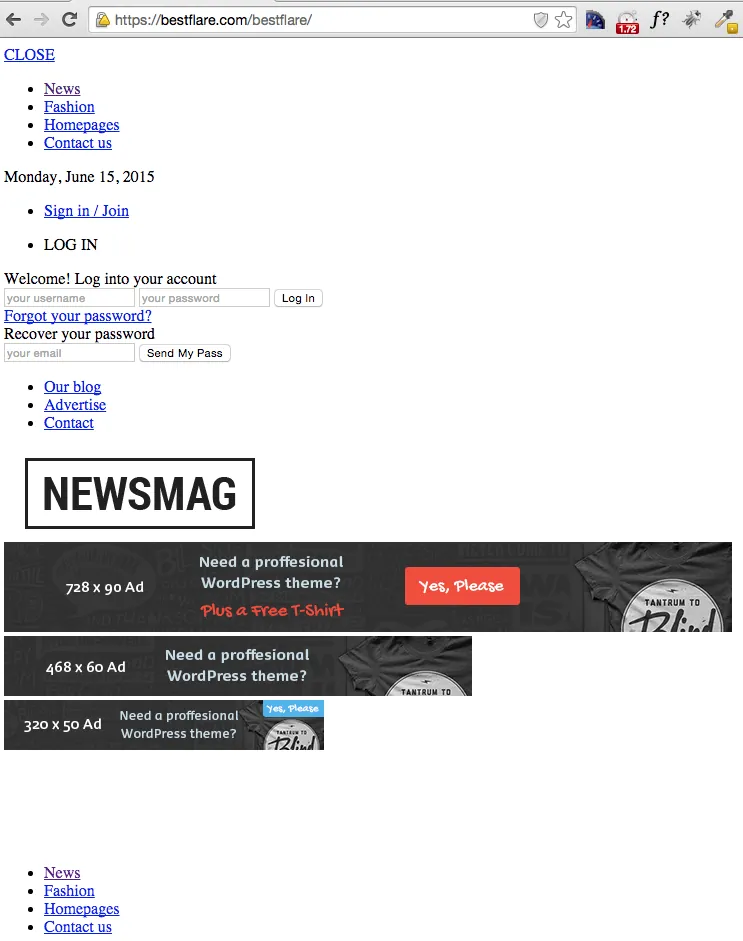
Pierwsza metoda polega na wymuszeniu ładowania wszystkich zasobów z adresu HTTPS. Jednak w przypadku korzystania z zewnętrznego motywu, polecam drugie, łatwiejsze rozwiązanie.
Drugi sposób to instalacja wtyczki Cloudflare Flexible SSL dla WordPress.
- Zaloguj się do panelu administratora WordPress.
- W menu wybierz "Wtyczki" a następnie "Dodaj nową".
- W polu wyszukiwania wpisz "Cloudflare Flexible SSL".
- Zainstaluj i aktywuj wtyczkę.
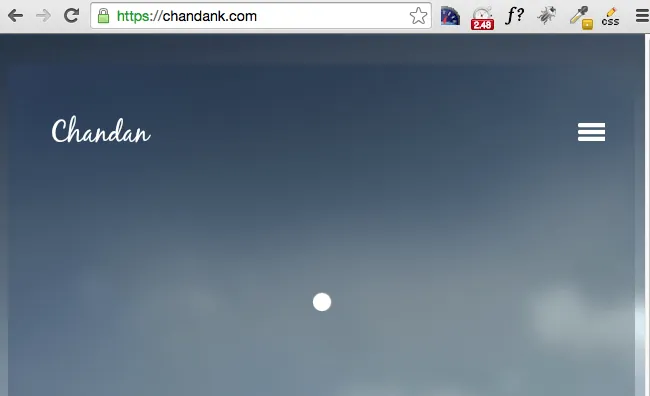
To wszystko. Wtyczka zajmuje się konfiguracją za Ciebie. Jak widać poniżej, po jej aktywacji strona wyświetla się poprawnie.

Rozwiązanie problemu z SSL Cloudflare w Joomla
Po aktywacji Cloudflare SSL na stronie opartej o Joomla, podobnie jak w przypadku WordPressa, wygląd witryny został zniekształcony.
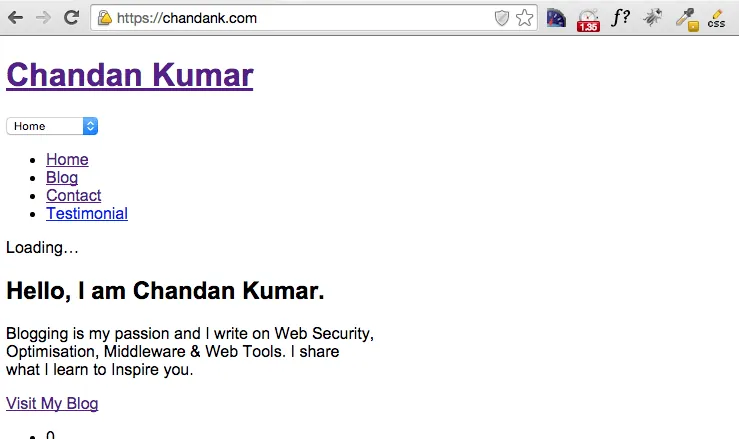
Aby rozwiązać ten problem, należy zainstalować dodatek "Cloudflare For Joomla".
- Pobierz Cloudflare dla Joomla. Wcześniej musisz założyć bezpłatne konto.
- Zaloguj się do panelu administratora Joomla.
- Przejdź do "Rozszerzenia", a następnie "Zarządzaj rozszerzeniami".
- Kliknij "Wybierz plik" i wskaż pobrany dodatek, następnie zatwierdź przyciskiem "Wyślij i zainstaluj".
- Domyślnie dodatek jest wyłączony, należy go włączyć ręcznie.
- Przejdź do "Rozszerzenia", a następnie "Wtyczki".
- Wyszukaj "Cloudflare" i włącz dodatek.
Teraz strona powinna wyświetlać się prawidłowo.
Po aktywacji certyfikatu SSL, należy skonfigurować przekierowanie z HTTP na HTTPS, aby uniknąć problemów z duplikacją treści w wyszukiwarkach.
Przekierowanie HTTP do HTTPS z użyciem reguł strony Cloudflare
- Zaloguj się do swojego konta Cloudflare.
- Wybierz z listy domenę, dla której chcesz skonfigurować regułę.
- Kliknij "Reguły strony".
- W polu "Wzorzec adresu URL" wpisz adres strony z protokołem HTTP.
- Włącz opcję "Zawsze używaj HTTPS", tak jak pokazano poniżej.

To wszystko. Certyfikat SSL dostarczany przez Cloudflare jest teraz w pełni funkcjonalny. Nie zapomnij dodatkowo przetestować konfiguracji SSL pod kątem ewentualnych luk.
Czy artykuł okazał się dla Ciebie pomocny? Podziel się nim z innymi!
