Dlaczego mój dokument Word jest czarny? Jak to naprawić
Rozwiązania problemu czarnego dokumentu w Wordzie
Zauważyłeś, że twój dokument w Microsoft Word wyświetla się na czarno? Być może niechcący aktywowałeś tryb ciemny, a może problem leży w przestarzałych sterownikach karty graficznej. Bez względu na przyczynę, ten poradnik pomoże ci przywrócić prawidłowy wygląd dokumentu.
Wyłączanie trybu ciemnego w Microsoft Word
Microsoft Word oferuje tryb ciemny i jasny. Jeśli Twój dokument jest czarny, prawdopodobnie korzystasz z tego pierwszego. Przed przejściem do bardziej zaawansowanych kroków, warto sprawdzić tę podstawową przyczynę. Oto jak wyłączyć tryb ciemny:
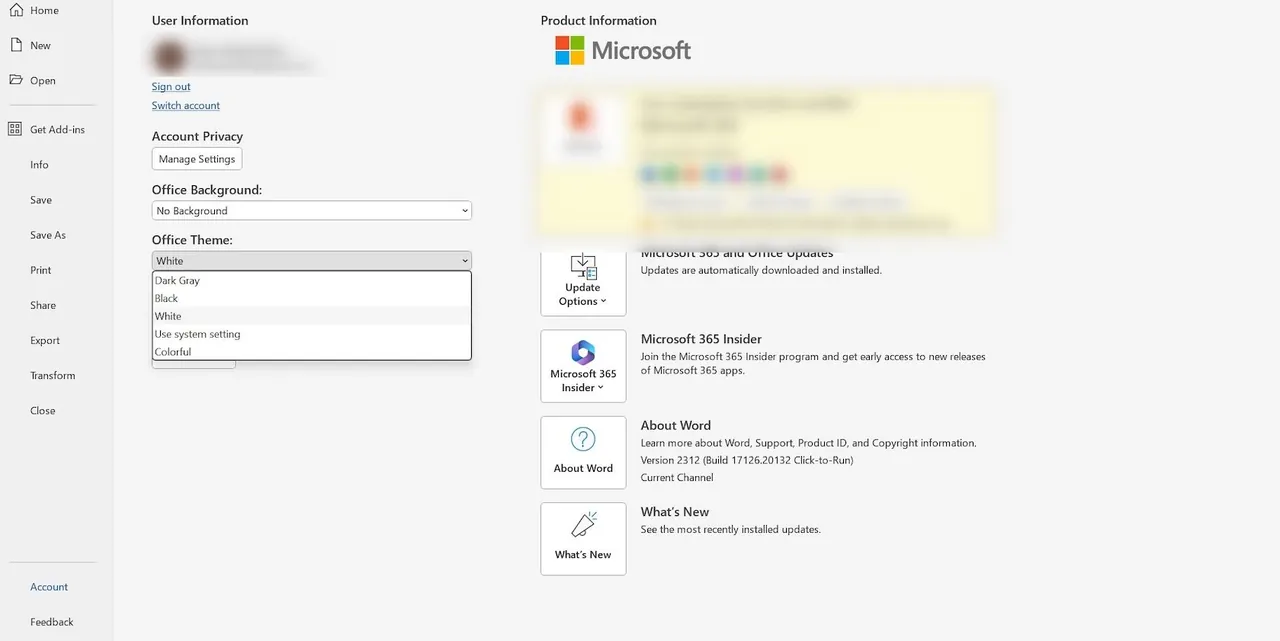
- Uruchom program Microsoft Word i kliknij "Plik", a następnie "Konto" w lewym dolnym rogu.
- Na nowym ekranie, pod nagłówkiem "Motyw pakietu Office", znajdź menu rozwijane.
- Pojawi się pięć opcji do wyboru: "Biały", "Kolorowy", "Ciemnoszary", "Czarny" i "Użyj ustawień systemowych". Wybierz dowolny motyw inny niż "Czarny".
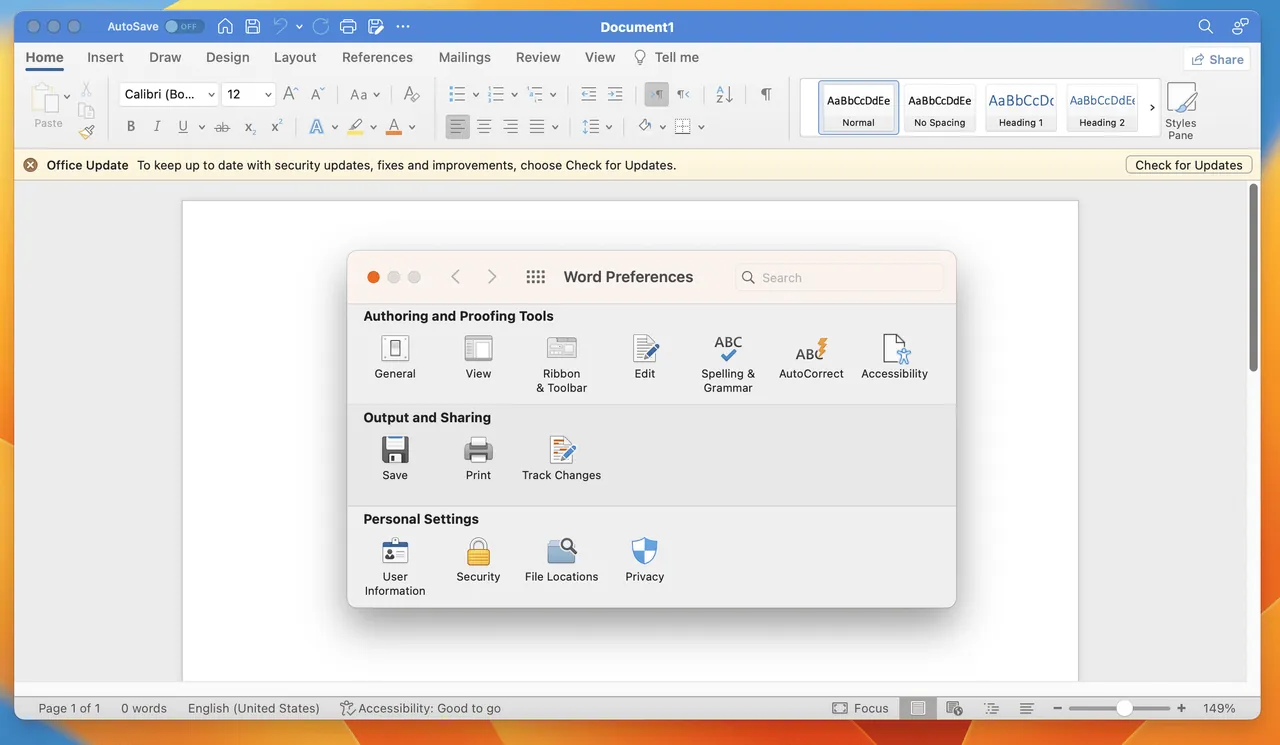
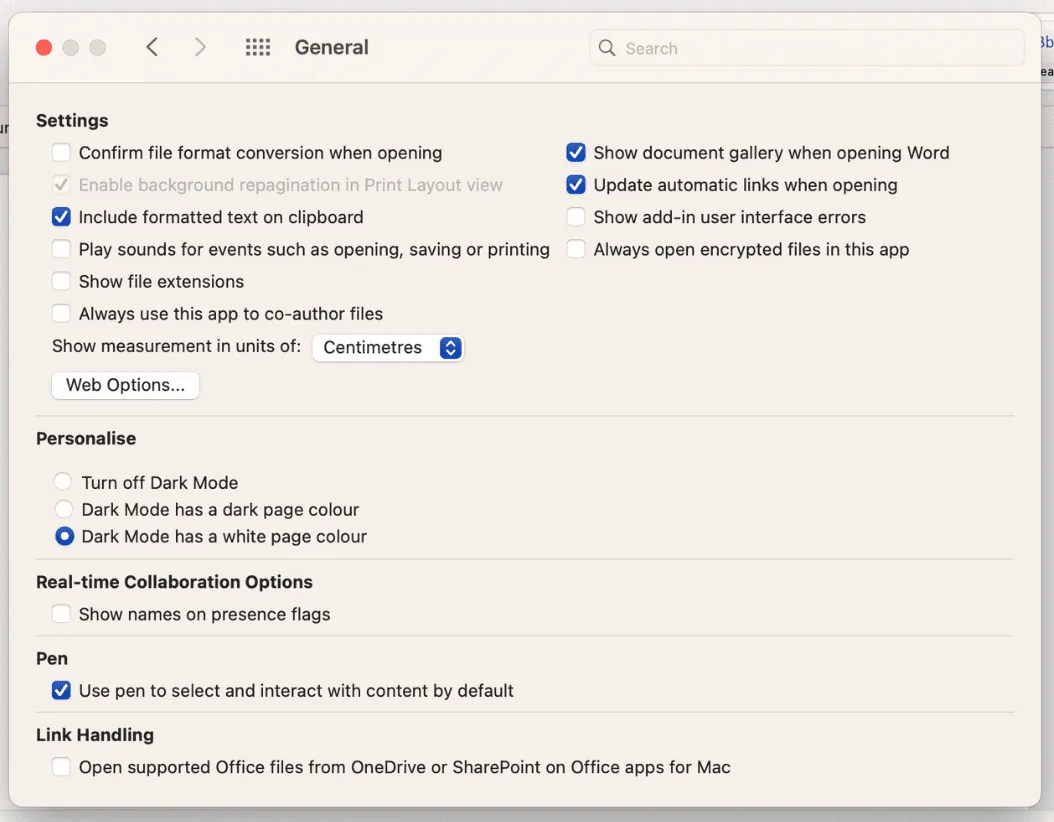
Jeśli używasz komputera Mac, przejdź do "Word" na górnym pasku menu, wybierz "Preferencje", a następnie "Ogólne" w sekcji "Narzędzia do tworzenia i sprawdzania".
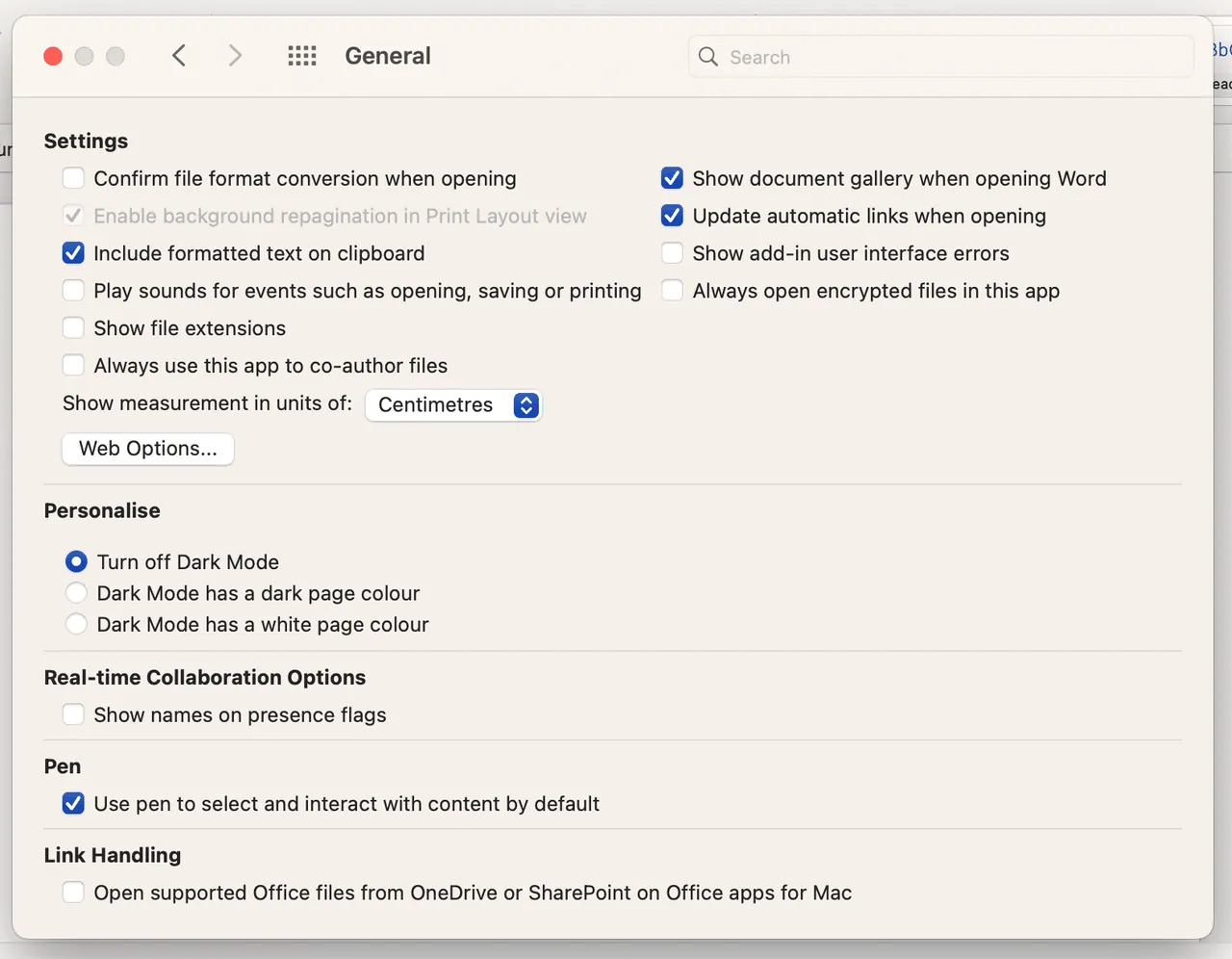
Następnie zaznacz opcję "Wyłącz tryb ciemny".
Jeśli to nie rozwiąże problemu, sprawdź czy na poziomie systemu operacyjnego nie jest włączony tryb ciemny, co może wpływać na wygląd wszystkich aplikacji. W tym celu zajrzyj do naszych poradników o trybie ciemnym na Macu oraz trybie ciemnym w Windowsie.
Wyłączenie trybu ciemnego tylko dla obszaru dokumentu
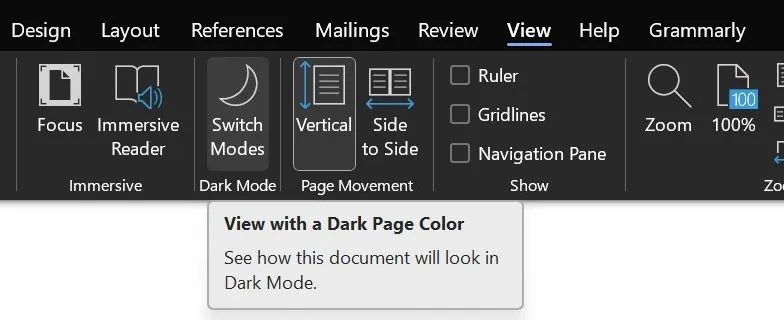
Możliwe, że tylko przestrzeń dokumentu wyświetla się w ciemnym trybie. W Windowsie, przejdź do zakładki "Widok" na wstążce i kliknij "Przełącz tryby", aby zmienić wygląd obszaru dokumentu.
Na Macu wybierz "Preferencje" w menu "Word", a następnie "Ogólne" i zaznacz opcję "Tryb ciemny ma biały kolor strony".
Sprawdź jasność ekranu
Jeśli tryb ciemny nie jest przyczyną, sprawdź ustawienia wyświetlania. Niekiedy zmieniamy je i zapominamy o tym.
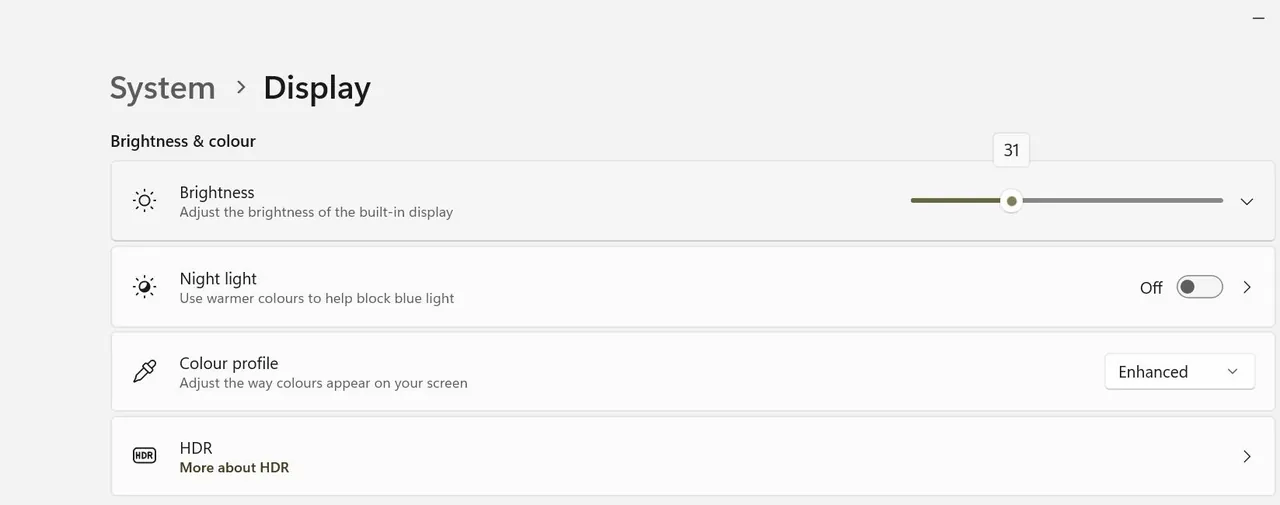
Zacznij od regulacji jasności. W Windowsie przejdź do "Ustawienia" > "System" > "Wyświetlacz". Znajdziesz tam suwak, którym dostosujesz jasność ekranu. Możesz również użyć klawiszy funkcyjnych na klawiaturze.
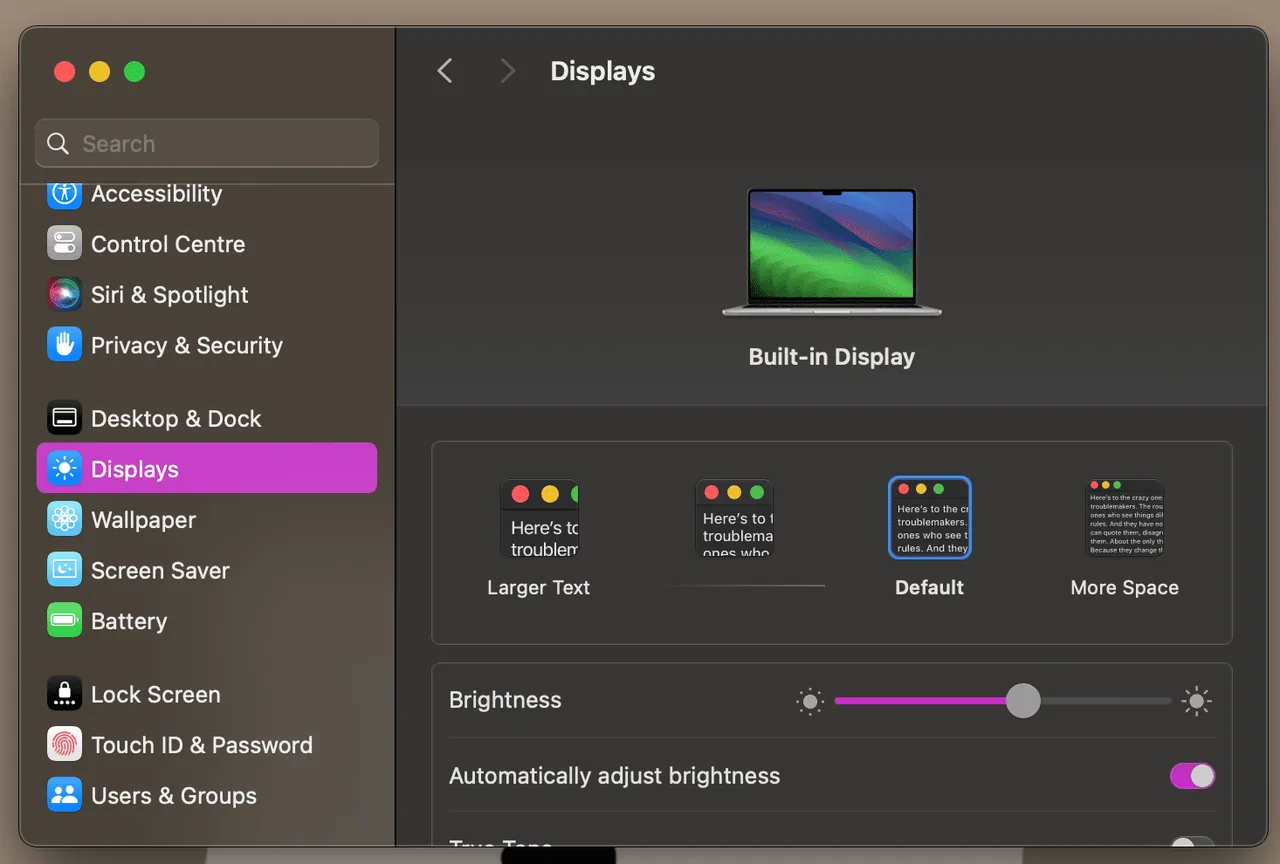
Na macOS, kliknij logo Apple > "Ustawienia systemowe", a następnie wybierz "Wyświetlacze". Użyj suwaka "Jasność" aby dostosować ustawienia.
Windows 11 umożliwia korzystanie z motywów o wysokim kontraście. Jeśli taki motyw jest aktywny, wyłącz go i sprawdź, czy to rozwiązuje problem. Zrób to, w następujący sposób:
- Kliknij prawym przyciskiem myszy przycisk Start i wybierz "Ustawienia", lub kliknij ikonę "Ustawienia".
- Wybierz zakładkę "Ułatwienia dostępu".
- Kliknij "Motywy kontrastowe", rozwiń menu i wybierz "Brak".
- Kliknij "Zastosuj".
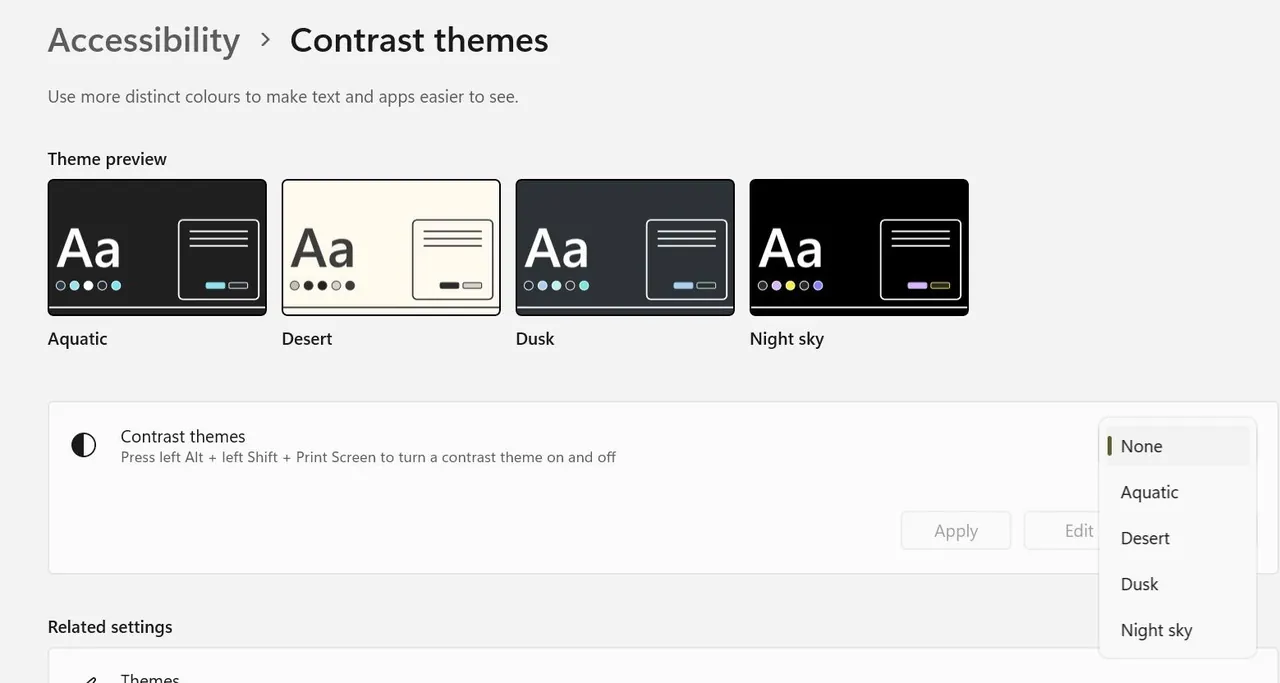
Możesz włączać i wyłączać te motywy również kombinacją klawiszy Lewy Alt + Lewy Shift + Print Screen.
Aktualizacja sterowników karty graficznej
Kolejną przyczyną czarnego dokumentu w Wordzie mogą być nieaktualne lub wadliwe sterowniki karty graficznej. Aktualizacja sterowników jest zazwyczaj prosta i szybka.
W macOS, aktualizacja sterowników graficznych następuje wraz z aktualizacją systemu. W systemie Windows możesz pobrać najnowsze sterowniki ze strony producenta karty ( NVIDIA, AMD, Intel ) i zainstalować je ręcznie.
Jeśli pobrany plik sterownika jest plikiem wykonywalnym (.exe), wystarczy go uruchomić i postępować zgodnie z instrukcjami. Jeśli wymagana jest instalacja ręczna, użyj Menedżera urządzeń. Oto jak to zrobić:
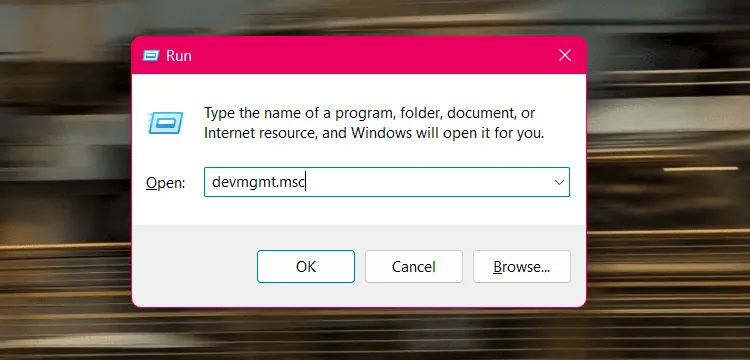
- Naciśnij Windows + R, aby otworzyć okno "Uruchom".
- Wpisz "devmgmt.msc" i kliknij "OK", aby otworzyć Menedżera urządzeń.
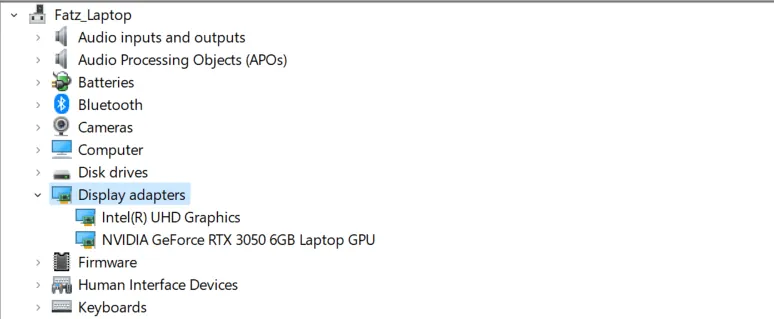
- Rozwiń kategorię "Karty graficzne".
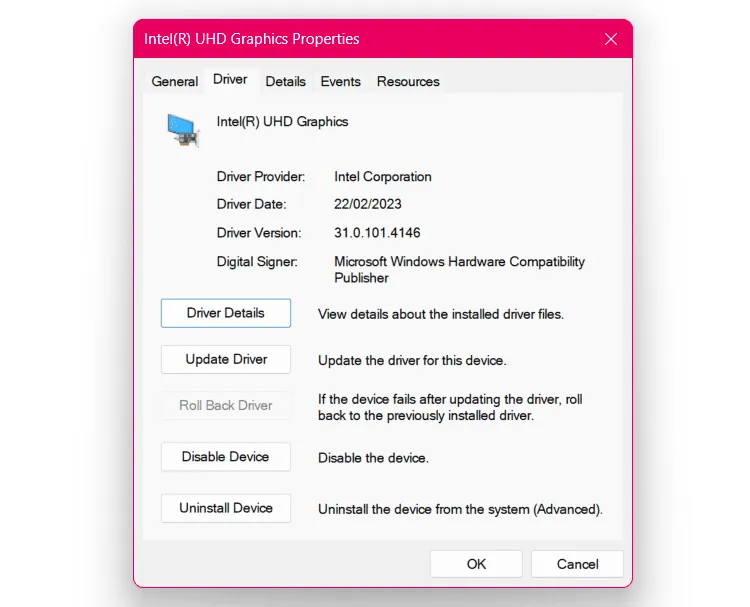
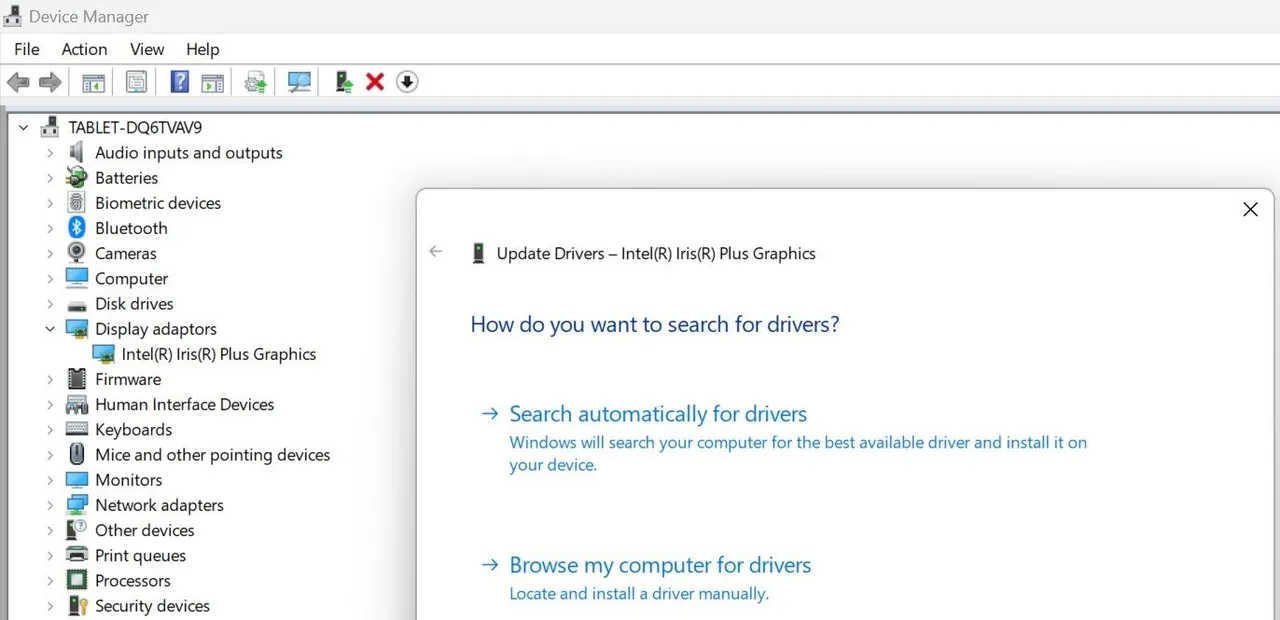
- Kliknij prawym przyciskiem myszy kartę graficzną i wybierz "Aktualizuj sterownik".
- Wybierz "Przeglądaj mój komputer w poszukiwaniu sterowników", wskaż pobrany plik i postępuj zgodnie z instrukcjami.
Często problemy z wyświetlaniem dokumentów w Wordzie wynikają z błędów oprogramowania. Aktualizacje systemowe lub pakietu Office mogą pomóc w rozwiązaniu tych kwestii. Sprawdź, czy dostępne są aktualizacje i je zainstaluj. Warto również upewnić się, że system macOS lub Windows jest zaktualizowany do najnowszej wersji.
