Jak automatycznie dodać lub UDW samodzielnie w Outlooku i Gmailu
Dodawanie siebie do DW (Do wiadomości) lub UDW (Ukryte do wiadomości) podczas wysyłki maili to sprytny sposób na zachowanie kopii wysłanych wiadomości we własnej skrzynce. To upraszcza archiwizację korespondencji i ogólną kontrolę nad mailami. Poniżej znajdziesz instrukcję, jak to zautomatyzować w dwóch popularnych programach pocztowych: Gmail i Outlook.
Automatyczne dodawanie DW lub UDW w Gmailu
Aby automatycznie dodawać siebie (lub dowolny inny adres) do DW lub UDW w Gmailu, potrzebne będzie rozszerzenie do przeglądarki. Ta opcja nie jest wbudowana w Gmail, a większość zewnętrznych rozszerzeń wymaga szerokich uprawnień dostępu do Twojej poczty.
Rozszerzenie Automatyczne UDW dla Gmaila od CloudHQ, to jedno z godnych polecenia rozszerzeń do Chrome, które wymaga minimalnych uprawnień. Nie ma dostępu do historii przeglądania poza Twoją skrzynką Gmail. Zainstaluj rozszerzenie w przeglądarce i załóż konto w CloudHQ.
Po instalacji rozszerzenia i zalogowaniu do konta Gmail, możesz ustawić regułę postępując zgodnie z instrukcją:
- Kliknij przycisk "Napisz", aby rozpocząć nową wiadomość.
- Kliknij ikonę koperty, znajdującą się obok przycisku wysyłania.
- W wyświetlonym oknie dialogowym wybierz "Dodaj nową regułę".
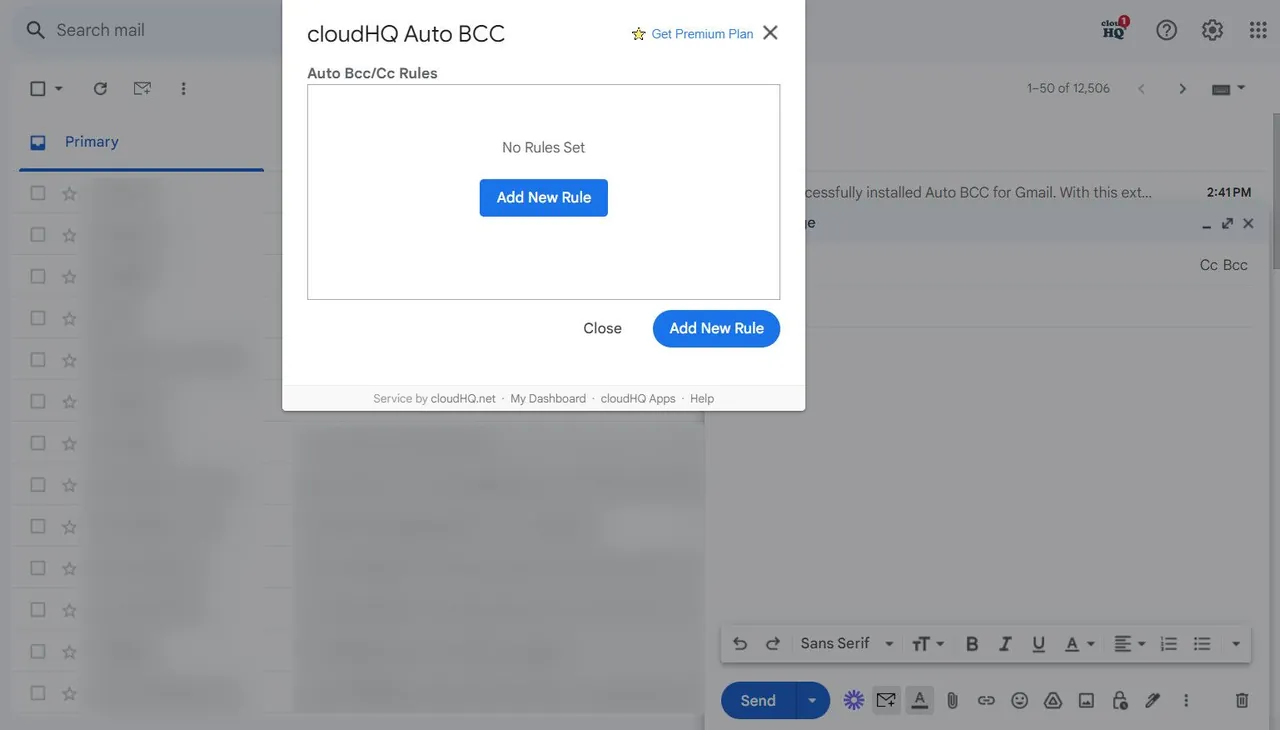
- W sekcji "Kiedy e-maile są wysyłane z" powinien już widnieć Twój adres e-mail.
- Z rozwijanego menu poniżej wybierz opcję "do każdego".
- Z listy automatycznie rozwijanej wybierz "UDW" (lub "DW" jeżeli wolisz) i wprowadź swój adres mailowy.
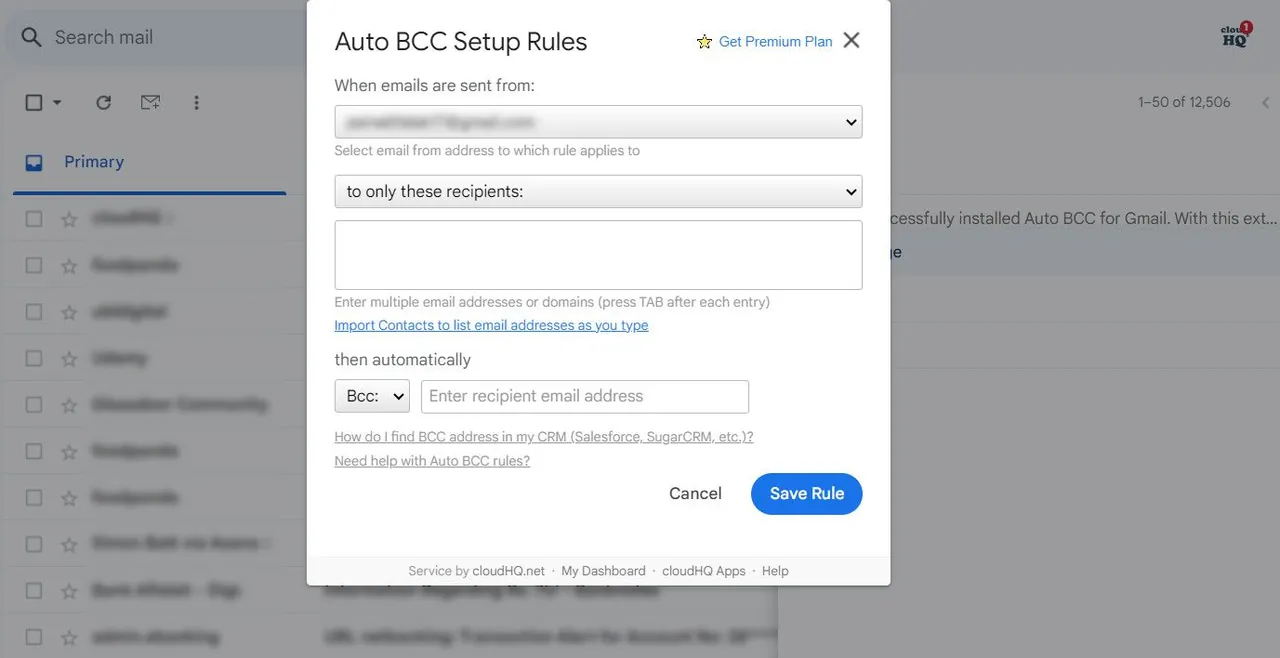
- Kliknij "Zapisz regułę".
- Kliknij "Zamknij" i twórz maile jak dotychczas.
Jeśli rozszerzenie nie będzie już potrzebne, możesz je odinstalować na stronie myaccount.google.com/permissions.
Jeśli nie korzystasz z przeglądarki Chrome, lub nie chcesz udostępniać danych swojej poczty zewnętrznym podmiotom, dobrym rozwiązaniem może być filtrowanie i przekazywanie wiadomości w Gmailu.
Automatyczne dodawanie DW lub UDW w programie Outlook
Użytkownicy Outlooka mogą w prosty sposób włączyć automatyczne wysyłanie kopii DW lub UDW, korzystając z funkcji reguł programu. Zanim zaczniesz, upewnij się, że reguły Outlooka są aktywne. Możesz usunąć stare reguły, by uniknąć potencjalnych konfliktów z nowymi.
Po upewnieniu się, że wszystko jest gotowe, wykonaj następujące kroki:
- W zakładce "Narzędzia główne" wybierz "Reguły", a następnie "Zarządzaj regułami i alertami".
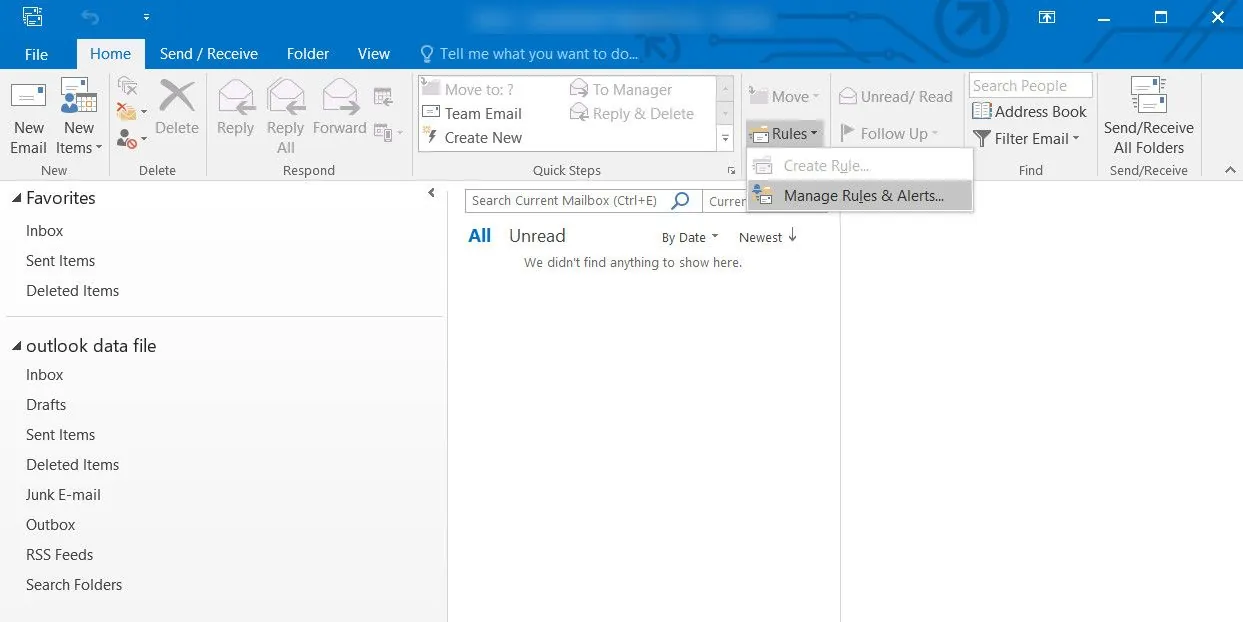
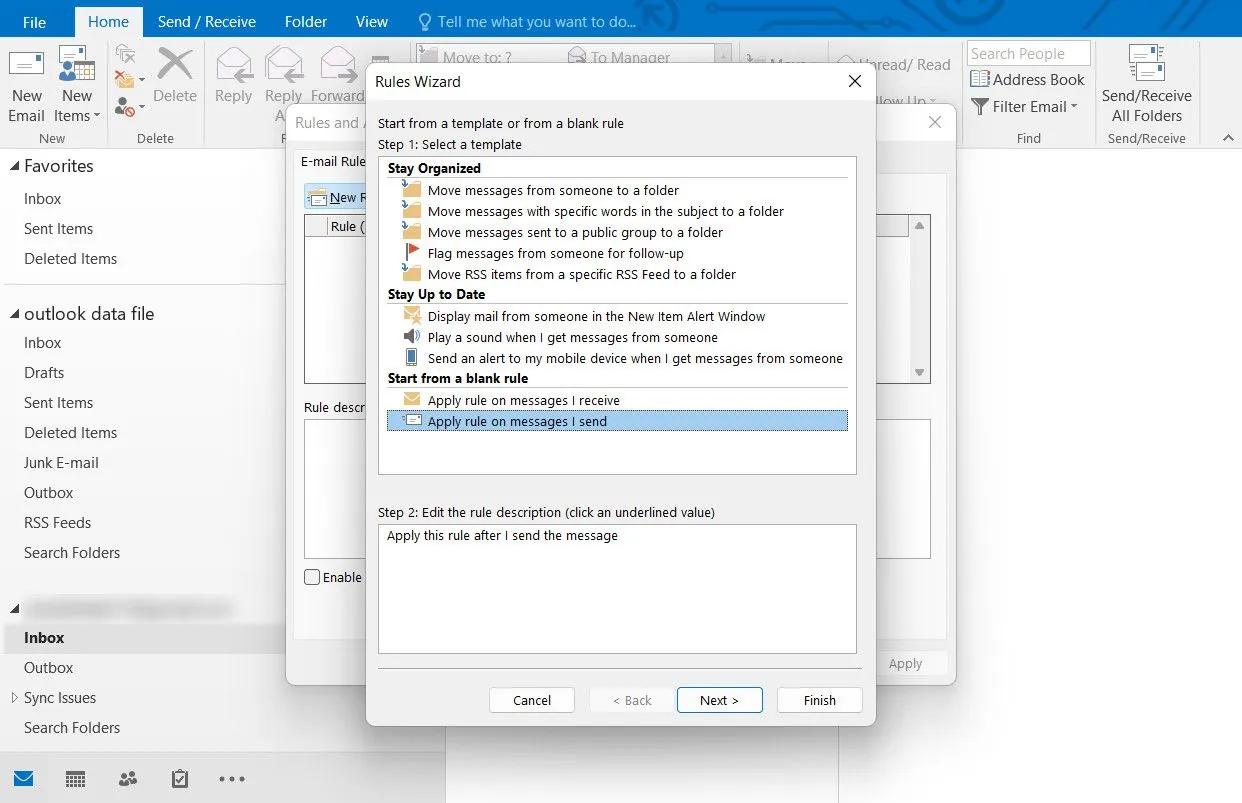
- Kliknij "Nowa reguła".
- W sekcji "Rozpocznij od pustej reguły" wybierz "Zastosuj regułę do wysyłanych wiadomości" i kliknij "Dalej".
- Zaznacz "Poprzez określone konto" i wybierz adres mailowy, którego chcesz używać.
- Po wybraniu konta kliknij "Dalej".
- W następnym oknie dialogowym wybierz "Dw wiadomość do osób lub grupy publicznej".
- W tym samym oknie dialogowym kliknij w "osoby lub grupa publiczna" i przejdź "Dalej".
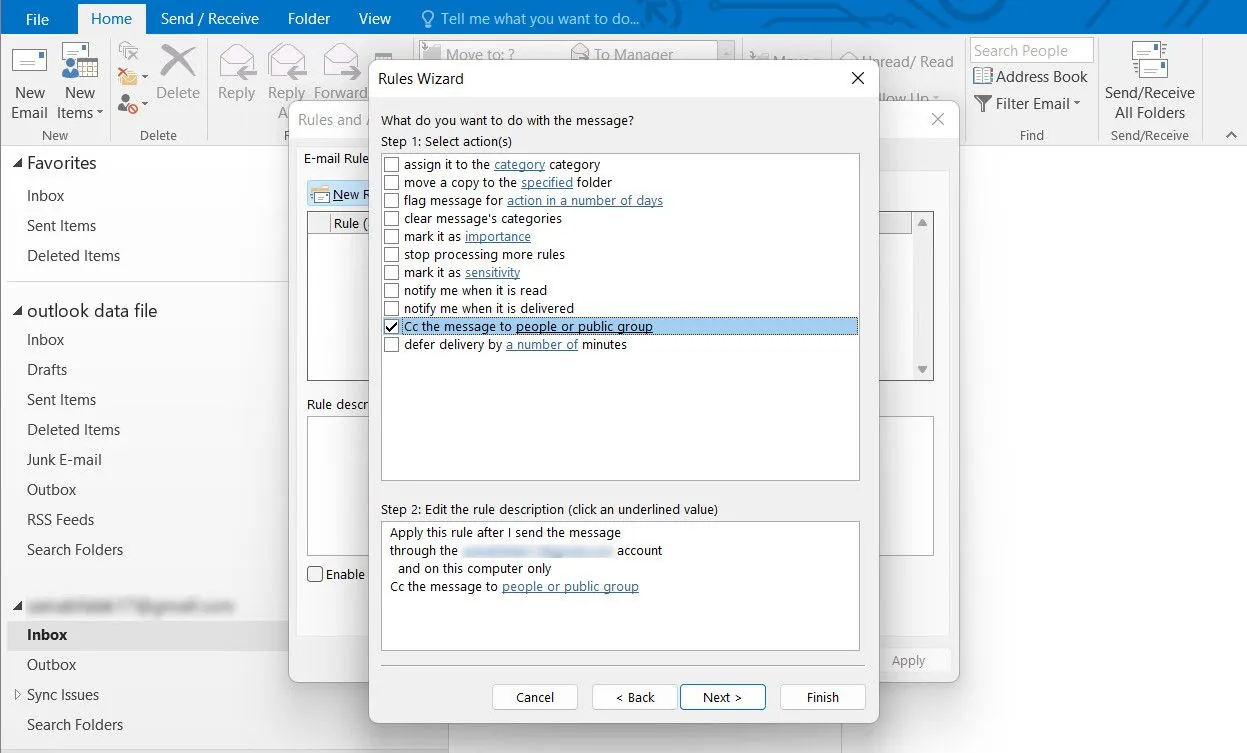
- Wprowadź adresy mailowe odbiorców w polu tekstowym obok "Do".
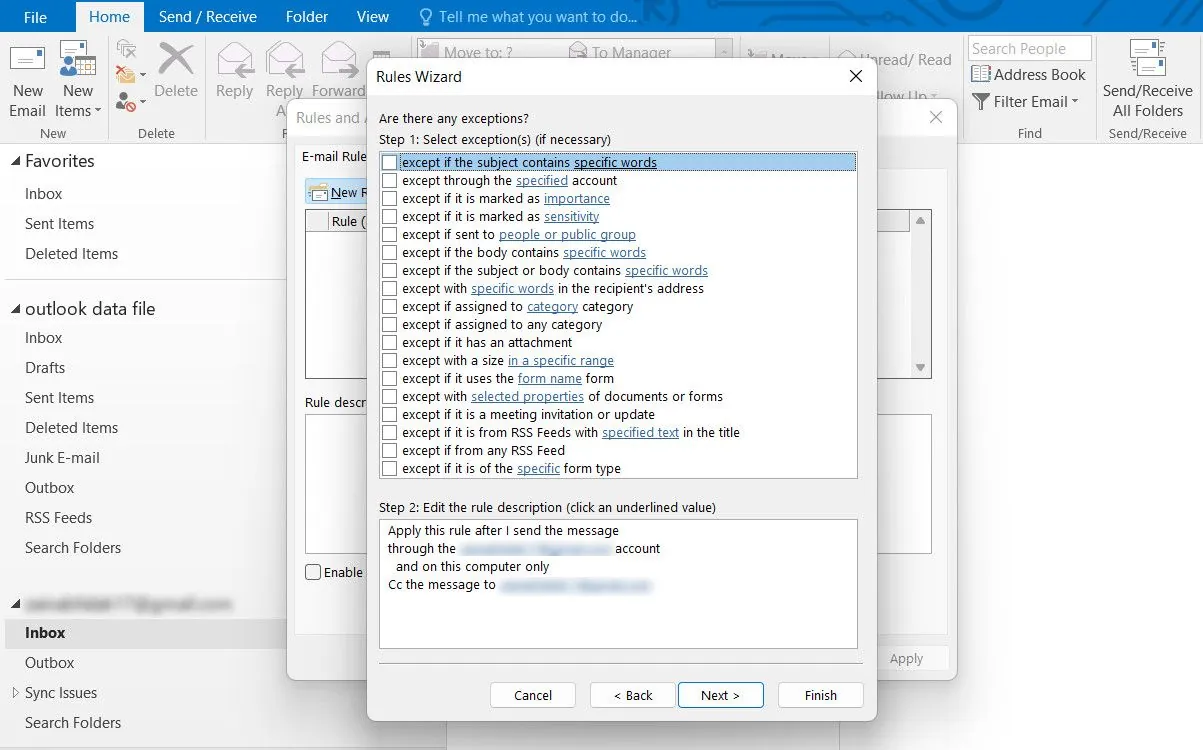
- Możesz dodać wyjątki od reguły, wpisując maile, do których reguła nie powinna być stosowana. Gdy skończysz kliknij "Dalej".
- Wpisz nazwę reguły i zaznacz opcję "Włącz regułę".
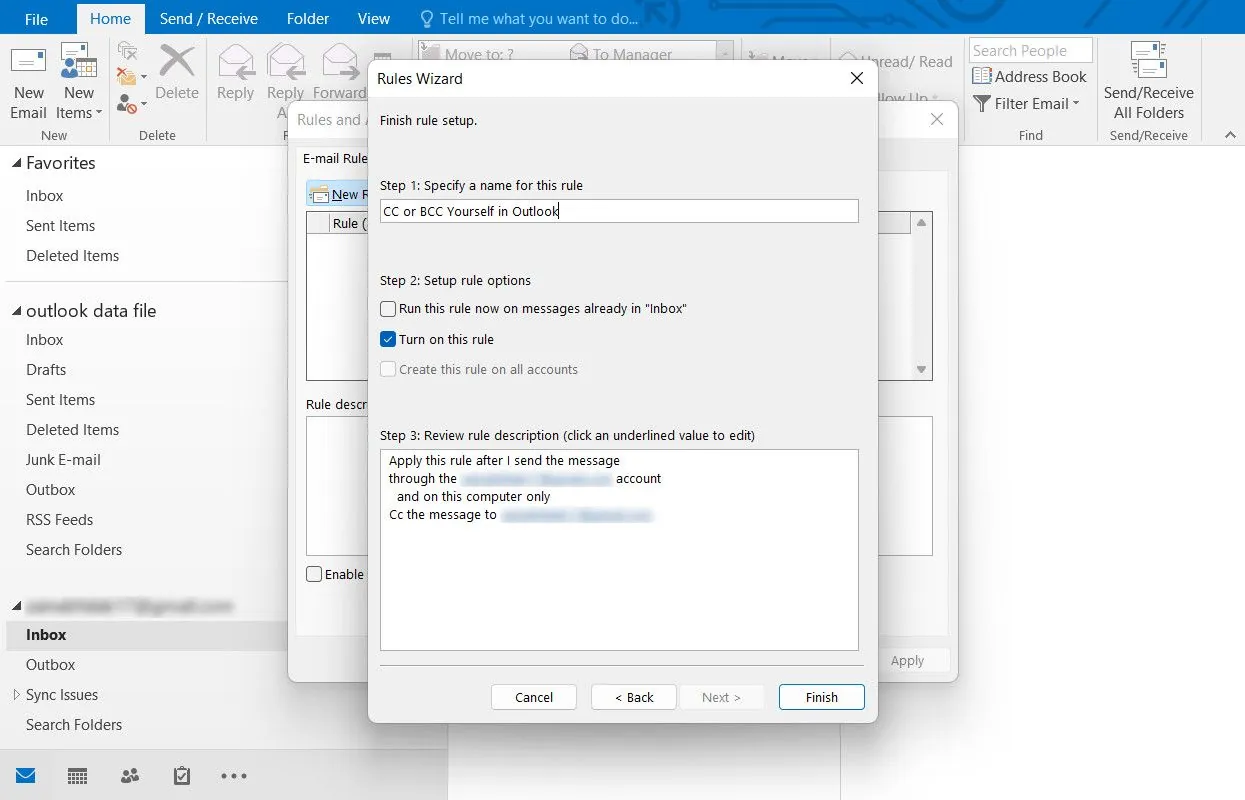
- Kliknij "Zakończ".
Utrzymanie porządku w Outlooku i Gmailu
Po ustawieniu tych reguł w Gmailu lub Outlooku, nie trzeba ich już modyfikować. Będą one działać automatycznie, aż do momentu ich wyłączenia. To o wiele szybsze, niż dodawanie siebie ręcznie do DW lub UDW przy każdym wysłanym mailu.
Niezależnie od tego, czy używasz Gmaila, czy Outlooka, pamiętaj o korzystaniu z funkcji, takich jak etykiety i foldery, aby zachować porządek w skrzynce odbiorczej – kopiowanie każdej wiadomości może szybko doprowadzić do chaosu.
