Jak dodać pasek lokalizacji do Findera na macOS
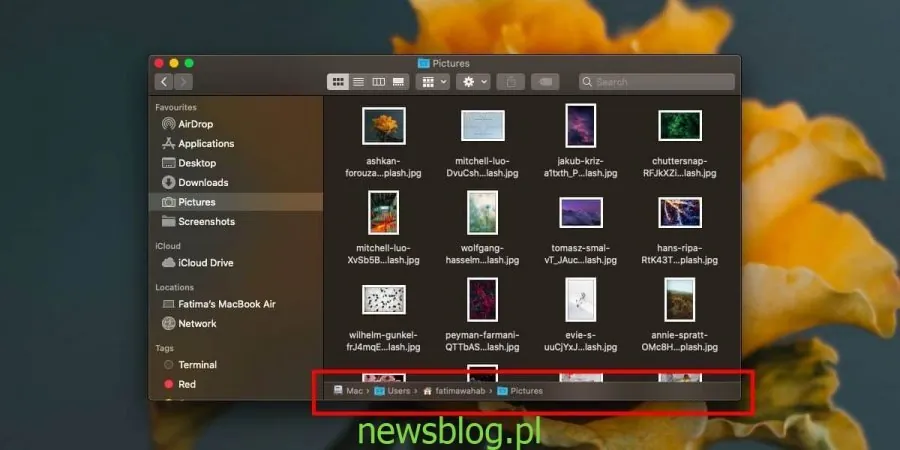
Finder w systemie macOS wyświetla nazwę bieżącego folderu na pasku tytułu, co ułatwia nawigację. Dodatkowo, możesz aktywować pasek ścieżki, który pojawia się na dole okna Findera. Klikając na foldery w tym pasku, masz możliwość szybkiego przejścia do wybranego miejsca. Chociaż pasek ścieżki przypomina pasek lokalizacji, jeśli potrzebujesz bardziej zbliżonego do funkcji systemu Windows sposobu na skopiowanie ścieżki w formacie tekstowym, musisz włączyć inny typ paska ścieżki za pomocą dodatkowej aplikacji.
Pasek lokalizacji w Finderze
Zanim przejdziesz do bardziej zaawansowanych ustawień, sprawdź, czy pasek ścieżki spełnia Twoje oczekiwania. Jego włączenie lub wyłączenie jest bardzo proste. Otwórz Finder, a następnie wybierz z menu opcję Widok > Pokaż pasek ścieżki. Pasek ten będzie widoczny u dołu okna Findera oraz w wszystkich otwartych oknach.
Jeśli pasek ścieżki nie odpowiada Twoim potrzebom, możesz skorzystać z Terminala, aby włączyć wyświetlanie ścieżki w pasku tytułu. Wprowadź poniższe polecenia:
defaults write com.apple.finder _FXShowPosixPathInTitle -bool YES
killall Finder
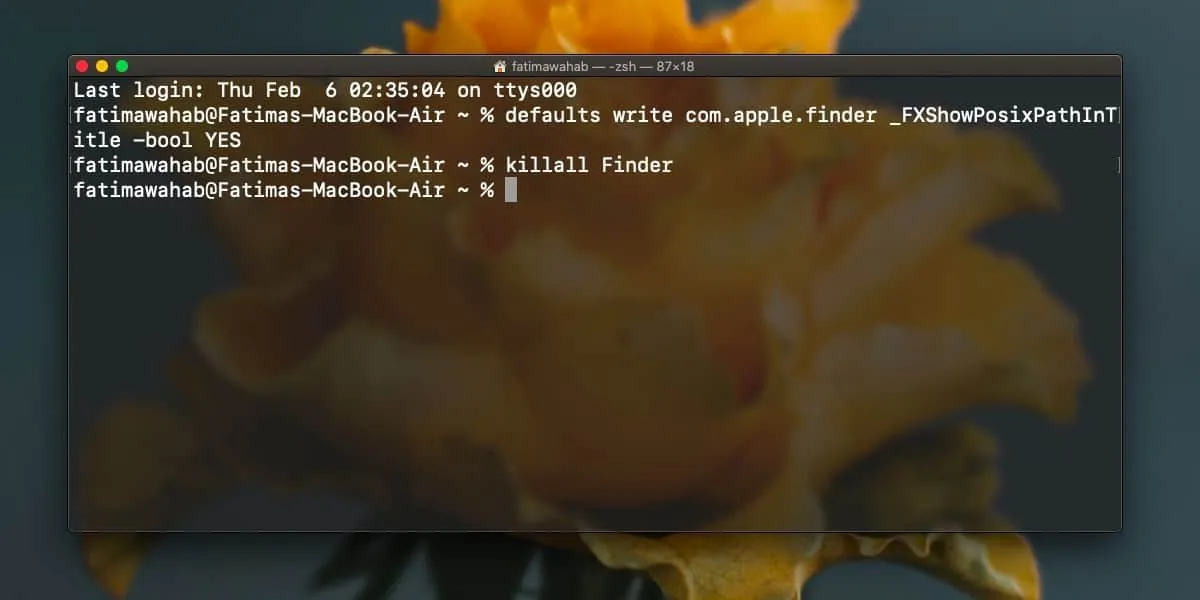
Po wykonaniu tych poleceń pasek lokalizacji pojawi się u góry okna Findera, w pasku tytułu. Możesz ukryć pasek ścieżki, jeśli wolisz, aby korzystać tylko z paska lokalizacji. Aby go ukryć, wykonaj poniższe polecenia:
defaults write com.apple.finder _FXShowPosixPathInTitle -bool NO
killall Finder
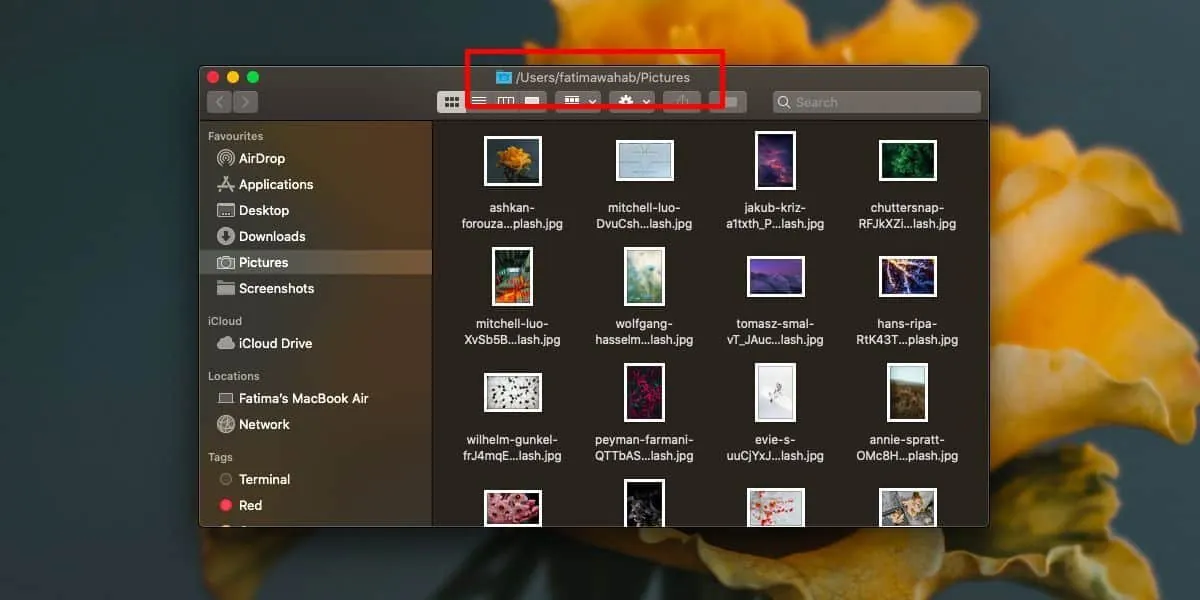
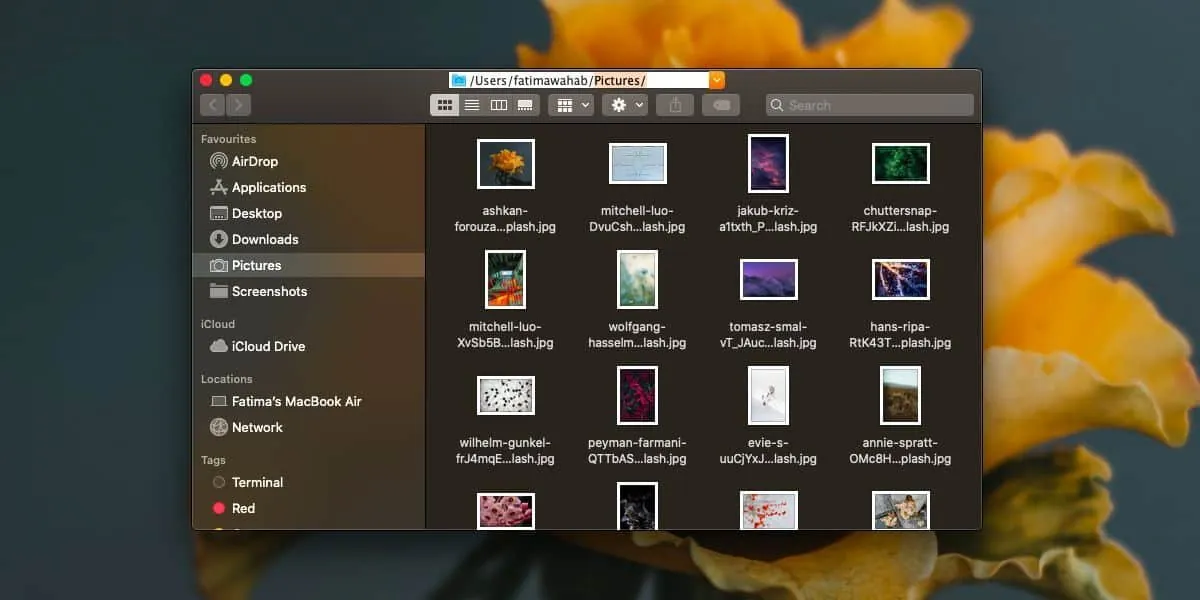
Pasek lokalizacji nie jest interaktywny, co oznacza, że nie możesz bezpośrednio skopiować ścieżki do schowka. Aby uzyskać tę funkcjonalność, zainstaluj bezpłatną aplikację o nazwie FinderPath. Pobierz aplikację i przenieś ją do folderu Aplikacje przed uruchomieniem. Będziesz musiał także zezwolić aplikacji na dostęp do ułatwień dostępu, aby móc z niej korzystać.
Po skonfigurowaniu aplikacji, kliknij dwukrotnie pasek lokalizacji, aby skopiować ścieżkę do schowka. FinderPath jest kompatybilny z systemem Catalina. Aby usunąć fokus z paska lokalizacji, naciśnij klawisz Escape.
macOS oferuje także prosty sposób na kopiowanie ścieżek do schowka, działający zarówno dla plików, jak i folderów. Wystarczy kliknąć prawym przyciskiem myszy na plik lub folder, przytrzymać klawisz Option i wybrać opcję skopiowania jako ścieżki. Mimo to, nie jest to identyczne z działaniem paska lokalizacji.
FinderPath oferuje również inne funkcje, które mogą być przydatne, takie jak skróty do folderów nadrzędnych, folderu domowego oraz otwieranie nowych okien Findera.
