Jak grać w Black Mesa na Linuksie
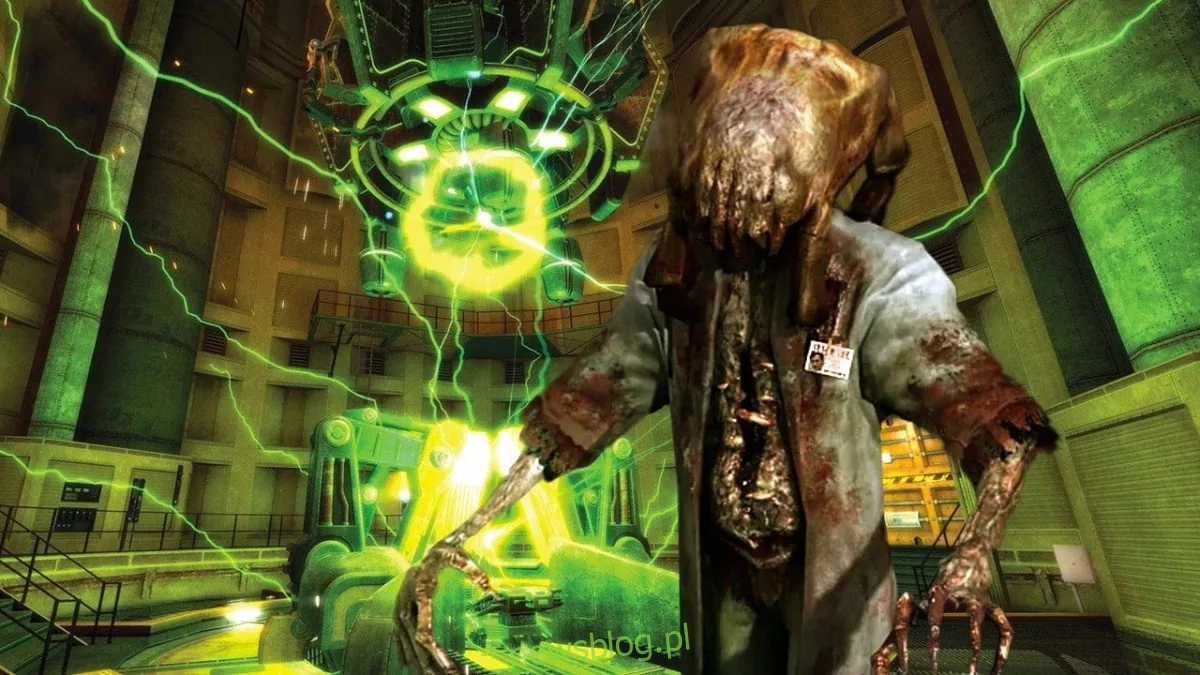
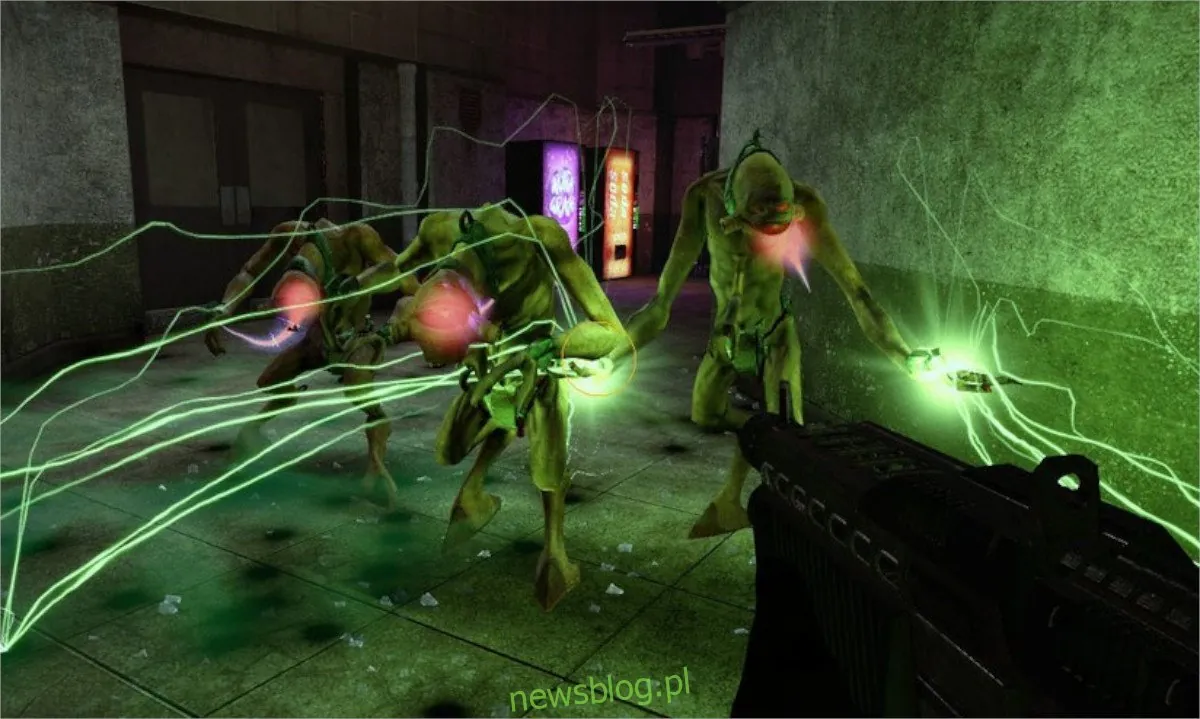
Black Mesa to projekt stworzony przez fanów, który jest remakiem klasycznej gry Half-Life. Oferuje on zaktualizowane poziomy, grafikę oraz mechanikę rozgrywki. W tym przewodniku przedstawimy, jak zainstalować Black Mesa na komputerze działającym pod systemem Linux.
Jak uruchomić Black Mesę w systemie Linux
Gra Black Mesa działa na systemie Linux z zadowalającą wydajnością i zyskała status „Złotego” w serwisie ProtonDB. Chociaż jest to gra natywna, wydanie Proton zapewnia lepszą wydajność na tym systemie. Dlatego do zainstalowania gry będziesz potrzebować platformy Steam.
Instalacja Steam
Aby zainstalować Steam na komputerze z systemem Linux, musisz otworzyć terminal. Możesz to zrobić, używając kombinacji klawiszy Ctrl + Alt + T lub wyszukując w menu aplikacji „Terminal”.
Po otwarciu terminala możesz przystąpić do instalacji Steam, wykonując poniższe kroki, które zależą od używanej dystrybucji Linuxa.
Ubuntu
Użytkownicy Ubuntu mogą zainstalować Steam, wprowadzając poniższe polecenie w terminalu.
sudo apt install steam
Debian
Aby zainstalować Steam na Debianie, rozpocznij od pobrania najnowszego pakietu DEB. Użyj poniższego polecenia wget, aby to zrobić.
wget https://steamcdn-a.akamaihd.net/client/installer/steam.deb
Pobieranie zajmie chwilę, a po jego zakończeniu pakiet DEB znajdziesz w swoim katalogu domowym. Następnie zainstaluj go, używając poniższego polecenia dpkg.
sudo dpkg -i steam.deb
Po zainstalowaniu Steam, jeśli wystąpią jakieś problemy z zależnościami, uruchom poniższe polecenie, aby je naprawić.
sudo apt-get install -f
Arch Linux
Dla użytkowników Arch Linux dostęp do Steam można uzyskać poprzez repozytorium „multilib”. Aby włączyć to repozytorium, otwórz plik /etc/pacman.conf w edytorze tekstu z uprawnieniami roota.
W pliku odszukaj sekcję „multilib” i usuń znak # z tej linii oraz z linii bezpośrednio poniżej. Zapisz zmiany i uruchom to polecenie, aby zaktualizować bazę danych pakietów.
sudo pacman -Syy
Następnie zainstaluj Steam za pomocą poniższego polecenia pacman.
sudo pacman -S steam
Fedora/OpenSUSE
Użytkownicy Fedory oraz OpenSUSE mogą zainstalować Steam bezpośrednio z wbudowanych repozytoriów oprogramowania. W tych systemach operacyjnych najlepiej sprawdza się wersja Flatpak Steam, dlatego zalecamy postępowanie zgodnie z poniższymi instrukcjami.
Flatpak
Po skonfigurowaniu środowiska wykonawczego Flatpak, czas zainstalować Steam. Wprowadź poniższe polecenia, aby zainstalować Steam przez Flatpak.
flatpak remote-add --if-not-exists flathub https://flathub.org/repo/flathub.flatpakrepo
flatpak install flathub com.valvesoftware.Steam
Instalacja Black Mesa w systemie Linux
Po zainstalowaniu Steam, uruchom go na swoim komputerze z Linuxem. Następnie zaloguj się na swoje konto Steam i postępuj zgodnie z poniższymi krokami, aby zainstalować Black Mesa.
Krok 1: Chociaż Black Mesa jest grą natywną, wielu graczy zauważa, że działa lepiej z wykorzystaniem narzędzi zgodności Proton. Musisz to skonfigurować, otwierając menu „Steam” i wybierając „Ustawienia”.
W sekcji ustawień znajdź „Steam Play” i zaznacz opcje „Włącz Steam Play dla obsługiwanych tytułów” oraz „Włącz Steam Play dla wszystkich innych tytułów”.
Po zaznaczeniu tych opcji kliknij „OK”, aby zastosować zmiany.
Krok 2: W sklepie Steam znajdź zakładkę „Sklep” i kliknij na nią. W polu wyszukiwania wpisz „Black Mesa” i naciśnij Enter, aby zobaczyć wyniki.
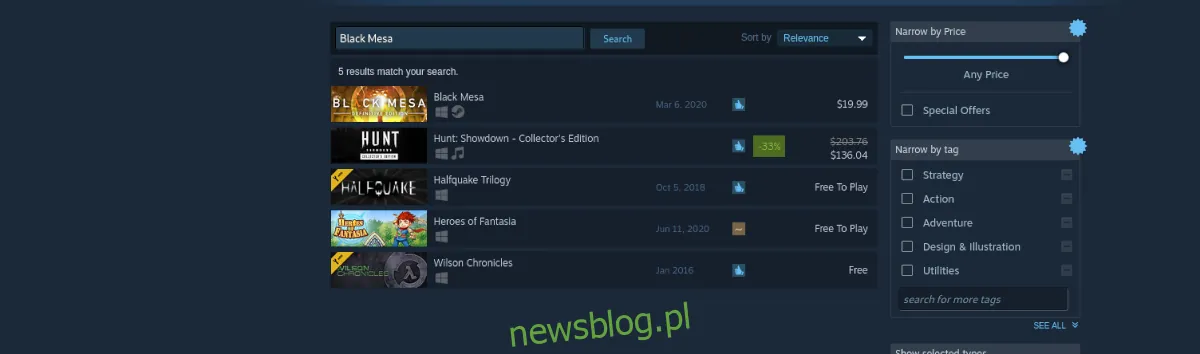
Przejrzyj wyniki wyszukiwania i kliknij na Black Mesa, aby przejść do strony sklepu z grą.
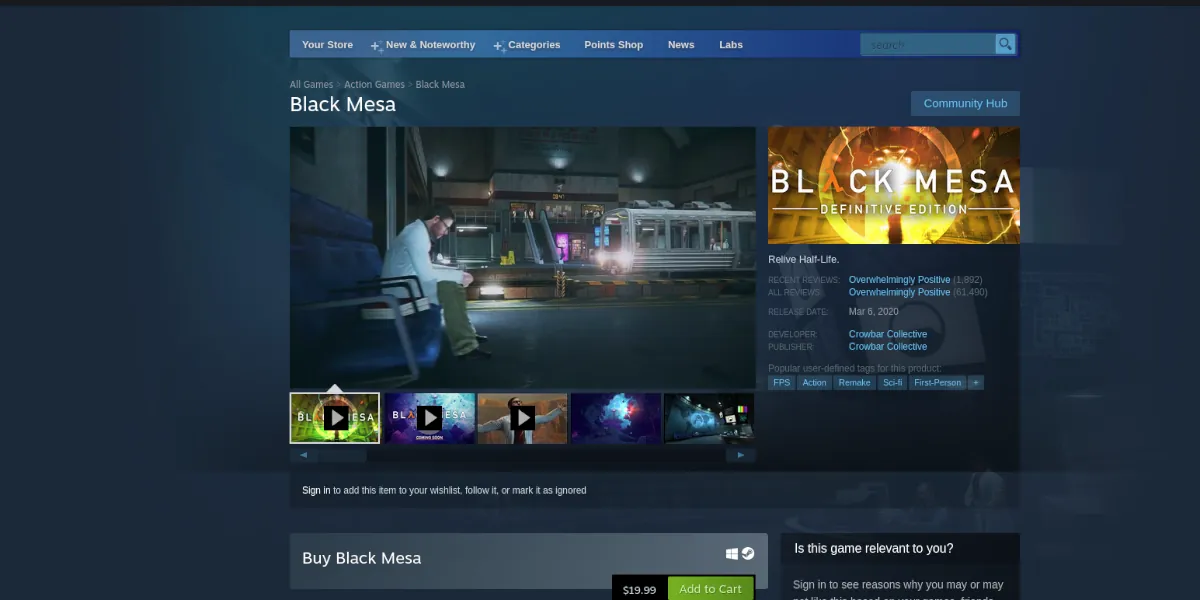
Krok 3: Na stronie gry znajdź zielony przycisk „Dodaj do koszyka”, kliknij go, a następnie wybierz ikonę koszyka, aby sfinalizować zakup.
Krok 4: Kliknij „Biblioteka”, aby przejść do biblioteki gier. Znajdź Black Mesa na liście gier, kliknij prawym przyciskiem myszy i wybierz „Właściwości”.
Wybierz sekcję „Zgodność” i zaznacz „Wymuś użycie określonego narzędzia kompatybilności Steam Play”.
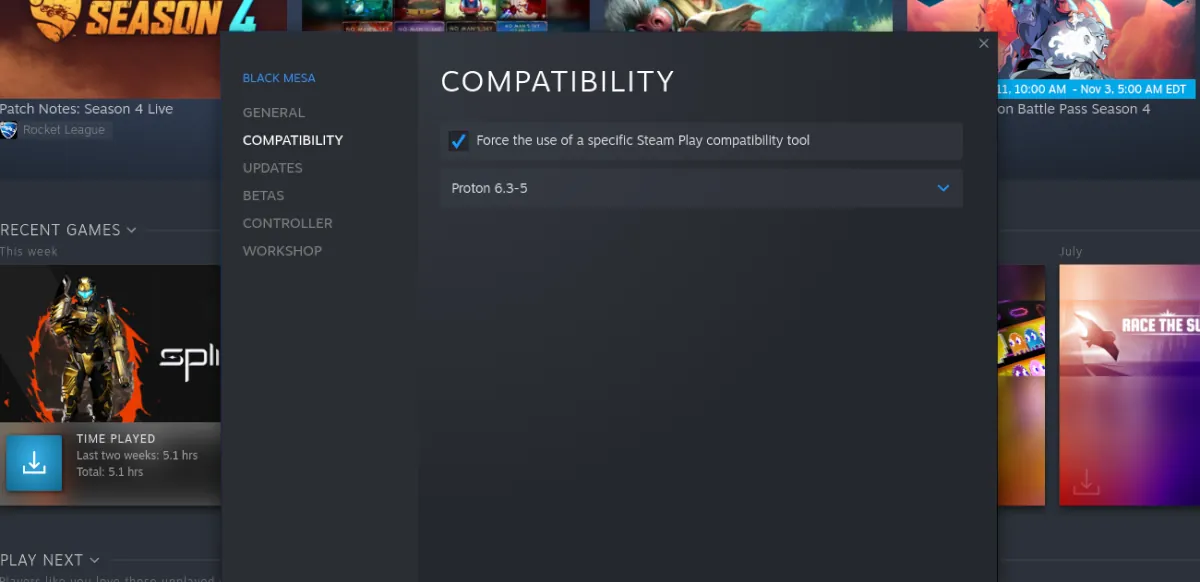
Wybierz dowolną wersję Protona, ponieważ wszystkie powinny działać z tą grą.
Krok 5: Znajdź niebieski przycisk „ZAINSTALUJ” dla Black Mesa i kliknij go, aby rozpocząć pobieranie. Po zakończeniu pobierania przycisk „ZAINSTALUJ” zmieni się na zielony „GRAJ”. Kliknij ten zielony przycisk, aby rozpocząć grę.
Życzymy miłej zabawy!
