Jak grać w Grand Theft Auto 5 w systemie Linux
Można teraz grać w jednoosobowy Grand Theft Auto 5, a także w GTA: Online na Linuksie, dzięki technologii Valve Steam Play i Proton. W tym przewodniku dokładnie przedstawimy kroki, które należy wykonać, aby uruchomić tę grę na systemie Linux. Zacznijmy!
Włączanie Steam Play w systemie Linux
Aby uruchomić Grand Theft Auto 5 na komputerze z systemem Linux, należy najpierw zalogować się do Steam i włączyć funkcję „Steam Play”. Ta funkcja umożliwia renderowanie wywołań graficznych DirectX oraz wykonywanie kodu systemu Windows w systemie Linux, co jest kluczowe dla prawidłowego działania gry. Aby włączyć Steam Play, postępuj zgodnie z poniższymi instrukcjami. Pamiętaj, aby włączyć tę funkcję dla wszystkich tytułów, w przeciwnym razie GTA 5 nie zadziała!
Instalowanie niestandardowego Protona
Grand Theft Auto 5 działa na systemie Linux z użyciem Steam Play i Proton, jednak domyślne pliki Proton zawarte w Steam Play mogą nie uruchomić gry poprawnie. Niezbędne jest zainstalowanie niestandardowej kompilacji Proton, która rozwiązuje wiele problemów związanych z grą.
Instalacja niestandardowej wersji Protona na Steam dla Linux jest stosunkowo prosta dzięki wsparciu Valve dla niestandardowych kompilacji. Aby rozpocząć, otwórz terminal i użyj polecenia wget, aby pobrać Proton-4.21-GE-2 na komputer.
cd /tmp
wget https://github.com/GloriousEggroll/proton-ge-custom/releases/download/4.21-GE-2/Proton-4.21-GE-2.tar.gz
Po zakończeniu pobierania niestandardowej kompilacji Proton do folderu /tmp, czas na jej instalację. Użyj polecenia mkdir, aby utworzyć katalog ~/.steam/root/compatibilitytools.d/ w swoim katalogu domowym.
mkdir -p ~/.steam/root/compatibilitytools.d/
Jeśli używasz Flatpak w wersji Steam, użyj tego polecenia:
mkdir -p ~/.var/app/com.valvesoftware.Steam/data/Steam/compatibilitytools.d/
Następnie wyodrębnij zawartość Proton-4.21-GE-2.tar.gz do katalogu compatibilitytools.d za pomocą polecenia tar.
tar xvf Proton-4.21-GE-2.tar.gz -C ~/.steam/root/compatibilitytools.d/
W przypadku wersji Steam Flatpak użyj:
tar xvf Proton-4.21-GE-2.tar.gz -C ~/.var/app/com.valvesoftware.Steam/data/Steam/compatibilitytools.d/
Po wyodrębnieniu plików sprawdź, czy niestandardowe pliki Proton są w odpowiednim katalogu, uruchamiając polecenie ls w katalogu compatibilitytools.d.
ls ~/.steam/root/compatibilitytools.d/
Lub, dla Flatpak:
ls ~/.var/app/com.valvesoftware.Steam/data/Steam/compatibilitytools.d/
Jeśli polecenie ls w katalogu compatibilitytools.d pokazuje Proton-4.21-GE-2, instalacja powiodła się. Możesz teraz przejść do następnej części przewodnika.
Instalowanie GTA 5 w systemie Linux
Po skonfigurowaniu niestandardowej wersji Protona na komputerze z systemem Linux, przystąp do instalacji GTA 5. Wykonaj poniższe kroki:
Krok 1: Otwórz „Sklep” w Steam, aby uzyskać dostęp do Sklepu Steam.
Krok 2: Na stronie Sklepu Steam zlokalizuj pole wyszukiwania i wpisz „Grand Theft Auto 5”.
Krok 3: Kliknij „Grand Theft Auto 5” w wynikach wyszukiwania, aby przejść do strony Sklepu. Następnie dokonaj zakupu gry.
Krok 4: Po zakupie GTA 5, znajdź zakładkę „Biblioteka” i kliknij ją, aby przejść do swojej biblioteki gier Steam.
Krok 5: Przejrzyj bibliotekę gier Steam w poszukiwaniu GTA 5 i zainstaluj ją na komputerze z systemem Linux.

Pozwól GTA 5 na pobranie i zainstalowanie się w systemie Linux. Po zakończeniu pobierania przejdź do następnej sekcji przewodnika.
Konfiguracja GTA 5
Grand Theft Auto 5 jest teraz zainstalowane na komputerze z systemem Linux. Następnym krokiem jest jego konfiguracja, aby działał prawidłowo. Aby to zrobić, znajdź „Grand Theft Auto 5” na liście gier w bibliotece Steam i kliknij prawym przyciskiem myszy.
W menu kontekstowym wybierz „Właściwości”, a następnie zaznacz opcję „Wymuś użycie określonego narzędzia zgodności Steam Play”.
Po zaznaczeniu tej opcji wybierz z rozwijanej listy „Proton-4.21-GE-2”.
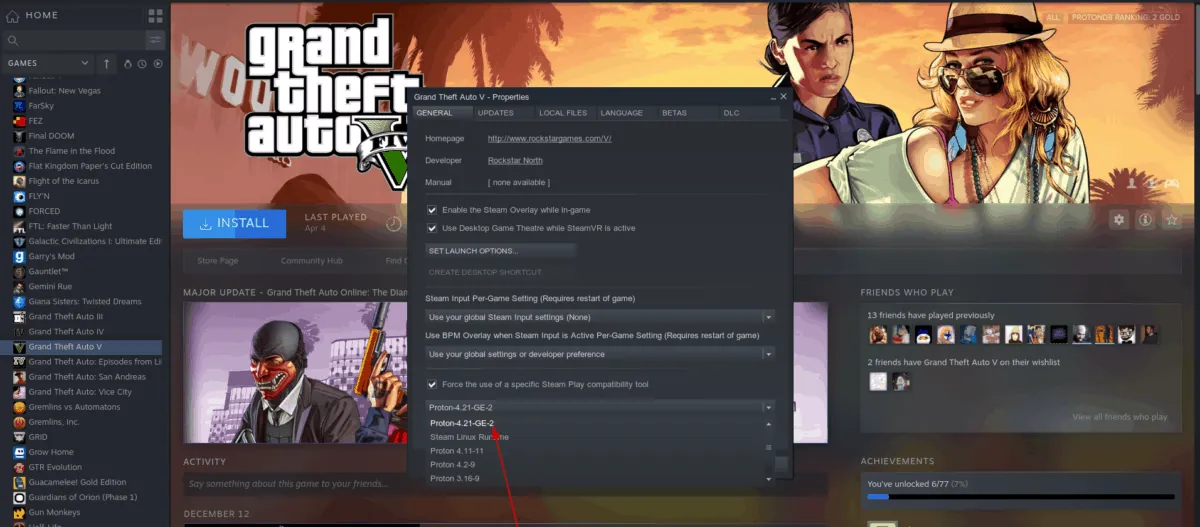
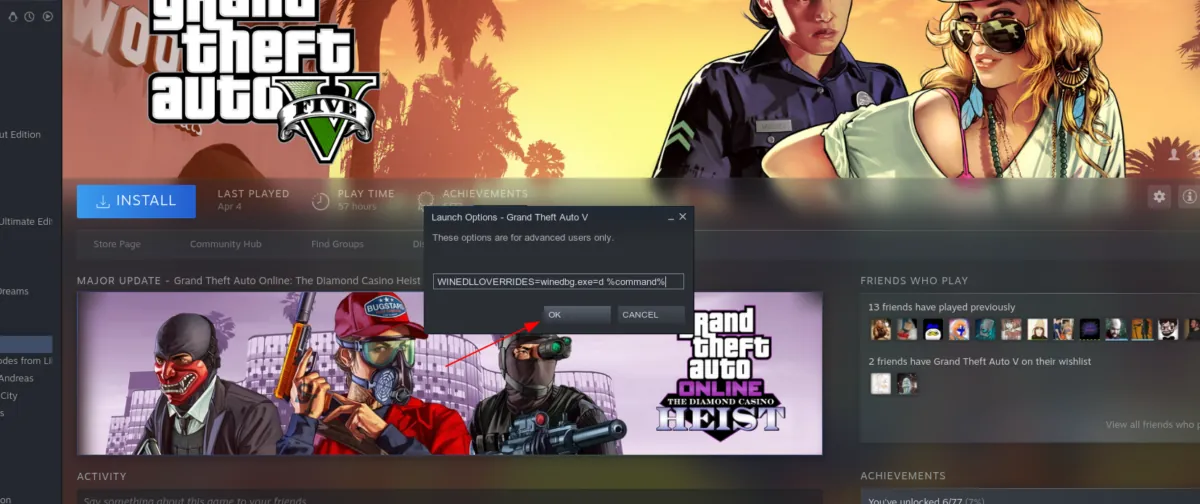
Po ustawieniu GTA 5 na Proton-4.21-GE-2, znajdź przycisk „Ustaw opcje uruchamiania” i kliknij go. Następnie wklej poniższy kod w niestandardowym polu poleceń. Ten kod naprawi awarie GTA: Online, które mogą występować w systemie Linux.
WINEDLLOVERRIDES=winedbg.exe=d %command%
Po dodaniu opcji uruchamiania kliknij „Zamknij”, aby zastosować zmiany.
Granie w GTA 5
Po skonfigurowaniu niestandardowej wersji Protona oraz opcji uruchamiania, nadszedł czas na grę w GTA 5.
Wróć do sekcji „Biblioteka” Steam, znajdź „Grand Theft Auto 5” na liście gier po lewej stronie. Kliknij, aby przejść do strony gry w „Bibliotece”.
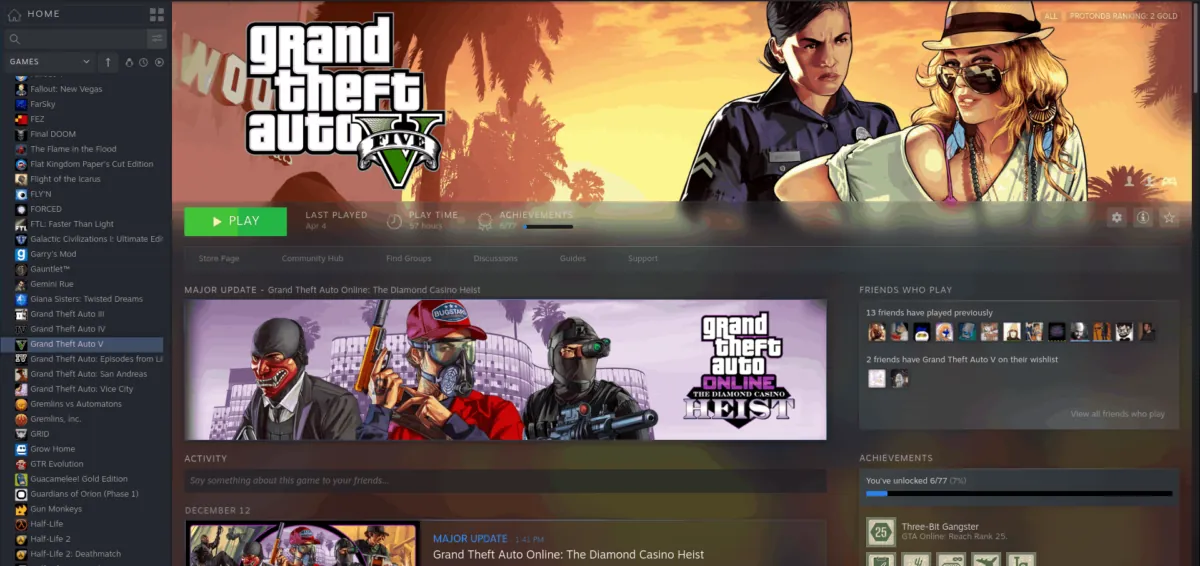
Na stronie gry GTA 5 znajdź zielony przycisk „GRAJ” i kliknij go, aby uruchomić grę. Pamiętaj, że przy pierwszym uruchomieniu może zająć to chwilę, ponieważ Steam musi skonfigurować Steam Play dla tej gry.