Jak importować zdjęcia i filmy w systemie Windows 10 z aparatu, karty SD lub telefonu
Kamery, karty pamięci SD oraz smartfony mają pewne ograniczenia dotyczące przechowywania danych. Można je wykorzystywać do tymczasowego magazynowania zdjęć, jednak w końcu należy je usunąć z urządzenia. To nie tylko kwestia dostępnej przestrzeni. Warto przenieść fotografie i filmy na zewnętrzny dysk, gdzie będą bezpieczne. Windows 10 oferuje funkcję importu, która automatycznie rozpoznaje podłączone urządzenia, takie jak telefon czy karta SD, i proponuje przeniesienie danych. Jeśli jednak odrzucisz tę opcję i ustawisz inną akcję autoodtwarzania, nie zobaczysz ponownie komunikatu o importowaniu. Mimo to, nadal możesz zrealizować import zdjęć i filmów z aparatu, karty SD lub telefonu w systemie Windows 10.
Jak podłączyć swoje urządzenie
Proces jest dość prosty, jeśli łączysz iPhone'a lub wkładasz kartę SD. Sytuacja staje się nieco bardziej skomplikowana w przypadku podłączania telefonu z systemem Android lub aparatu.
Podczas podłączania urządzenia z Androidem, upewnij się, że wybierasz tryb MTP (Media Transfer Protocol). Jeśli podłączysz telefon w trybie ładowania, nie będziesz miał możliwości importowania zdjęć i filmów. W przypadku braku opcji MTP w ustawieniach Androida, poszukaj opcji Transfer plików.
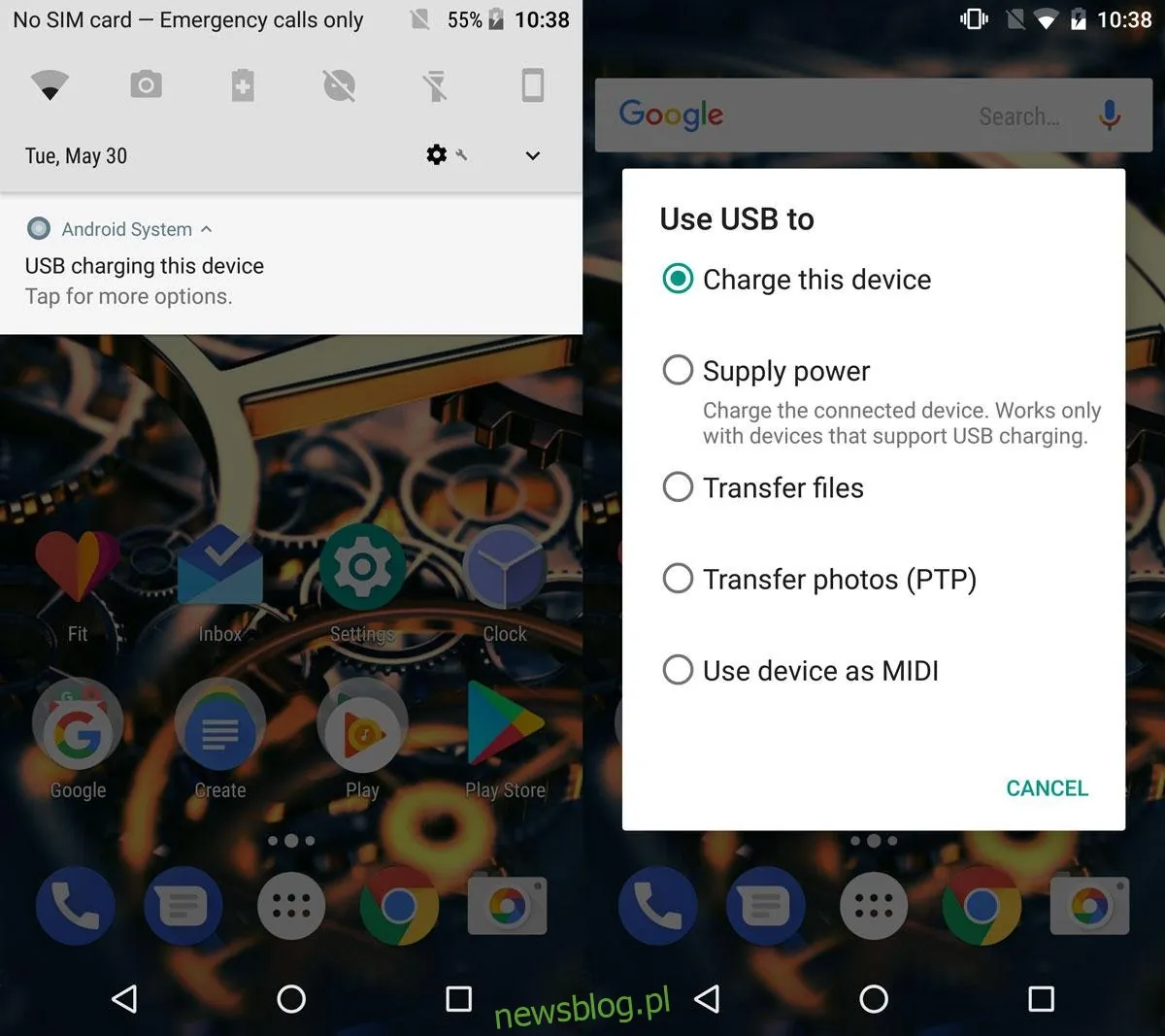
Twój aparat może mieć podobne ustawienia, ale nie zawsze. Podłącz go i sprawdź, czy system Windows go wykryje, co umożliwi przeglądanie zdjęć w Eksploratorze plików.
Jeżeli to pierwsze podłączenie urządzenia, Windows może wymagać instalacji dodatkowych sterowników.
Importowanie zdjęć i filmów w systemie Windows 10 – automatyczne odtwarzanie
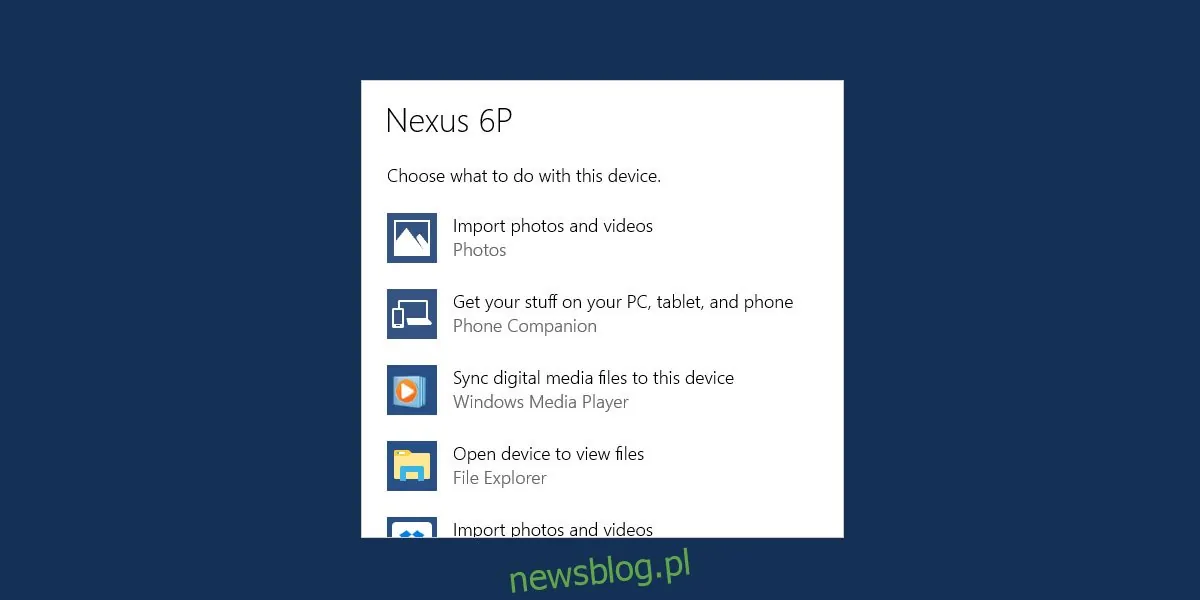
Importowanie zdjęć i filmów to proces, który można ustawić jako domyślną akcję autoodtwarzania dla swojego urządzenia. Może to być irytujące, jeśli podłączasz telefon, aby go naładować lub wykonać kopię zapasową. W obu tych sytuacjach importowanie zdjęć i filmów do systemu Windows 10 może okazać się problematyczne. Opcję tę można ustawić dla aparatów oraz, być może, dla kart SD, jeśli zawierają jedynie zdjęcia i filmy. Jeżeli odrzucisz tę opcję lub wybierzesz inną, nadal będziesz mógł importować zdjęcia i filmy w systemie Windows 10.
Importowanie zdjęć i filmów w systemie Windows 10 – Eksplorator plików
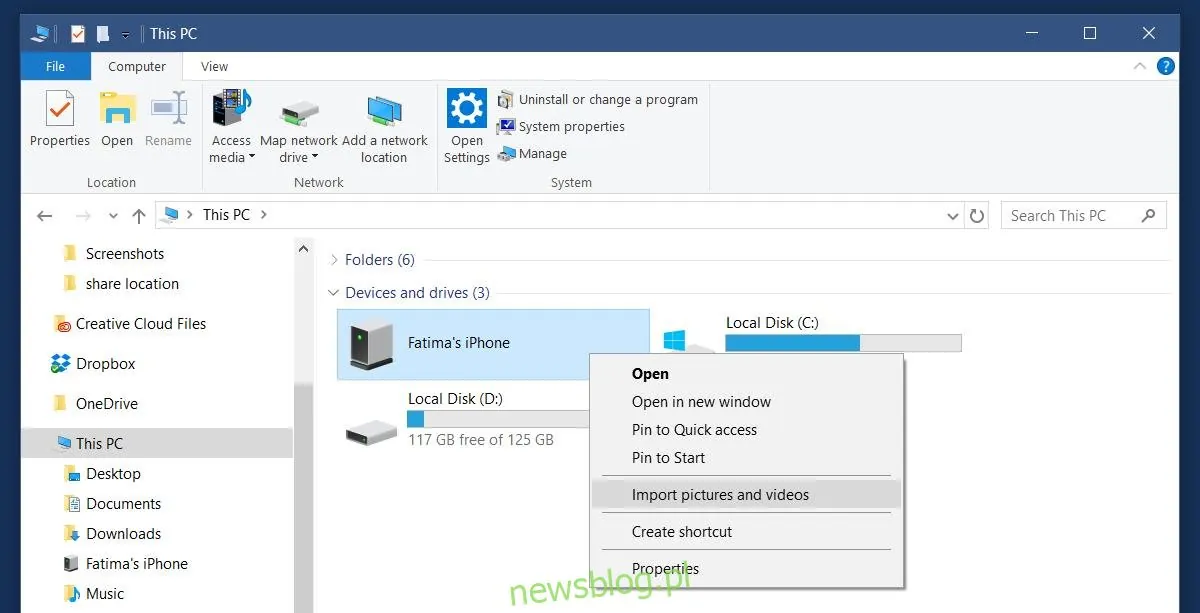
Podłącz urządzenie i poczekaj, aż pojawi się w Eksploratorze plików. Sprawdź, czy możesz przeglądać zdjęcia i filmy na swoim urządzeniu w tym narzędziu.
Kliknij prawym przyciskiem myszy na urządzeniu i wybierz „Importuj zdjęcia i filmy” z menu kontekstowego.
Windows rozpocznie skanowanie urządzenia w poszukiwaniu zdjęć i filmów. Czas tego procesu zależy od ilości danych znajdujących się na urządzeniu.
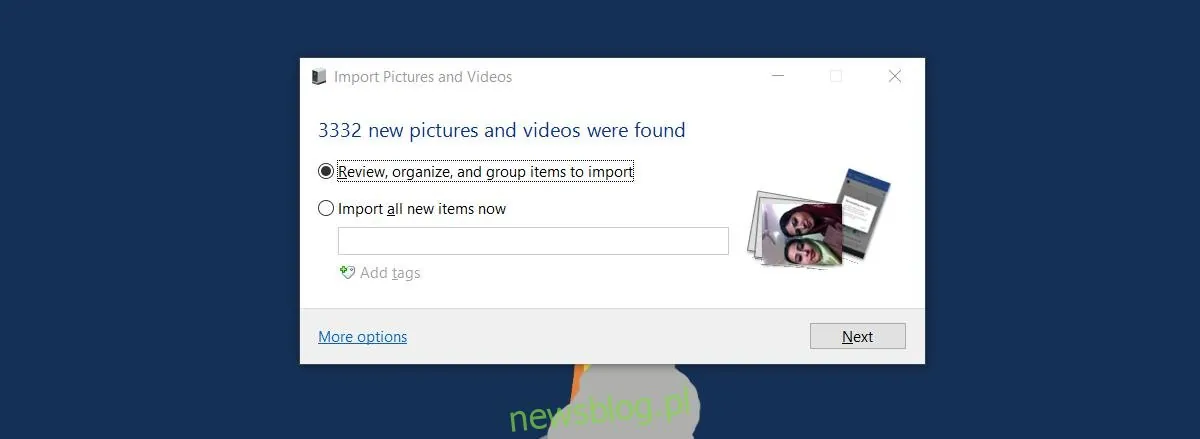
System Windows pozwoli na organizację oraz grupowanie znalezionych elementów. Jeśli chcesz to pominąć i od razu zaimportować nowe elementy od ostatniego importu, wybierz opcję „Importuj teraz wszystkie nowe elementy”. Możesz również dodać tagi do nowych elementów.
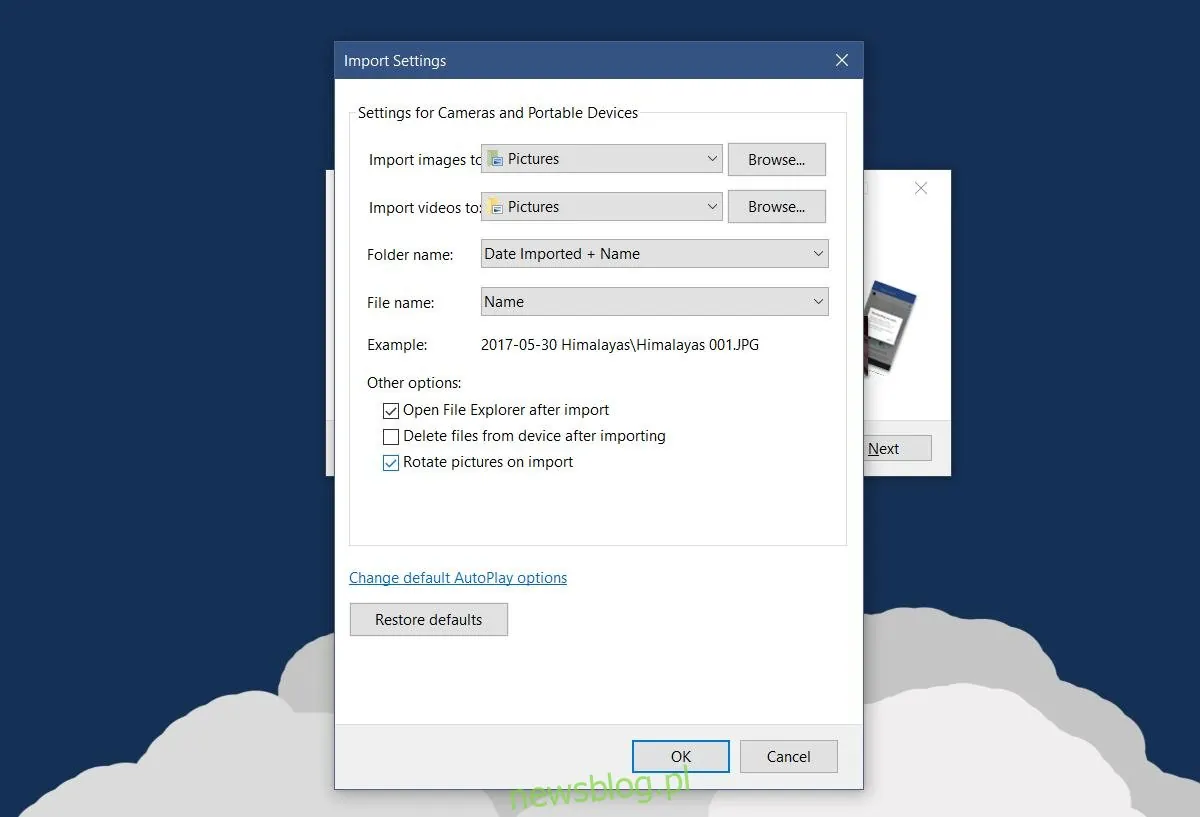
Podczas importu zdjęć i filmów możesz wybrać docelową lokalizację, w której mają być zapisane. Kliknij „Więcej opcji”, aby ustawić miejsce docelowe importu. Możesz wybrać inną lokalizację dla zdjęć i filmów, które będą sortowane do folderów według daty importu oraz nazwy pliku. Możesz również ustalić zasady dotyczące nazewnictwa plików.
To wszystko, co jest potrzebne do skutecznego importu.
