Jak korzystać z FaceTime na Apple TV
Aplikacja FaceTime, stworzona przez Apple, umożliwia prowadzenie wideorozmów z bliskimi i znajomymi za pośrednictwem iPhone'a, iPada oraz komputerów Mac. Teraz, dzięki FaceTime na Apple TV, możesz włączyć w rozmowy wszystkich domowników, korzystając z dużego ekranu telewizora.
Aby rozpocząć i przenieść połączenie FaceTime na ekran telewizora, wystarczy kilka prostych kroknięć za pomocą pilota Siri Remote i urządzenia z systemem iOS. Poniżej przedstawiamy, jak to zrobić.
FaceTime na Apple TV: Co będzie potrzebne?
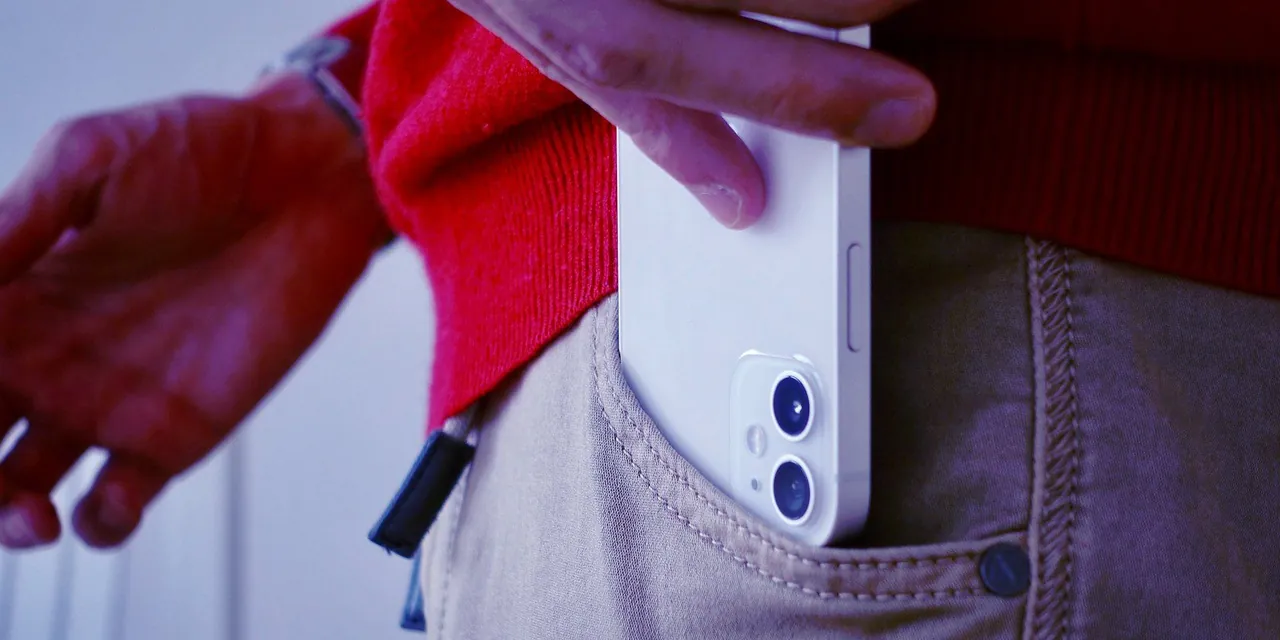
Zanim zaczniesz korzystać z FaceTime na Apple TV, musisz spełnić kilka wymagań. Po pierwsze, upewnij się, że Twój Apple TV 4K drugiej generacji ma zainstalowany system tvOS 17 lub nowszy. Niestety, starsze modele Apple TV nie są z tą funkcją kompatybilne.
Ponieważ Apple TV nie posiada wbudowanej kamery ani mikrofonu, potrzebny będzie również iPhone XR lub iPad 8. generacji (lub nowszy) z systemem iOS 17 oraz włączoną funkcją FaceTime w ustawieniach. FaceTime na Apple TV korzysta z technologii Continuity Camera, która bezprzewodowo przesyła obraz z Twojego urządzenia na duży ekran. Oba urządzenia muszą być podłączone do tej samej sieci Wi-Fi.
 Źródło: Apple
Chociaż nie jest to niezbędne, zaleca się użycie stojaka na iPada lub iPhone'a, aby zapewnić najlepszą jakość obrazu. Stojak umożliwi ustawienie urządzenia w pozycji poziomej, pod lub przed telewizorem, tak aby tylna kamera była skierowana w Twoją stronę, co gwarantuje optymalny widok.
Dodatkowo potrzebny będzie pilot Siri Remote do Apple TV, aby mieć dostęp do dodatkowych funkcji podczas rozmowy. Jeśli masz problem ze znalezieniem pilota, możesz użyć funkcji tvOS 17, aby odnaleźć go za pomocą iPhone'a.
Jak rozpocząć połączenie FaceTime na Apple TV?
Podobnie jak w przypadku inicjowania połączenia FaceTime na iPhonie, korzystanie z aplikacji na Apple TV jest bardzo intuicyjne. Kiedy wszystko będzie gotowe, weź pilota Siri oraz iPhone'a lub iPada, aby rozpocząć.
- Otwórz aplikację FaceTime na Apple TV.
- Wybierz swój profil użytkownika lub opcję "Inne", a następnie zeskanuj kod QR, aby się zalogować, jeśli Twój profil nie jest widoczny.
- Kliknij powiadomienie o kamerze Continuity, które pojawi się na Twoim iPhonie lub iPadzie, a następnie wybierz "Akceptuj".
- Umieść iPhone'a lub iPada w orientacji poziomej, pod lub w pobliżu telewizora, z tylną kamerą skierowaną w Twoją stronę.
- Poczekaj, aż na ekranie telewizora pojawi się odliczanie, gdy znajdziesz się w kadrze.
- Używając pilota Siri, wybierz przycisk "Dodaj" w lewym górnym rogu ekranu. Możesz również włączyć dodatkowe funkcje FaceTime, takie jak "Scena centralna", "Tryb portretowy" lub "Reakcje", jeszcze przed rozpoczęciem połączenia.
- Wybierz kontakt, z którym chcesz porozmawiać, a następnie wybierz numer lub adres, jeśli dana osoba ma kilka opcji.
- Kliknij zielony przycisk FaceTime, aby rozpocząć rozmowę.
Aby przyspieszyć przyszłe połączenia, możesz pominąć podgląd obrazu, wybierając opcję "Pomiń" na iPhonie/iPadzie lub klikając przycisk "Odtwórz/Pauza" na pilocie Siri. Ostatnio wybierane kontakty pojawią się również po uruchomieniu aplikacji FaceTime, dzięki czemu możesz pominąć kilka kroków, wybierając je zamiast korzystania z przycisku "Dodaj".
Aby zakończyć połączenie, wybierz przycisk "Zakończ" lub opcję "Rozłącz" na iPhonie/iPadzie.
Jak przenieść połączenie FaceTime na Apple TV?
Jeżeli prowadzisz już rozmowę FaceTime na iPhonie lub iPadzie, możesz łatwo przenieść ją na Apple TV. Istnieją trzy sposoby, aby to zrobić:
Użyj przycisku "Przenieś" na iPhonie lub iPadzie:
- Rozpocznij połączenie FaceTime na iPhonie lub iPadzie.
- Kliknij przycisk "Przenieś" po prawej stronie, obok ikony Apple TV.
- Potwierdź przeniesienie, klikając ponownie przycisk "Przenieś".
Użyj przycisku "Głośnik" na iPhonie lub iPadzie:
- Rozpocznij połączenie FaceTime na iPhonie lub iPadzie.
- Wybierz przycisk "Głośnik".
- Wybierz swoje urządzenie Apple TV.
Użyj ustawień Centrum sterowania FaceTime na Apple TV:
- Rozpocznij połączenie FaceTime na iPhonie lub iPadzie.
- Naciśnij i przytrzymaj przycisk "Początek" na pilocie Siri Remote.
- Wybierz przycisk "FaceTime" w Centrum sterowania.
- Wybierz swojego iPhone'a lub iPada.
Aby zakończyć rozmowę, kliknij przycisk "Zakończ" na pilocie Siri lub wybierz opcję "Zakończ połączenie" i "Rozłącz" na iPhonie.
Jak korzystać z funkcji PiP i dodatkowych opcji FaceTime na Apple TV?
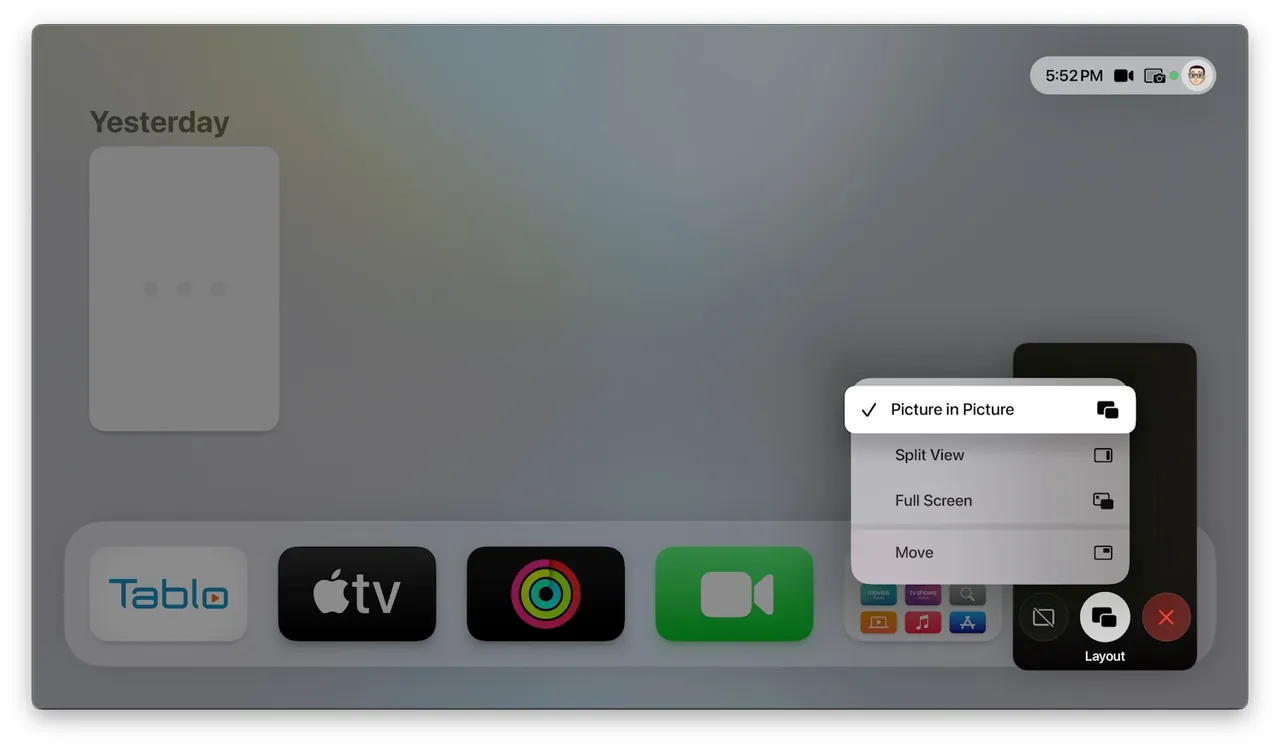
Podczas rozmowy FaceTime możesz wciąż korzystać z innych aplikacji i ustawień. W takich sytuacjach przyda się tryb "Obraz w obrazie" (PiP).
- Rozpocznij połączenie FaceTime.
- Kliknij przycisk "Wstecz" na pilocie Siri, aby przejść do trybu PiP.
- Wybierz przycisk "Początek", aby wyświetlić opcje PiP.
- Wybierz przycisk "Układ".
- W zależności od potrzeb, wybierz "Obraz w obrazie", "Widok podzielony" lub "Pełny ekran".
Możesz także wybrać "Przenieś", aby zmienić położenie okna PiP na ekranie lub je całkowicie ukryć, klikając przycisk "Ukryj".
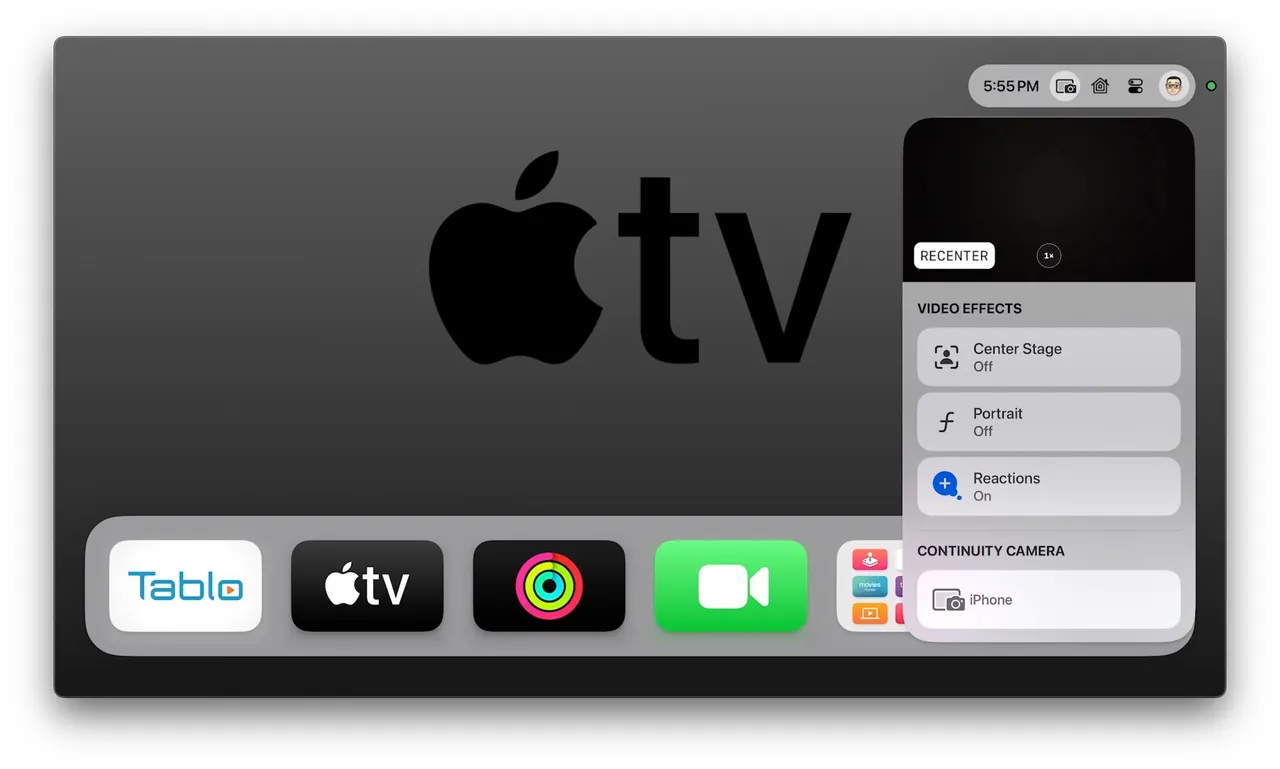
Dodatkowe ustawienia FaceTime są dostępne w Centrum sterowania. Możesz tu znaleźć opcje powiększenia, kadrowania, efektów wideo oraz wyboru źródła kamery.
Aby uzyskać dostęp do ustawień powiększania i kadrowania:
- Rozpocznij połączenie FaceTime.
- Naciśnij i przytrzymaj przycisk "Początek".
- Wybierz przycisk "Kamera Continuity".
- Kliknij przycisk "RECENTER", aby powrócić do oryginalnego punktu początkowego.
- Wybierz przycisk "Powiększenie", aby przełączać się między 0,5x a 1x (zależne od modelu iPhone'a) lub użyj suwaka, aby samodzielnie ustawić poziom powiększenia.
Aby dostosować efekty wideo:
- Rozpocznij połączenie FaceTime.
- Naciśnij i przytrzymaj przycisk "Początek".
- Wybierz przycisk "Kamera Continuity".
- Włącz lub wyłącz "Scenę centralną", "Tryb portretowy" lub "Reakcje", w zależności od potrzeb.
Aby przełączyć kamerę na inne urządzenie:
- Rozpocznij połączenie FaceTime.
- Naciśnij i przytrzymaj przycisk "Początek".
- Wybierz przycisk "Kamera Continuity".
- Wybierz preferowaną kamerę z menu.
Jak wysyłać animowane reakcje podczas rozmowy FaceTime?
 Źródło: Apple
Nowością w FaceTime w systemach iOS i tvOS 17 jest możliwość przesyłania animowanych reakcji podczas połączeń. Zamiast korzystać z pilota Siri, wystarczy użyć odpowiednich gestów przed kamerą.
Obecnie dostępnych jest osiem gestów, które można wykorzystać do wysyłania efektów:
Gesty jedną ręką:
- Kciuk w górę - polubienie.
- Kciuk w dół - dezaprobata.
- Znak pokoju - balony.
Gesty dwoma rękami:
- Dwa kciuki w górę - fajerwerki.
- Dwa kciuki w dół - deszcz.
- Serce wykonane dłońmi - miłość.
- Dwa znaki pokoju - gratulacje.
- Dwa "rogi skalne" - laser.
Zaangażuj wszystkich w rozmowy dzięki FaceTime na Apple TV
Dzięki FaceTime na dużym ekranie Apple TV to teraz idealny sposób na to, aby wszyscy domownicy mogli brać udział w wideorozmowach. Zamiast gromadzić się wokół iPhone'a, teraz wszyscy mogą wygodnie usiąść na kanapie, a nawet wysyłać zabawne, animowane reakcje za pomocą gestów.
