Jak korzystać z YouTube Music na komputerze z systemem Linux
YouTube Music to świetna platforma muzyczna, jednak brakuje oficjalnej aplikacji dla użytkowników systemu Linux. Na szczęście, dzięki zaangażowaniu społeczności, stworzono nieoficjalną aplikację, która umożliwia korzystanie z tej usługi. Poniżej przedstawiamy instrukcje, jak z niej skorzystać w Twoim systemie.
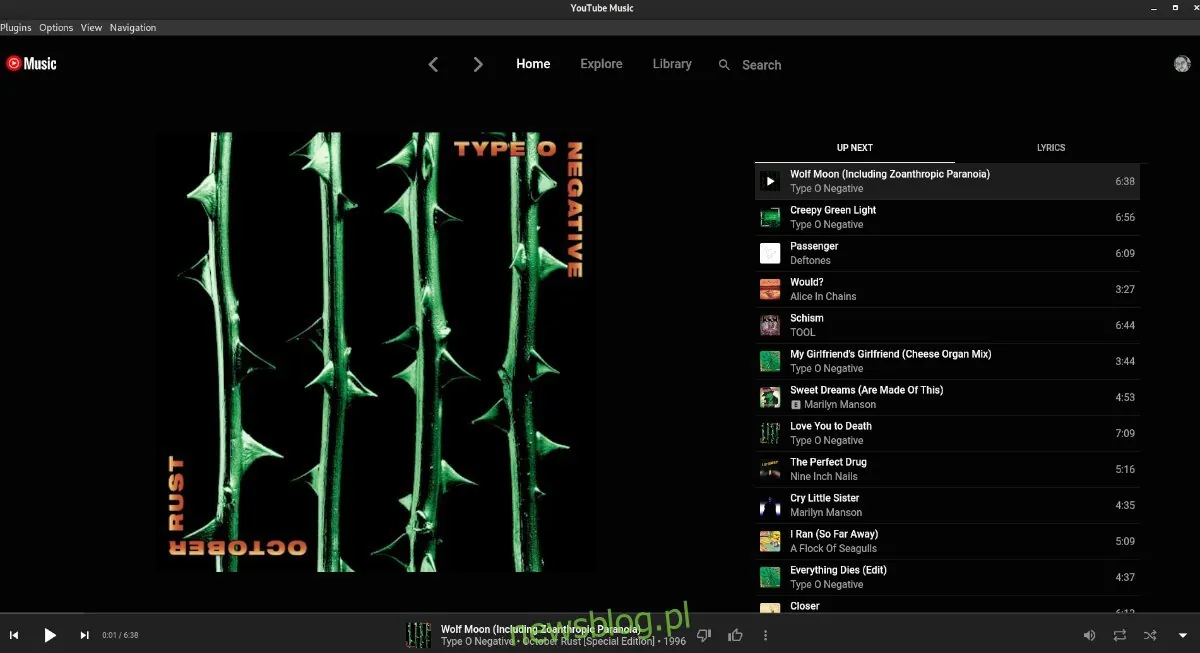
Instalacja YouTube Music w systemie Linux
Pomimo braku oficjalnego wsparcia dla YouTube Music w systemie Linux, istnieje aplikacja społecznościowa, która działa bez zarzutu. Aby ją zainstalować, należy otworzyć terminal w systemie Linux.
Możesz to zrobić, naciskając Ctrl + Alt + T na klawiaturze lub wyszukując "Terminal" w menu aplikacji swojego systemu.
Po otwarciu terminala możesz przystąpić do instalacji YouTube Music, postępując zgodnie z poniższymi instrukcjami, które są dostosowane do Twojego systemu Linux.
Ubuntu
Aby dodać aplikację YouTube Music w systemie Ubuntu, będziesz potrzebować pakietu DEB. Użyj poniższego polecenia wget, aby pobrać najnowszą wersję pakietu DEB.
wget https://github.com/th-ch/youtube-music/releases/download/v1.13.0/youtube-music_1.13.0_amd64.deb
Pobieranie powinno być szybkie, ponieważ plik ma niewielki rozmiar. Po zakończeniu, użyj polecenia apt install, aby zainstalować pakiet YouTube Music DEB na Ubuntu.
sudo apt install ./youtube-music_1.13.0_amd64.deb
Debian
Jeżeli korzystasz z Debiana i chcesz zainstalować najnowszą nieoficjalną aplikację YouTube Music, musisz pobrać pakiet DEB z repozytoriów GitHub.
Użyj poniższego polecenia wget, aby pobrać pakiet YouTube Music DEB na swój komputer z systemem Debian.
wget https://github.com/th-ch/youtube-music/releases/download/v1.13.0/youtube-music_1.13.0_amd64.deb
Po pobraniu pakietu DEB, możesz przystąpić do jego instalacji. Skonfiguruj YouTube Music w systemie Debian, używając polecenia dpkg.
sudo dpkg -i youtube-music_1.13.0_amd64.deb
W przypadku wystąpienia problemów z zależnościami po instalacji, uruchom polecenie, aby je naprawić:
sudo apt-get install -f
Arch Linux
W Arch Linux również możesz zainstalować nieoficjalną aplikację YouTube Music, choć nie znajdziesz jej w pakietach Pacman. Zamiast tego, musisz skorzystać z AUR i aplikacji Trizen.
Aby zainstalować pomocnika Trizen AUR, wpisz następujące polecenia w terminalu. Trizen ułatwi Ci automatyzację instalacji YouTube Music.
sudo pacman -S git base-devel
git clone https://aur.archlinux.org/trizen.git
cd trizen/
makepkg -sri
Po zainstalowaniu Trizen, użyj go do zainstalowania aplikacji YouTube Music, wpisując polecenie trizen -S.
trizen -S youtubemusic-bin
Fedora
Dla użytkowników Fedory, najnowszą wersję YouTube Music można zainstalować, pobierając pakiet RPM. Użyj poniższego polecenia wget, aby go ściągnąć.
wget https://github.com/th-ch/youtube-music/releases/download/v1.13.0/youtube-music-1.13.0.x86_64.rpm
Po pobraniu pliku RPM, zainstaluj go przy pomocy polecenia dnf install.
sudo dnf install youtube-music-1.13.0.x86_64.rpm
OpenSUSE
Dla użytkowników OpenSUSE najlepszym sposobem na zainstalowanie YouTube Music jest pobranie pakietu RPM. Wykorzystaj poniższe polecenie wget, aby go ściągnąć.
wget https://github.com/th-ch/youtube-music/releases/download/v1.13.0/youtube-music-1.13.0.x86_64.rpm
Po pobraniu pakietu, zainstaluj go w systemie używając polecenia zypper install.
sudo zypper install youtube-music-1.13.0.x86_64.rpm
Jak korzystać z YouTube Music na komputerze z systemem Linux
Aby rozpocząć korzystanie z YouTube Music na komputerze z systemem Linux, wykonaj poniższe kroki:
Krok 1: Uruchom YouTube Music z menu aplikacji. Po otwarciu aplikacji znajdź przycisk „Zaloguj się” znajdujący się na górze strony i kliknij go.
Krok 2: Po kliknięciu przycisku „Zaloguj się” pojawi się strona logowania do konta Google. Wprowadź swój adres e-mail powiązany z kontem Google, a następnie kliknij niebieski przycisk „Dalej”.
Krok 3: Po podaniu adresu e-mail, będziesz musiał wpisać hasło do swojego konta Google. Zrób to, a następnie naciśnij przycisk, aby zalogować się.
Krok 4: Po zalogowaniu, aplikacja YouTube Music załaduje Twoje preferencje muzyczne. Możesz wybrać utwór na ekranie głównym, aby rozpocząć odtwarzanie.
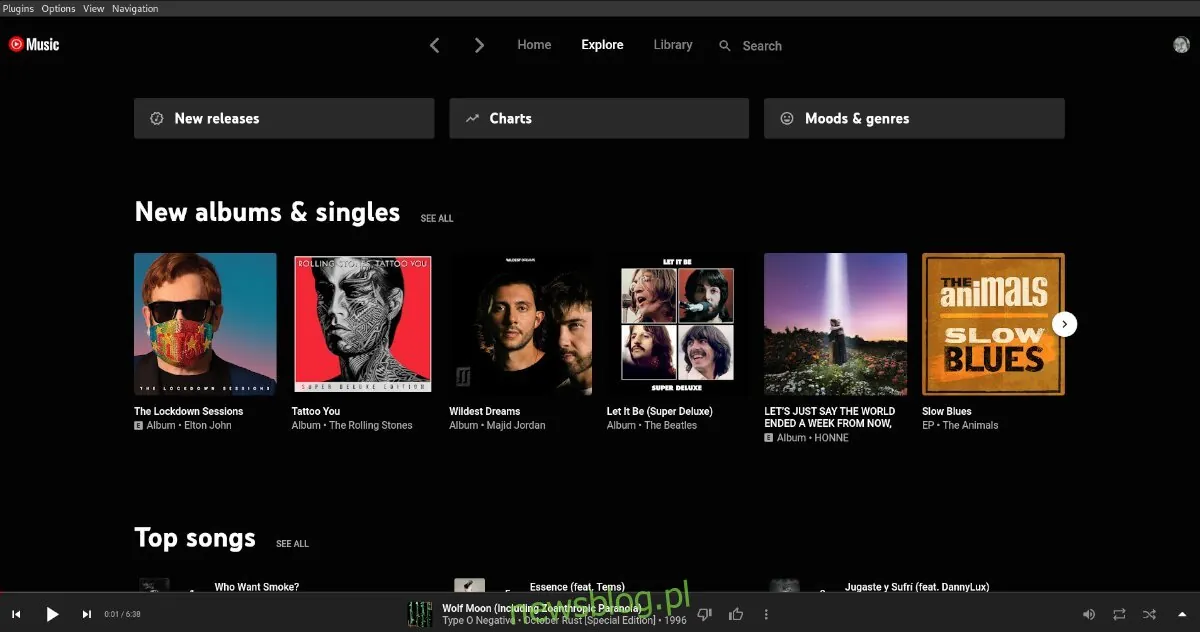
Jeśli nie chcesz słuchać muzyki z ekranu głównego, kliknij przycisk „Odkrywaj”, aby znaleźć nowe utwory. Możesz również przejść do „Biblioteka”, aby przeglądać swoją kolekcję muzyczną, albo skorzystać z ikony lupy, aby wyszukać konkretne utwory.
