Jak odinstalować Javę na komputerze Mac
Narzędzie do instalacji Javy pozwala na szybkie odinstalowanie, lecz w razie potrzeby, Terminal oferuje możliwość całkowitego usunięcia wszelkich pozostałości.
Najważniejsze informacje
- Proste odinstalowanie Javy i jej pamięci podręcznej z systemu macOS jest możliwe dzięki instalatorowi, który najprawdopodobniej znajduje się w folderze Pobrane.
- Dla osób wymagających szczególnej dokładności, Terminal umożliwia wprowadzenie serii komend, które całkowicie usuną Javę z systemu.
Niezależnie od tego, czy powodem jest chęć rozwiązania problemów związanych z bezpieczeństwem, czy po prostu uznanie Javy za zbędną, jej usunięcie z komputera Mac jest zaskakująco proste przy użyciu dedykowanego instalatora. Co więcej, Terminal pozwala na przeprowadzenie procesu odinstalowania w taki sposób, aby nie pozostawić po Javie żadnych śladów. Poniżej opisujemy obie metody.
Odinstalowywanie Javy za pomocą instalatora
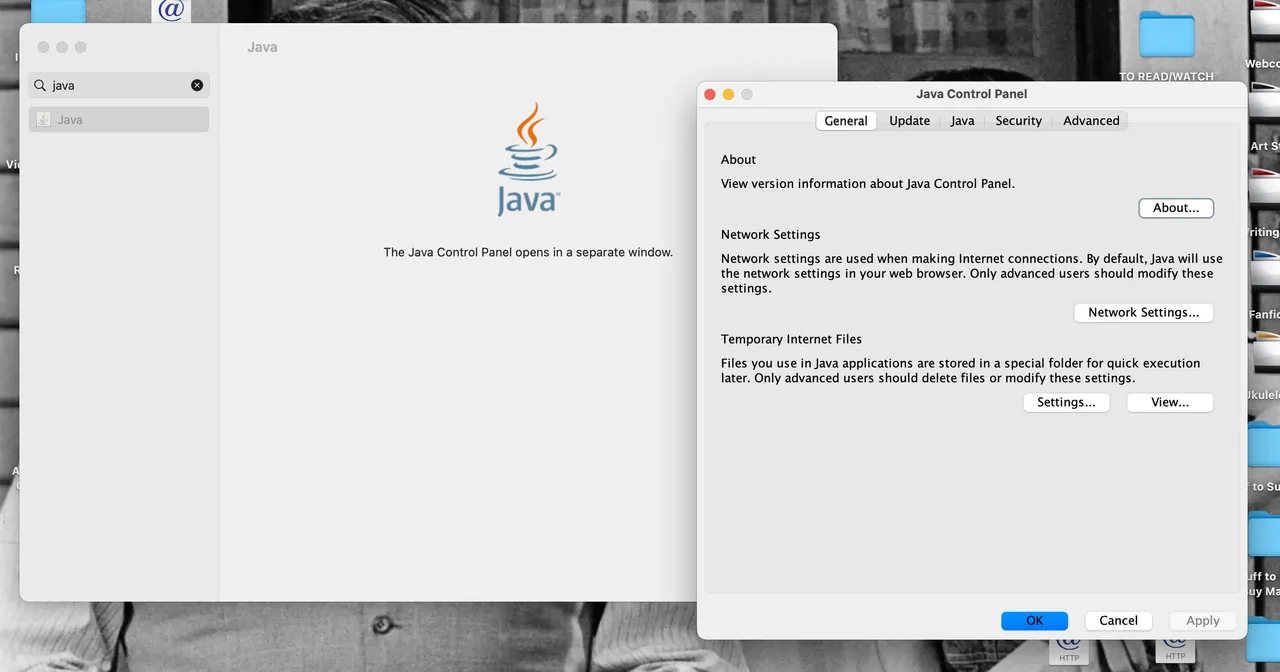
Java nie może być odinstalowana w standardowy sposób, jak inne aplikacje – poprzez przeciągnięcie jej do Kosza. Na szczęście, do jej odinstalowania można wykorzystać instalator, ten sam, który służył do jej instalacji na komputerze Mac. Jest to najszybsza i najprostsza metoda.
Aby skorzystać z instalatora Javy do jej usunięcia, należy go najpierw odnaleźć. W przypadku, gdy pobrane pliki nie są domyślnie kierowane w inne miejsce, instalator powinien znajdować się w folderze Pobrane. Jeśli jednak nie jesteś w stanie go zlokalizować, lub został usunięty, możesz pobrać go ponownie ze strony internetowej Javy.
Po zlokalizowaniu instalatora, który powinien mieć rozszerzenie .dmg, wykonaj następujące kroki, aby usunąć Javę z macOS:
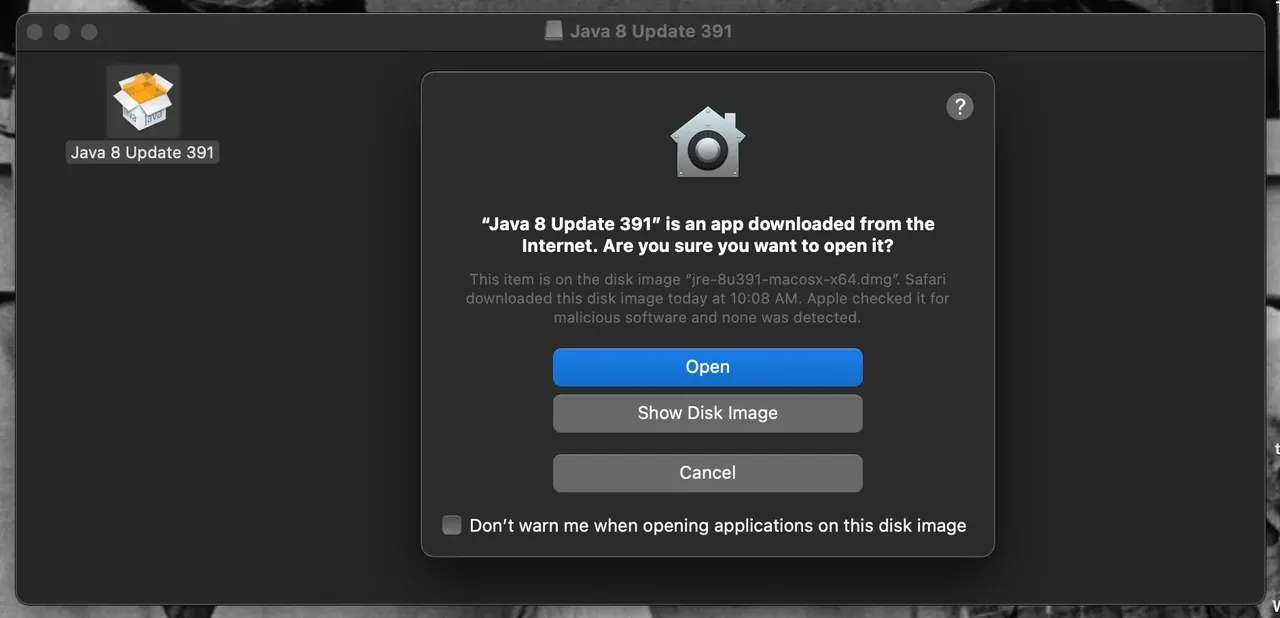
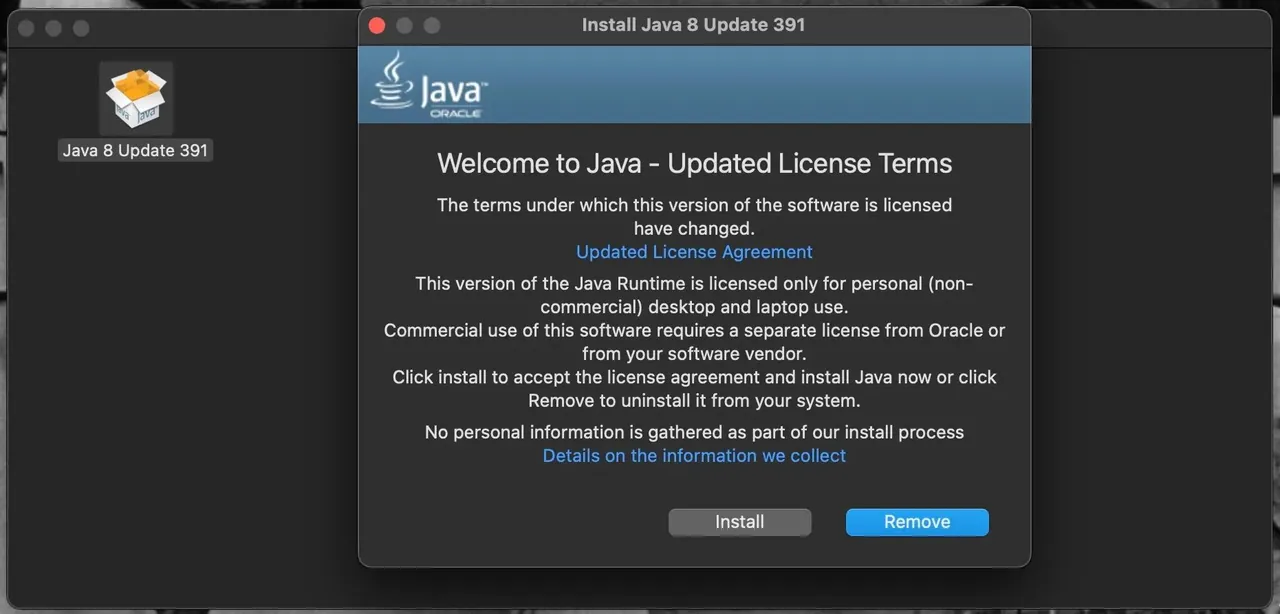
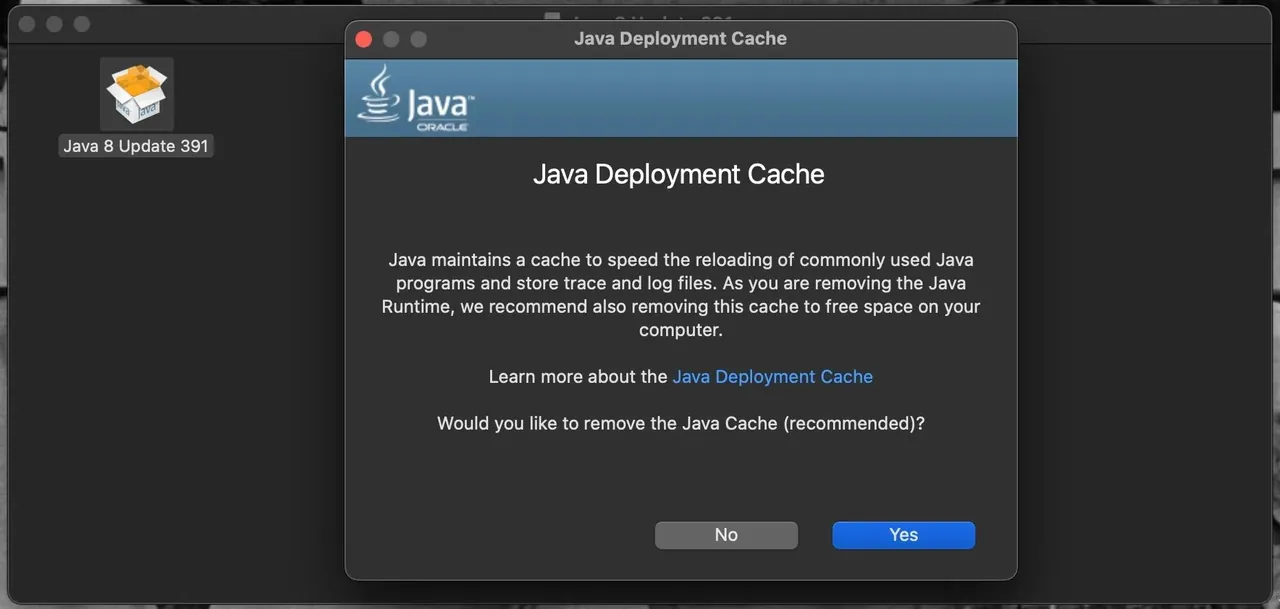
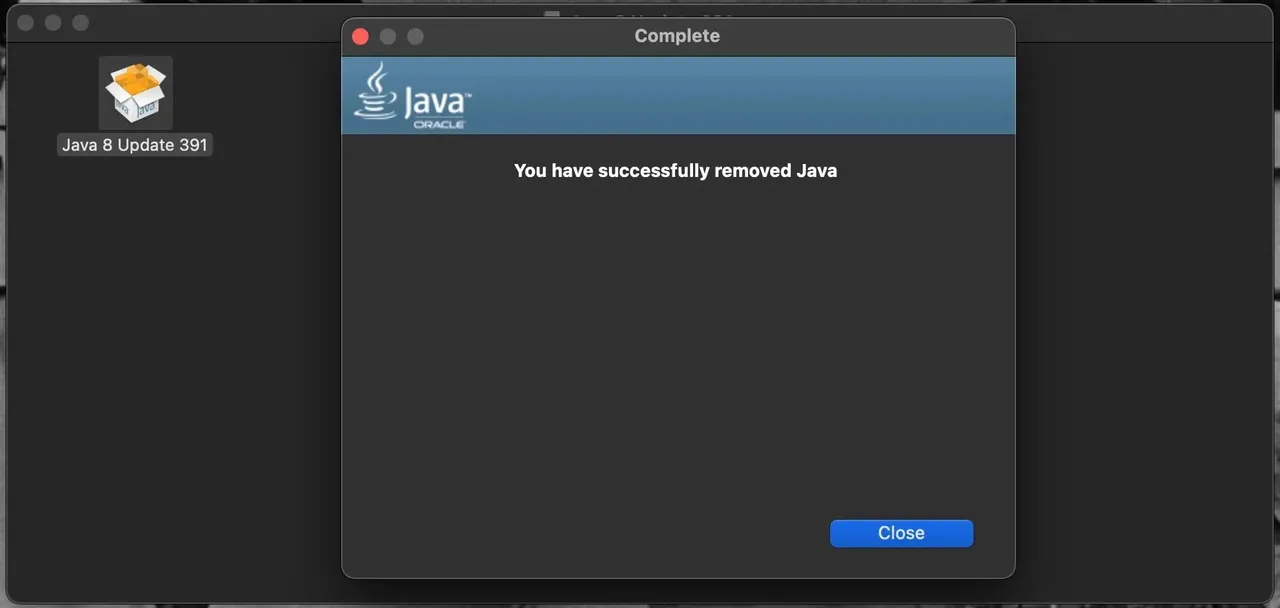
Na zakończenie, wystarczy przeciągnąć ikonę instalacyjnego dysku Java 8 Update oraz pliki .dmg do Kosza.
Usuwanie Javy za pomocą Terminala
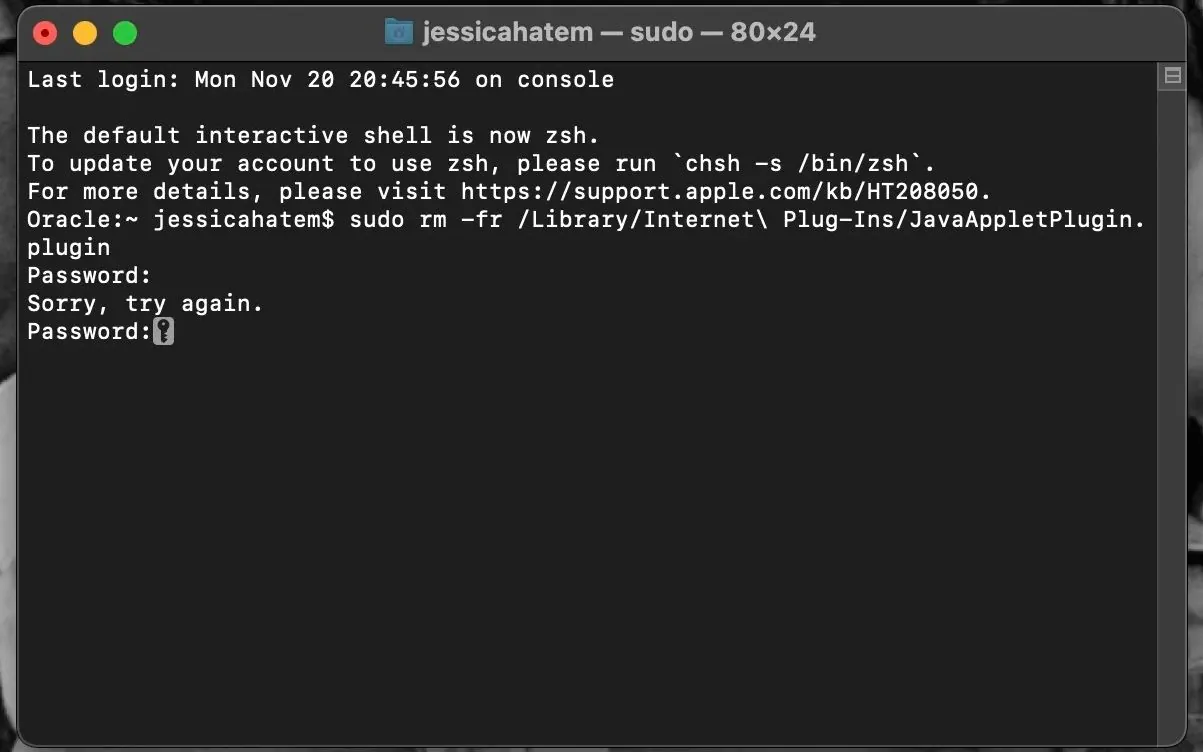
Jeśli preferujesz używanie Terminala do wykonywania poleceń w systemie macOS, lub zależy Ci na usunięciu Javy z maksymalną dokładnością, postępuj zgodnie z poniższymi instrukcjami:
sudo rm -fr /Library/Internet\ Plug-Ins/JavaAppletPlugin.plugin
sudo rm -fr /Library/PreferencePanes/JavaControlPanel.prefPane
sudo rm -fr ~/Library/Application\ Support/Oracle/Java
rm -r ~/"Library/Application Support/Oracle/Java”
W ten sposób wszystkie ślady Javy zostaną usunięte z Twojego komputera.
Java, będąc językiem programowania, bywa źródłem pewnych problemów związanych z bezpieczeństwem systemów macOS i straciła na swojej dawnej istotności. Choć jej odinstalowanie przy pomocy instalatora jest dość proste, to Terminal oferuje metodę dającą najwyższą pewność dokładnego usunięcia.
