Jak powiększyć część zdjęcia na iPhonie i iPadzie
Khamosh Pathak
Czasami konieczne jest powiększenie lub wyróżnienie fragmentu obrazu, aby uchwycić jego szczegóły. W tym artykule przedstawimy, jak skorzystać z wbudowanego narzędzia na iPhonie i iPadzie do powiększenia wybranej części zdjęcia.
Apple wprowadziło funkcję Lupy w ramach narzędzia Oznaczenia, dostępnego w różnych miejscach w systemach iOS i iPadOS. Możesz do niego dotrzeć, edytując zdjęcia lub pliki PDF w aplikacji Pliki, a także otwierając załączniki w aplikacji Mail.
Aby powiększyć element znajdujący się na ekranie, wykorzystaj opcję edycji zrzutu ekranu dostępnego na iPhonie i iPadzie. Wykonaj zrzut ekranu, jednocześnie naciskając przycisk boczny oraz przycisk zmniejszania głośności. Jeśli korzystasz ze starszego modelu, naciśnij przycisk boczny wraz z przyciskiem Początek.
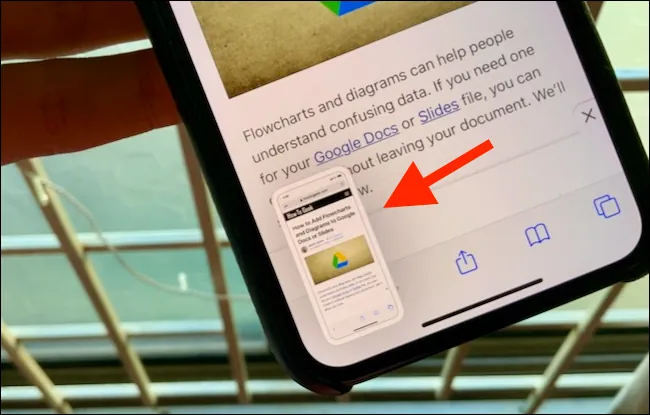
Po zrobieniu zrzutu, kliknij przycisk „Podgląd zrzutu ekranu” widoczny w lewym dolnym rogu.
 Khamosh Pathak
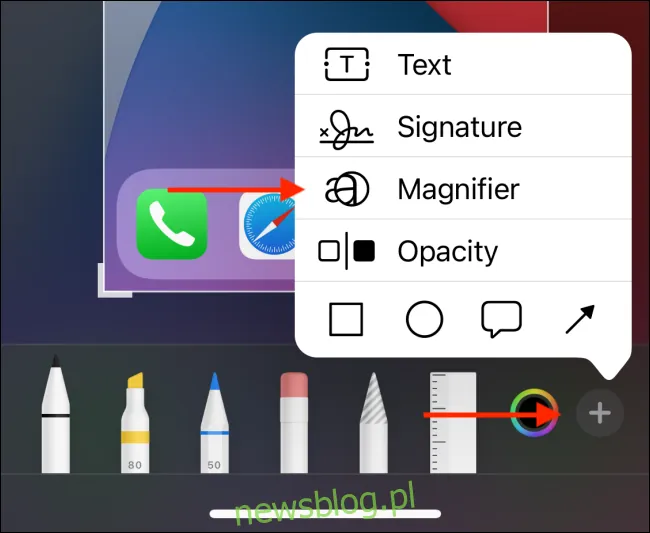
W tym miejscu kliknij przycisk „+”. W rozwijanym menu znajdziesz opcję „Lupa”.
W przypadku aplikacji „Zdjęcia” proces jest nieco bardziej złożony. Otwórz zdjęcie, które chcesz powiększyć w aplikacji „Zdjęcia”, a następnie kliknij przycisk „Edytuj” w prawym górnym rogu.

Następnie kliknij ikonę menu z trzema kropkami w prawym górnym rogu ekranu.

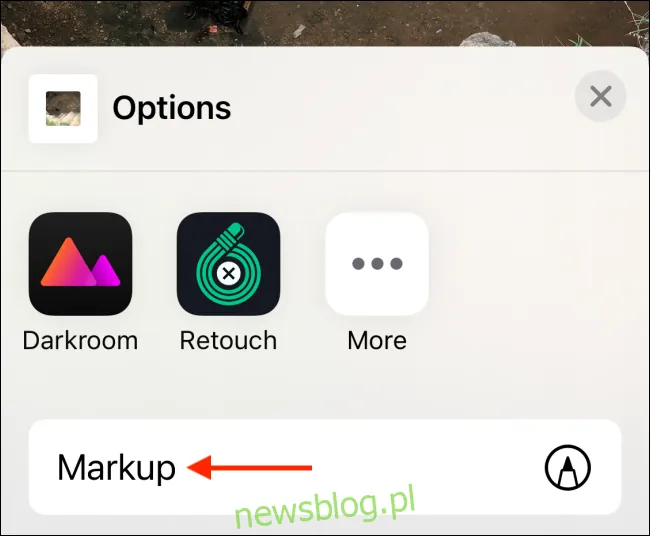
Wybierz opcję „Oznaczenia” z udostępnionego arkusza.
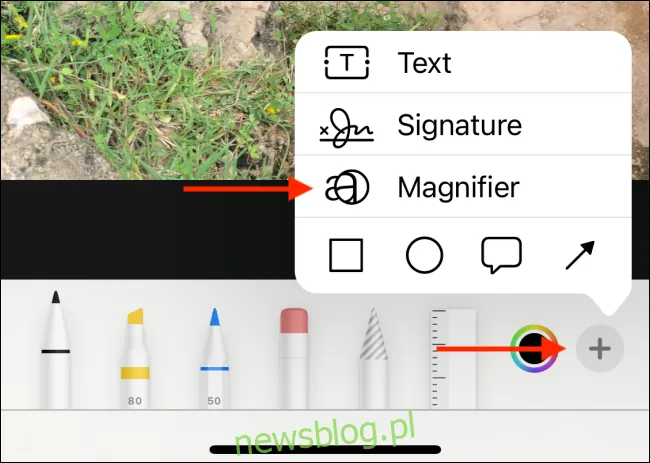
Teraz kliknij przycisk „+” i wybierz „Lupa”.
Na ekranie zobaczysz powiększające kółko, które możesz przesuwać na dowolny fragment zdjęcia, który chcesz powiększyć.
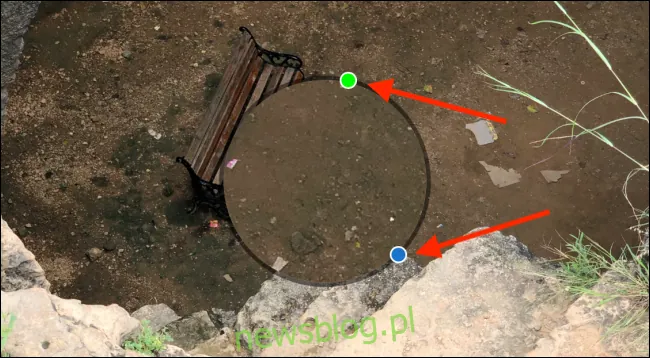
Niebieska kropka pozwala na regulację rozmiaru lupy. Dotknij jej i przesuń palcem w kierunku wnętrza lub na zewnątrz, aby zmienić rozmiar.
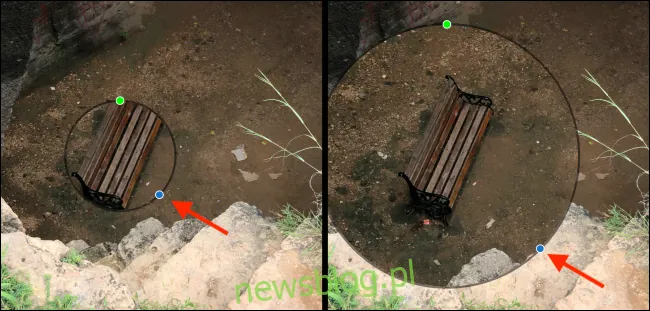
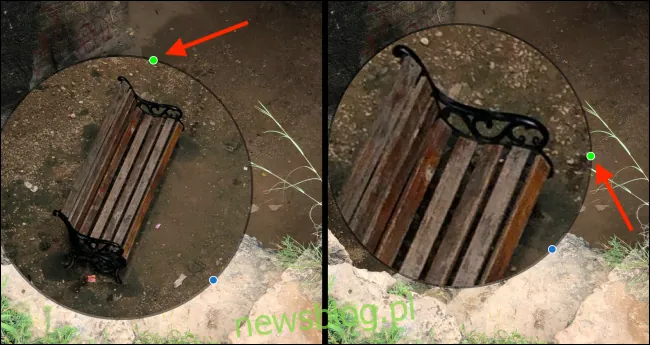
Zielona kropka pozwala na zmianę poziomu powiększenia. Przesuwaj ją w prawo, aby powiększyć, lub w lewo, aby pomniejszyć.
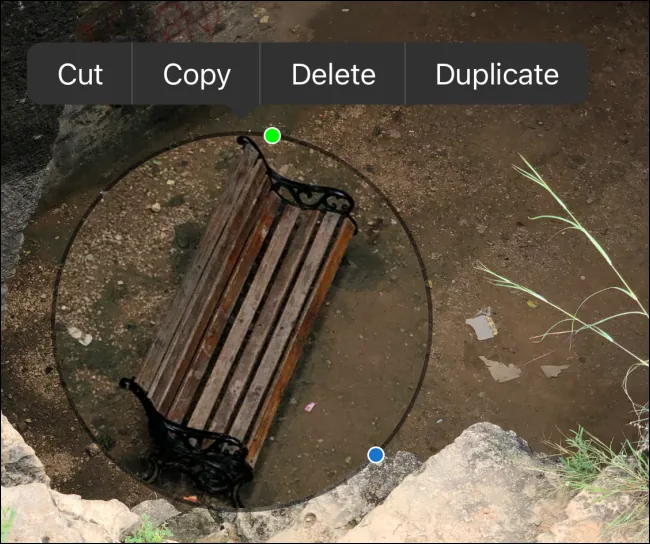
Po wyborze kręgu dostępne będą opcje takie jak wycinanie, kopiowanie, usuwanie oraz duplikowanie lupy.
Po zakończeniu edytowania kliknij przycisk „Gotowe” w górnej części ekranu.


Edytowane zdjęcie będzie teraz dostępne w Galerii zdjęć. Możesz je udostępnić przez e-mail lub w aplikacjach do komunikacji.
