Jak przekonwertować obrazy HEIC do JPG na komputerze Mac w łatwy sposób
Apple rozpoczął korzystanie z formatu obrazu HEIC w iOS 11. Format ten jest preferowany w stosunku do tradycyjnego JPG ze względu na mniejsze rozmiary plików. HEIC może jednak powodować problemy w niektórych aplikacjach. W tym artykule przedstawimy, jak łatwo przekonwertować pliki HEIC na JPG.
Jeśli używasz iOS, istnieje duża szansa, że nie będziesz świadomy, kiedy obraz jest w formacie HEIC lub JPG, ponieważ w większości przypadków nie ma to znaczenia. Jednak gdy zaczniesz udostępniać obrazy lub zapisywać je na komputerze Mac do późniejszego wykorzystania, być może zechcesz, aby były w bardziej popularnym formacie. Często zdarza się to na komputerach Mac, więc warto znać szybki i łatwy sposób na konwersję obrazów HEIC do JPG. Jeśli nie masz nic przeciwko używaniu Automatora, to oto jak to zrobić.
Konfigurowanie Szybkiej akcji
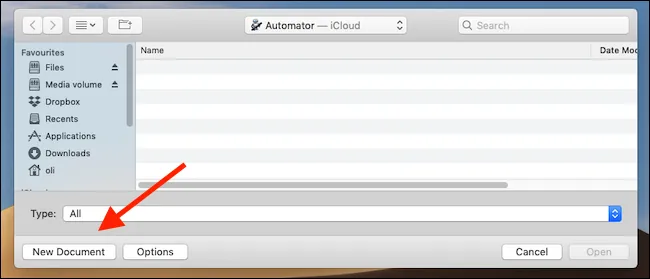
Uruchom Automatora na komputerze Mac, który znajdziesz w folderze Aplikacje lub za pomocą Spotlight. Następnie kliknij „Nowy dokument”.
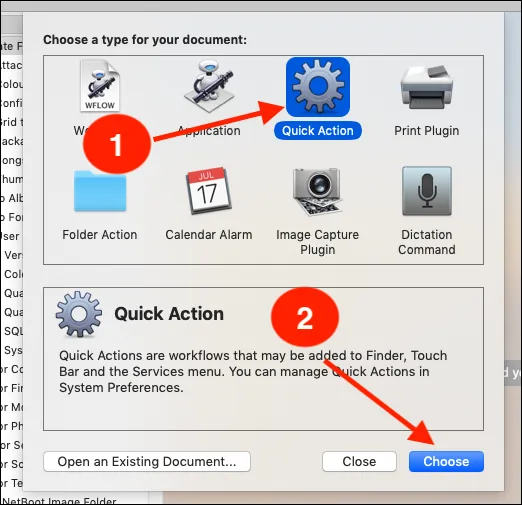
Następnie na liście szablonów wybierz „Szybkie działanie”, a potem kliknij „Wybierz”.
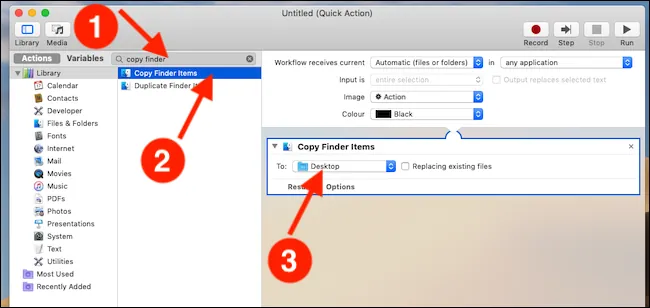
Po lewej stronie ekranu wpisz „wyszukiwarka kopii” w polu wyszukiwania, a następnie przeciągnij „Kopiuj elementy Findera” na prawą stronę ekranu. Tutaj możesz również wybrać folder, w którym chcesz zapisać przekonwertowane obrazy.
Jeśli chcesz przekonwertować obraz HEIC bez tworzenia kopii na pulpicie, po prostu pomiń krok „Kopiuj elementy Findera”. W takim przypadku Automator utworzy przekonwertowaną kopię w tym samym folderze, co oryginalny plik HEIC.
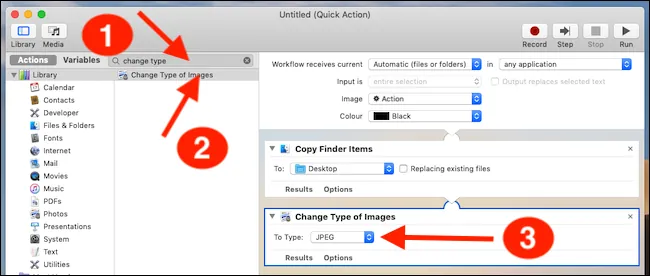
Wracając do lewej strony ekranu, wpisz „zmień typ” w polu wyszukiwania, a następnie przeciągnij „Zmień typ obrazów” na prawą stronę ekranu. W tym miejscu znajduje się również lista rozwijana, którą należy zmienić na „JPEG”.
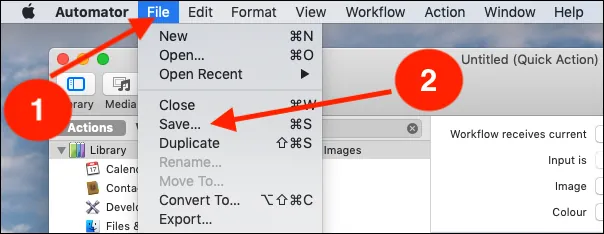
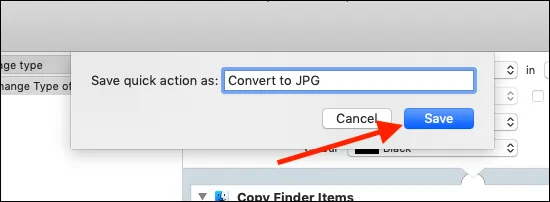
Na pasku menu kliknij „Plik”, a następnie „Zapisz”. Wprowadź nazwę dla Szybkiej akcji.
Na koniec kliknij „Zapisz”, aby zakończyć proces.
Korzystanie z Szybkiej akcji do konwersji obrazów HEIC do JPG
Aby skorzystać z nowej Szybkiej akcji, kliknij prawym przyciskiem myszy dowolny plik HEIC – lub jakikolwiek inny plik obrazu – a następnie wybierz utworzoną wcześniej Szybką akcję. Nowo przekonwertowany plik JPG znajdziesz w folderze, który wskazałeś wcześniej.
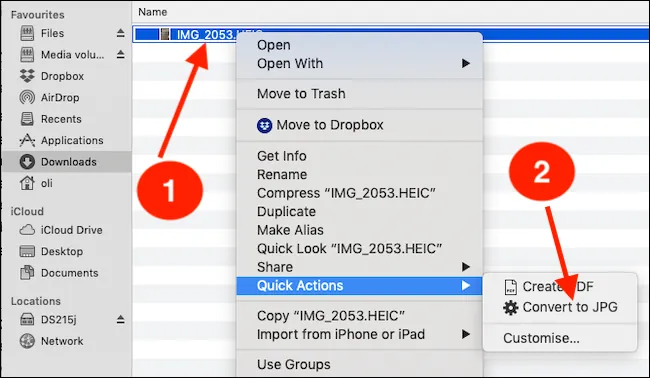
Możesz także wybrać grupę obrazów i przekonwertować je wszystkie jednocześnie w ten sam sposób.
