Jak przenieść swoje zdjęcia i filmy z Facebooka do Dropbox
Funkcja transferu danych Facebooka pozwala na przesyłanie zdjęć oraz filmów do Dropboxa i Koofr bez potrzeby ręcznego pobierania każdego albumu i ich ponownego przesyłania. Jeśli miałeś już do czynienia z narzędziem do przenoszenia zdjęć do Google Photos, na pewno poczujesz się jak w domu.
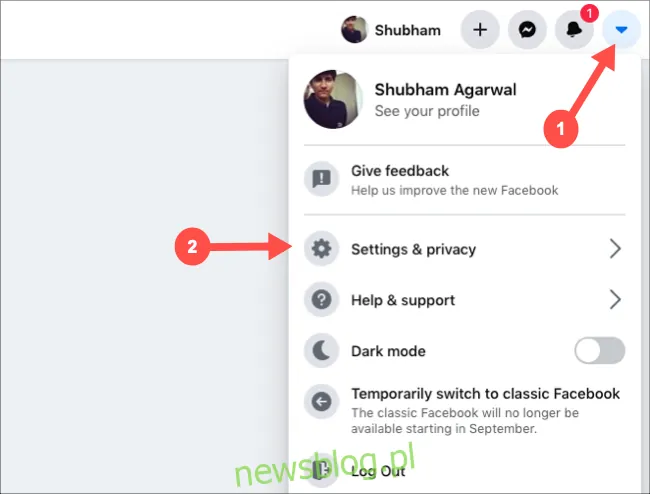
Rozpocznij od odwiedzenia strony Facebooka na swoim komputerze i zaloguj się na swoje konto. W prawym górnym rogu kliknij strzałkę rozwijającą menu, a następnie wybierz „Ustawienia i prywatność”.
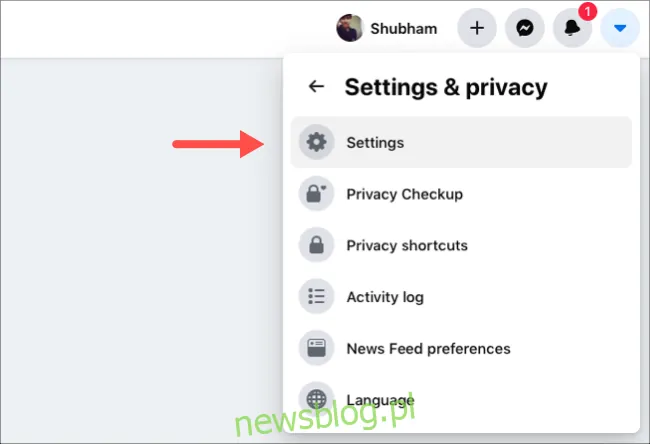
W sekcji Ustawienia i prywatność kliknij opcję „Ustawienia”.
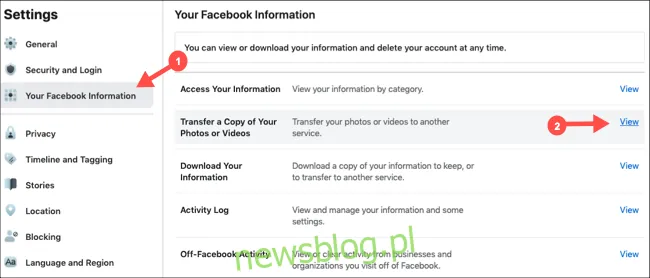
Następnie w lewym panelu wybierz zakładkę „Twoje informacje z Facebooka”, a potem kliknij przycisk „Widok” obok „Przenieś kopię swoich zdjęć lub filmów”.
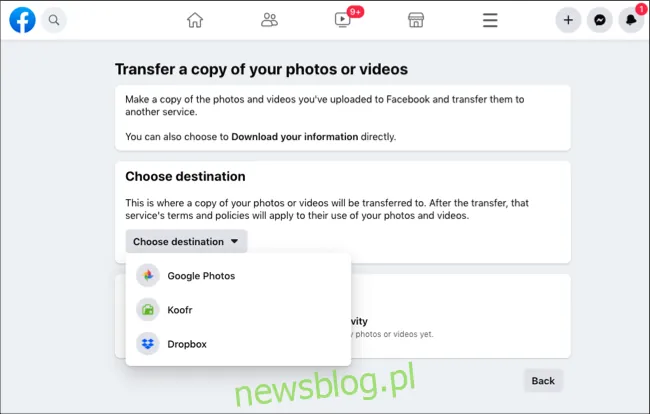
Pierwszym krokiem jest wybór miejsca, do którego mają być przesyłane dane. Masz do dyspozycji trzy opcje: Google Photos, Dropbox oraz Koofr. Wybierz preferowaną usługę z rozwijanego menu „Wybierz miejsce docelowe”.
Warto zaznaczyć, że Facebook pozwala na przesłanie zdjęć lub filmów jedynie w jednym transferze. Aby przenieść całą swoją bibliotekę multimediów, będziesz musiał wykonać tę operację dwukrotnie.
W momencie pisania tego artykułu, nie ma możliwości ręcznego wyboru konkretnych zdjęć do przeniesienia. Facebook skopiuje i prześle wszystkie zdjęcia, które zostały przesłane na Twoje konto. Po dokonaniu wyboru kliknij przycisk „Dalej”, aby kontynuować.
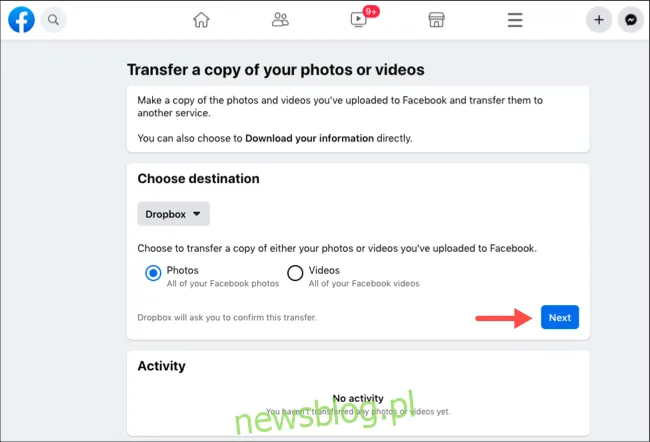
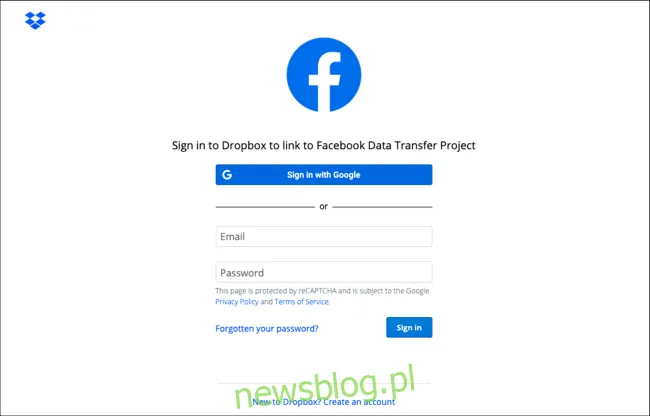
Na kolejnym ekranie Facebook poprosi Cię o zalogowanie się na swoje konto w chmurze.
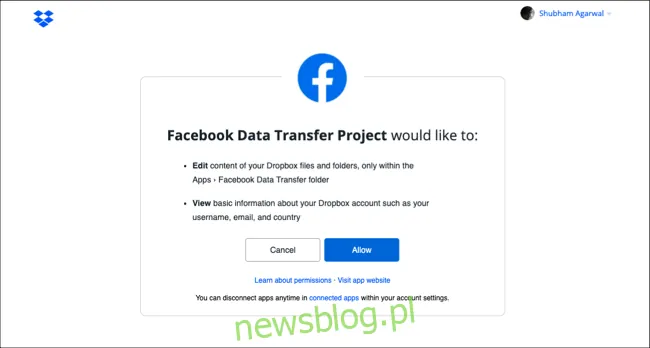
Zatwierdź swoje dane, kliknij „Zezwól” i przyznaj Facebookowi dostęp do dodawania zdjęć i filmów do Twojej biblioteki.
Po powrocie do Facebooka kliknij „Potwierdź transfer”, aby rozpocząć proces przesyłania.
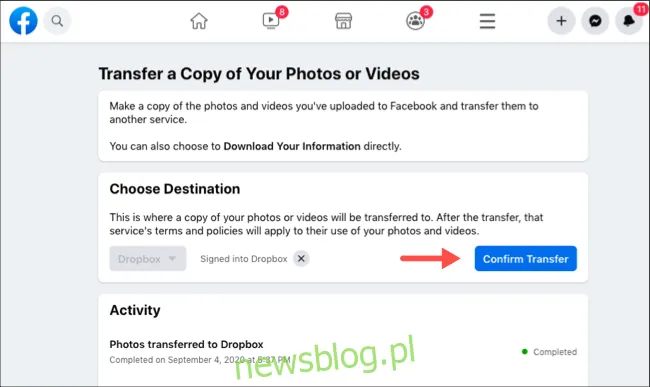
Transfer odbywa się w tle, więc możesz zamknąć kartę, jeśli chcesz. Aby sprawdzić postęp transferu, po prostu wróć do narzędzia do przesyłania, a sekcja „Aktywność” pokaże status przesyłania. Facebook wyśle powiadomienie, gdy proces się zakończy.
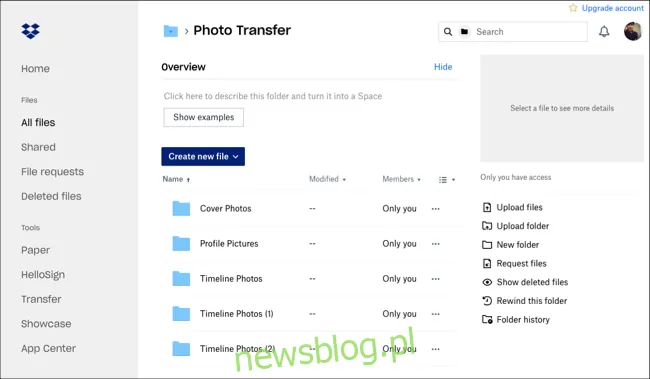
Wszystkie zdjęcia i filmy są przesyłane w tej samej strukturze albumów, w jakiej są dostępne na Twoim profilu. W rezultacie znajdziesz nowy folder o nazwie „Transfer zdjęć”, w którym umieszczone będą podfoldery, takie jak Obrazy profilowe czy Zdjęcia na okładkę.
W przypadku urządzeń mobilnych, takich jak smartfony czy tablety, kroki są w dużej mierze podobne. Rozpocznij od otwarcia aplikacji Facebook na swoim iPhonie, iPadzie lub urządzeniu z Androidem.
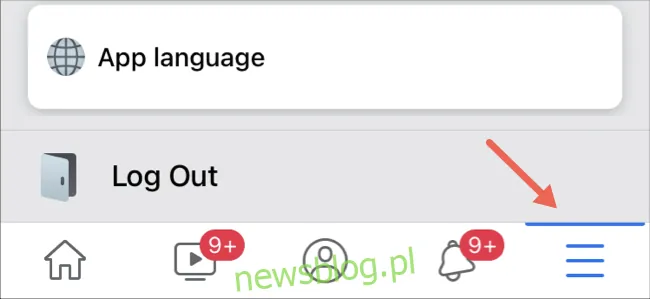
Otwórz menu „Ustawienia”, dotykając ikony z trzema poziomymi liniami w prawym dolnym rogu.
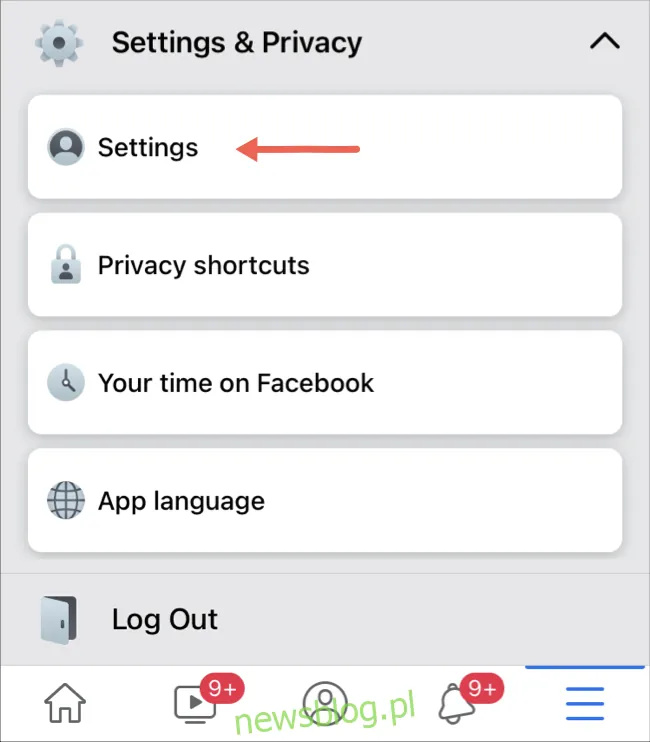
Przewiń w dół i w sekcji „Ustawienia i prywatność” wybierz „Ustawienia”.
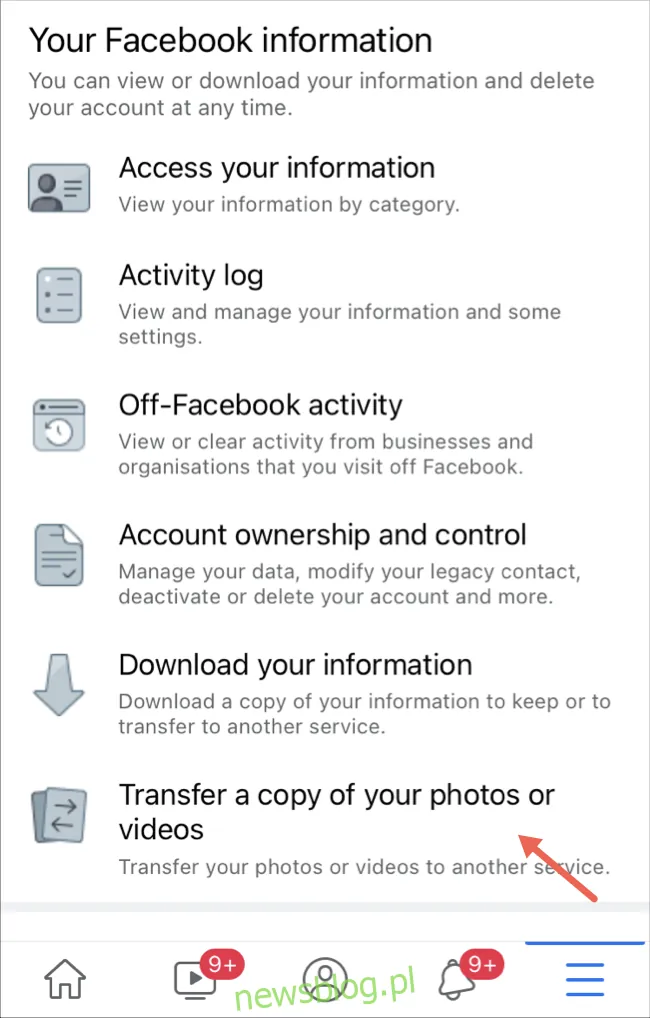
Następnie w sekcji „Twoje informacje na Facebooku” kliknij „Prześlij kopię swoich zdjęć lub filmów”.
Wprowadź swoje hasło do Facebooka i kliknij „Kontynuuj”.
Wybierz miejsce docelowe oraz rodzaj danych, które chcesz przesłać (zdjęcia lub filmy), a następnie dotknij „Dalej”.
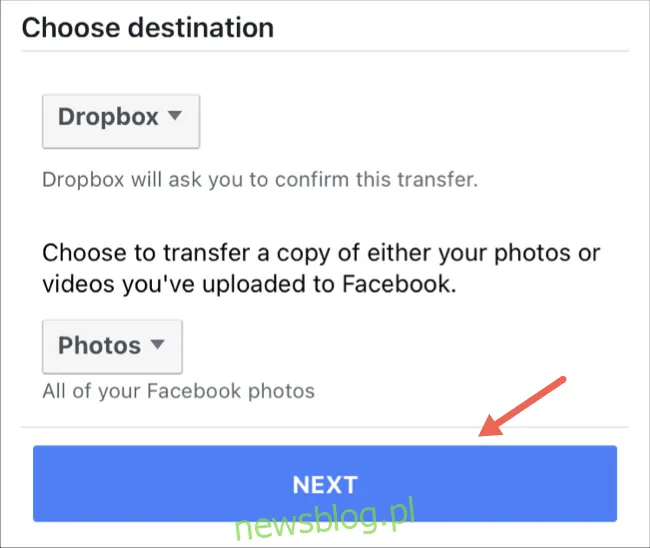
Wprowadź dane logowania do swojego konta w chmurze, aby zalogować się i przyznać Facebookowi dostęp do dodawania danych do Twojej biblioteki. Następnie wróć do aplikacji Facebook i kliknij „Potwierdź transfer”, aby rozpocząć proces.
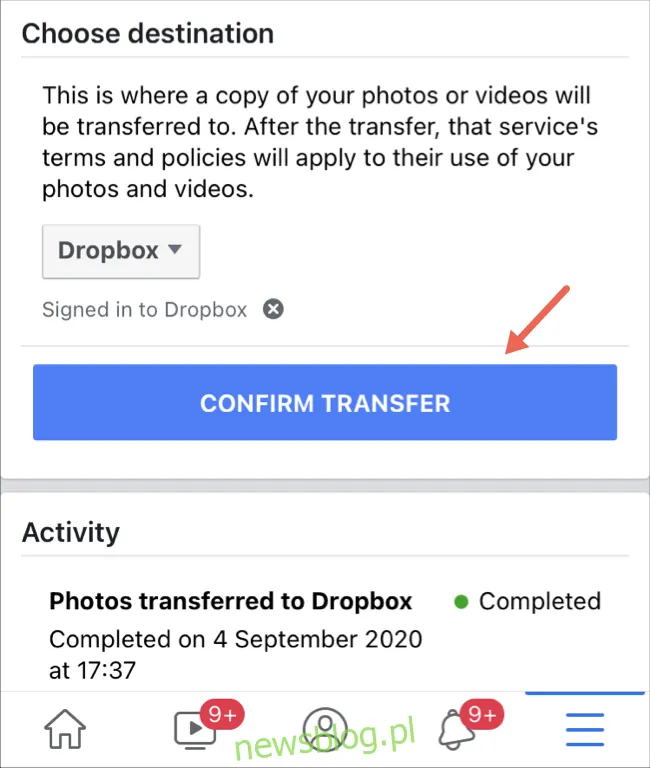
Transfer danych będzie odbywał się w tle. Facebook powiadomi cię, gdy twoje zdjęcia i filmy zostaną pomyślnie przeniesione.
Jeśli chcesz zakończyć swoją sesję na Facebooku, możesz również pobrać archiwum pozostałych danych za pomocą narzędzia do pobierania.
