Jak robić świetne zdjęcia z iPhone'a w nocy lub przy słabym świetle
Współczesne modele iPhone'ów są zdolne do robienia znakomitych zdjęć w warunkach słabego oświetlenia. Nawet jeśli nie dysponujesz najnowszym urządzeniem, te porady dotyczące fotografii pozwolą Ci tworzyć lepsze zdjęcia po zachodzie słońca.
Skorzystaj z trybu nocnego (jeśli jest dostępny)
Tryb nocny można znaleźć w wbudowanej aplikacji Aparat na iPhonie. Możesz go aktywować, dotykając ikony na ekranie głównym, korzystając ze skrótu w Centrum sterowania lub z ekranu blokady.
Funkcja ta automatycznie włącza się w obsługiwanych modelach, gdy otoczenie jest dostatecznie ciemne. Obecnie tryb nocny jest dostępny tylko w modelach iPhone 11, 11 Pro oraz 11 Pro Max. Zauważysz, że jest aktywny, gdy na ekranie pojawi się żółta ikona Księżyca oraz liczba sekund potrzebna do prawidłowej ekspozycji.
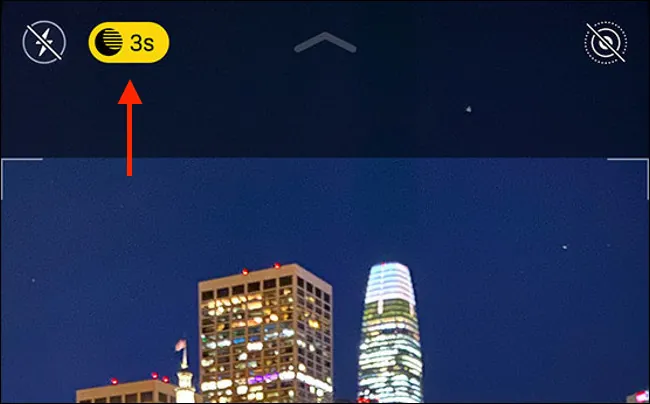
Tryb nocny działa wyłącznie z podstawowym szerokokątnym obiektywem 1x; obiektyw ultrawide 0,5x nie obsługuje tej funkcji. W modelu iPhone 11 Pro możliwe jest fotografowanie w trybie nocnym za pomocą teleobiektywu 2x, jednak nadal wykorzystuje standardowy obiektyw 1x z cyfrowym zoomem.
Aby uzyskać optymalne rezultaty na każdym modelu iPhone'a 11, powinieneś robić zdjęcia w trybie nocnym za pomocą obiektywu szerokokątnego 1x.
Nie możesz wymusić na iPhonie robienia zdjęć w trybie nocnym, ale możesz dostosować ekspozycję, gdy ikona jest widoczna. Dotknij jej, aby wyświetlić suwak u dołu ekranu. Przesuwając suwak w lewo, wydłużysz czas naświetlania, co pozwoli na wpuszczenie większej ilości światła do kadru.
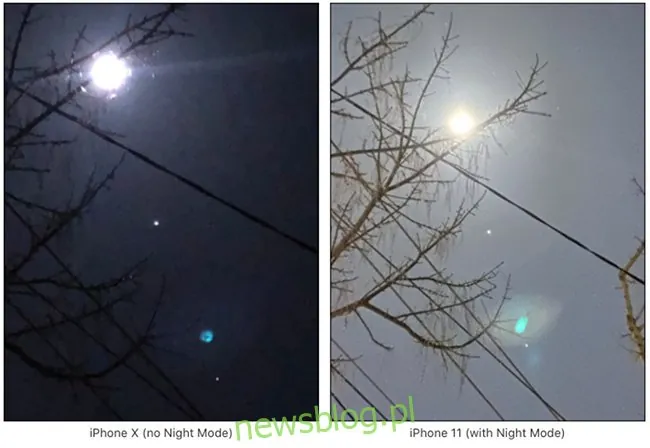
Na poniższych zdjęciach widać różnicę w jakości zdjęć wykonanych w ciemności. Po lewej stronie znajduje się zdjęcie zrobione iPhonem X, a po prawej – zdjęcie wykonane iPhonem 11 w trybie nocnym.
Apple zaprojektowało tryb nocny, aby działał przy trzymaniu iPhone'a w dłoniach, więc niewielkie ruchy nie powinny zrujnować zdjęć. Zdecydowanie jednak lepsze efekty uzyskasz, gdy iPhone pozostanie możliwie nieruchomy. Odległe źródła światła, takie jak gwiazdy, będą wyglądały znacznie lepiej, jeśli aparat nie będzie się poruszać podczas wykonywania zdjęcia.
Warto dodać, że w iOS 14 wprowadzono przewodniki w trybie nocnym. To wskazówki, które pojawiają się, gdy próbujesz uchwycić scenę z telefonem skierowanym w dół. Podczas fotografowania w trybie nocnym na ekranie pojawią się dwa znaki plus (+). Użyj tych nakładek, aby zredukować rozmycie zdjęć.
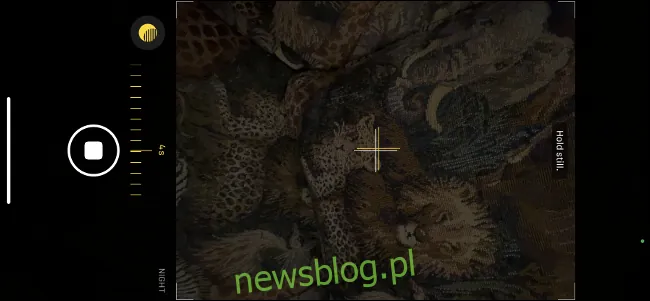
Możesz również użyć statywu, aby uzyskać najlepsze możliwe rezultaty. Wtedy możesz skorzystać z Apple Watch jako zdalnego wyzwalacza lub ustawić wbudowany licznik czasu, aby nie dotykać iPhone'a i uniknąć jego przesunięcia.
Brak trybu nocnego? To nie problem!
Niezależnie od tego, czy masz najnowszy model iPhone'a, czy starszy, trzymanie urządzenia jak najstabilniej podczas robienia zdjęć w słabym świetle zapewni lepsze rezultaty. Ponieważ iPhone musi wydłużyć czas otwarcia migawki, aby wpuścić więcej światła, każdy ruch spowoduje rozmycie obrazu. Dlatego zdecydowanie zaleca się użycie statywu.
Warto również dostosować swoje podejście do możliwości swojego urządzenia. Aparaty w smartfonach mają zazwyczaj małe czujniki, co ogranicza ich wydajność w warunkach słabego oświetlenia. Większe czujniki, jakie znajdziesz w lustrzankach cyfrowych i aparatach bezlusterkowych, są w stanie uchwycić znacznie więcej światła.
Jednak znajomość tych ograniczeń pozwoli Ci w pełni wykorzystać możliwości Twojego urządzenia.
 Nocna scena uchwycona iPhonem 4.
Wybieraj dobrze oświetlone obiekty i mądrze korzystaj ze światła w swoich zdjęciach. Ustaw obiekty pod silnymi źródłami światła lub wykorzystaj blask świecy, aby subtelnie oświetlić fragmenty sceny, które w przeciwnym razie byłyby zbyt ciemne.
W aplikacji Aparat możesz dostosować końcową ekspozycję, dotykając i przytrzymując, aby zablokować ostrość i wyeksponować wybraną część kadru. Następnie przesuwaj palcem w górę lub w dół, aby zwiększyć lub zmniejszyć ilość światła w zdjęciu.
Chociaż nie osiągniesz takiej samej jakości jak w trybie nocnym, Twoje zdjęcia mogą nadal wyglądać bardzo dobrze.
Dodaj tryb nocny do każdego iPhone'a dzięki NeuralCam
NeuralCam NightMode (4,99 USD) wykorzystuje technologię uczenia maszynowego oraz fotografię obliczeniową, podobnie jak tryb nocny w iPhonie 11. Aplikacja ta rejestruje kilka klatek z nieruchomej sceny, a następnie łączy je, co pozwala na zwiększenie ekspozycji oraz ogólnej jakości zdjęcia. Rezultatem są użyteczne obrazy wykonane w bardzo słabym świetle.
@neuralcamapp #NeuralCam Zdjęcie iPhone XR vs NeuralCam na iPhonie XR vs tryb nocny na iPhonie 11 Pro ? pic.twitter.com/brosFe0SgE
– mark bether (@ bether69) 7 listopada 2019 r
Technologia Apple ściśle współpracuje ze sprzętem w najnowszych modelach iPhone'ów, więc nie oczekuj identycznych rezultatów. Proces może również wymagać więcej czasu niż w przypadku iPhone'a 11, w zależności od wieku urządzenia. Starsze modele iPhone'a mają także mniej zaawansowane czujniki i algorytmy przetwarzania obrazów, co wpływa na ostateczną jakość zdjęć.
Jednak, jeśli planujesz korzystać z obecnego iPhone'a przez kolejny rok lub dwa, aplikacja warta jest swojej ceny 5 USD. NeuralCam poprawia także zdjęcia wykonane słabym światłem aparatem przednim.
Ręczne ustawienia z długimi czasami naświetlania
Jeśli chcesz poświęcić więcej czasu na robienie zdjęć, możesz spróbować fotografowania w ciemności z długimi czasami naświetlania, trwającymi 30 sekund lub dłużej. W tym celu potrzebujesz aplikacji takiej jak Kamera wolnej migawki (1,99 USD), która umożliwia fotografowanie z długimi czasami ekspozycji.
Testowaliśmy różne popularne aplikacje do zarządzania aparatem, takie jak manual (3,99 USD), 645 PRO Mk III (3,99 USD) oraz ProCam 7 (13,99 USD). Jednak te aplikacje pozwalały jedynie na długie ekspozycje trwające 1/4 sekundy lub krócej, co jest prawdopodobnie ograniczeniem w interfejsie Camera API udostępnionym przez Apple.
Sposób, w jaki aplikacja Slow Shutter Cam rejestruje długie czasy naświetlania, pozostaje nieco tajemniczy. Możliwe, że aplikacja łączy wiele ekspozycji 1/4 sekundy, co zwiększa ekspozycję. Choć nie jest to prawdziwa długa ekspozycja, efekty są zadowalające.
Podczas testów musieliśmy upewnić się, że nie narażamy sceny na zbyt długi czas naświetlania, aby nie przesadzić z jasnością.
Aby skorzystać z aplikacji Slow Shutter Cam, pobierz ją i uruchom, następnie dotknij ikony Ustawienia, aby wybrać tryb przechwytywania (dotknij „Słabe oświetlenie” dla nocnych zdjęć) oraz ogólny czas ekspozycji. Eksperymentuj, aby uzyskać najlepsze rezultaty. Niezbędny będzie również statyw.
Stuknij w przycisk Menu, aby odkryć inne funkcje aplikacji. Konfigurowalny timer pozwala uniknąć dotykania ekranu podczas robienia zdjęcia, a interwałometr umożliwia tworzenie sekwencji poklatkowych z długim czasem naświetlania.
Lampa błyskowa to ostateczność
Aparat w iPhonie posiada lampę błyskową, którą możesz włączyć, dotykając ikony błyskawicy w aplikacji Aparat. Chociaż lampa błyskowa może nieco oświetlić scenę, wyniki często są niezadowalające. Najlepiej używać jej jedynie w portretach i tylko w sytuacjach, gdy inne źródła światła są niedostępne.
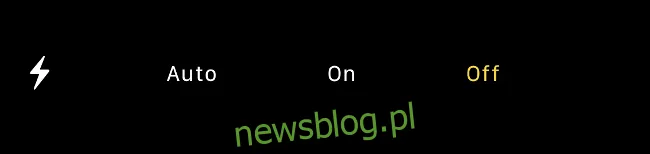
Ze względu na skierowanie lampy błyskowej do przodu, nie oświetli ona sceny w korzystny sposób. Jeżeli musisz użyć lampy błyskowej, lepiej skorzystać z przedniej lampy do selfie, która wykorzystuje ekran iPhone'a, aby oświetlić twarz.
Dzięki temu światło jest rozproszone w bardziej korzystny sposób, co pozwala na lepsze oświetlenie rysów twarzy, zmniejszając w ten sposób widoczność zmarszczek i przebarwień.
Wydajność iPhone'a w słabym oświetleniu
Tryb nocny to znaczący postęp dla Apple. IPhone 11 nie był pierwszym urządzeniem z tą funkcją, ale jego implementacja jest jedną z najlepszych w zakresie tworzenia naturalnie wyglądających zdjęć.
Jednak jeśli naprawdę chcesz zgłębić fotografię nocną, na przykład uchwycić miejskie pejzaże lub astrofotografię, smartfon może okazać się niewystarczający. IPhone potrafi uwiecznić nocne niebo, ale brakuje mu manualnego sterowania i większego czujnika, by uchwycić wystarczającą ilość światła.
Nie oznacza to, że nie możesz robić niesamowitych zdjęć swoim iPhonem. Aplikacja Aparat z pewnością może Ci w tym pomóc.
