Jak skanować kody QR w systemie Windows
Kody QR to nie tylko domena smartfonów. Sprawdź, jak odczytać kod QR na komputerze z systemem Windows.
Prawdopodobnie jesteś przyzwyczajony do wykorzystywania smartfona do skanowania kodów QR, by szybko uzyskać dostęp do adresów e-mail, numerów telefonów czy linków internetowych. Ale jak poradzić sobie z tym zadaniem na komputerze z systemem Windows, gdy nie masz pod ręką telefonu? Przyjrzyjmy się dostępnym metodom.
1. Skanowanie kodów QR za pomocą aplikacji Aparat w systemie Windows
Microsoft zaimplementował funkcję skanera kodów QR w swojej domyślnej aplikacji Aparat, dostępnej dla systemu Windows. Dzięki temu narzędziu, szybko odczytasz kod QR na komputerach z systemem Windows 10 oraz Windows 11. Poniżej znajdziesz kroki dla każdego z tych systemów operacyjnych:
- Kliknij ikonę lupy na pasku zadań lub skorzystaj ze skrótu Win + S, aby wywołać menu wyszukiwania.
- W polu wyszukiwania wpisz "kamera" i wybierz aplikację z listy wyników.
- Kliknij ikony strzałek, aby odsłonić przycisk kodu kreskowego, który znajduje się pod przyciskiem robienia zdjęcia (w trybie fotografowania).
- Skieruj kamerę komputera na kod QR, a aplikacja automatycznie go odczyta.
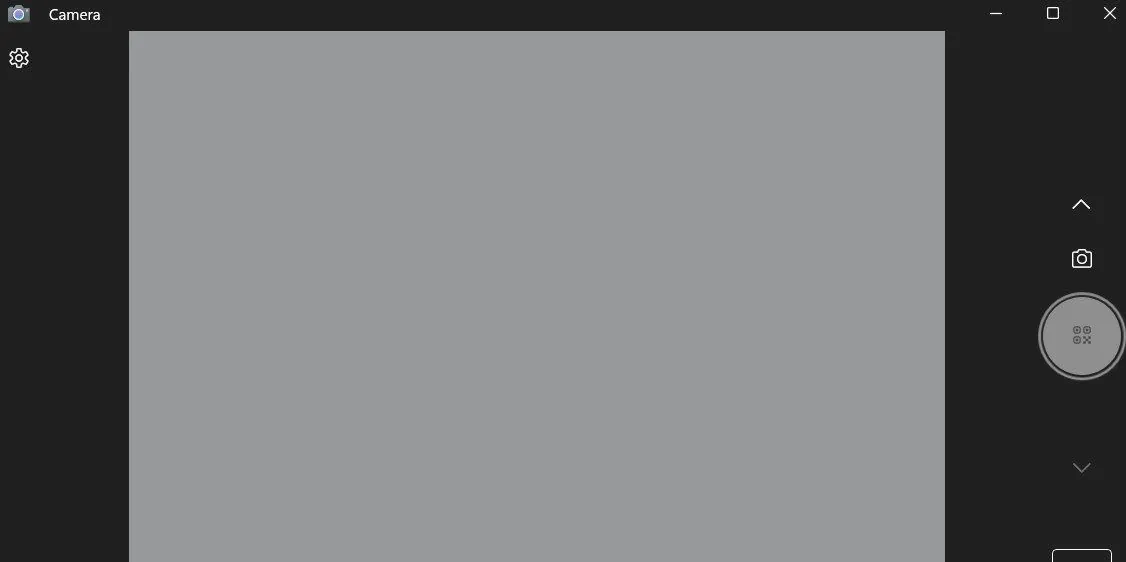
Warto pamiętać, że opcja skanowania kodów QR w aplikacji Aparat może nie być widoczna, jeśli nie masz zainstalowanej najnowszej wersji systemu Windows. W takiej sytuacji konieczne będzie włączenie funkcji eksperymentalnych w ustawieniach aplikacji Aparat, aby uzyskać dostęp do opcji odczytu kodów QR. Oto jak to zrobić:
- Uruchom aplikację Aparat na swoim komputerze, używając wyszukiwarki Windows. Jeśli potrzebujesz pomocy, sprawdź, jak korzystać z usługi Windows Search.
- Kliknij ikonę koła zębatego w lewym górnym rogu, aby przejść do ustawień aplikacji.
- Rozwiń zakładkę "Powiązane ustawienia".
- Aktywuj przełącznik "Wypróbuj nowe funkcje eksperymentalne".
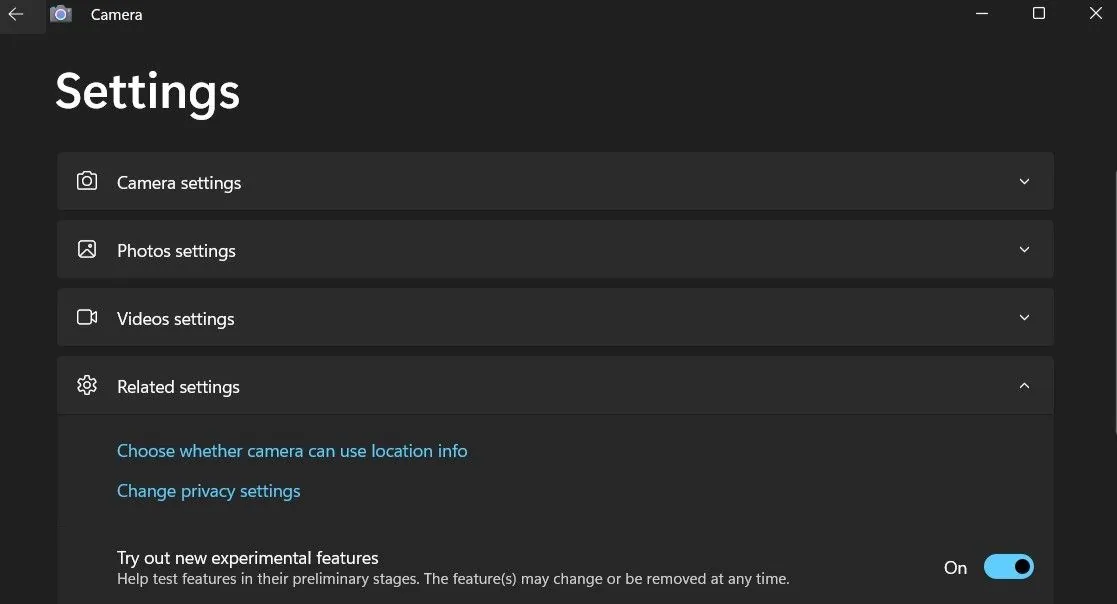
Po wykonaniu tych czynności, ponownie uruchom aplikację Aparat. Powinna być już dostępna opcja skanowania kodów QR.
2. Jak zeskanować kod QR z pliku graficznego w systemie Windows
Aplikacja Aparat w systemie Windows ułatwia skanowanie kodów QR, jednak ma pewne ograniczenia. Największym z nich jest brak możliwości odczytu kodów QR z plików graficznych, które masz na swoim komputerze. W takim przypadku możesz skorzystać z dostępnych online serwisów do skanowania kodów QR. Zobacz, jak to zrobić:
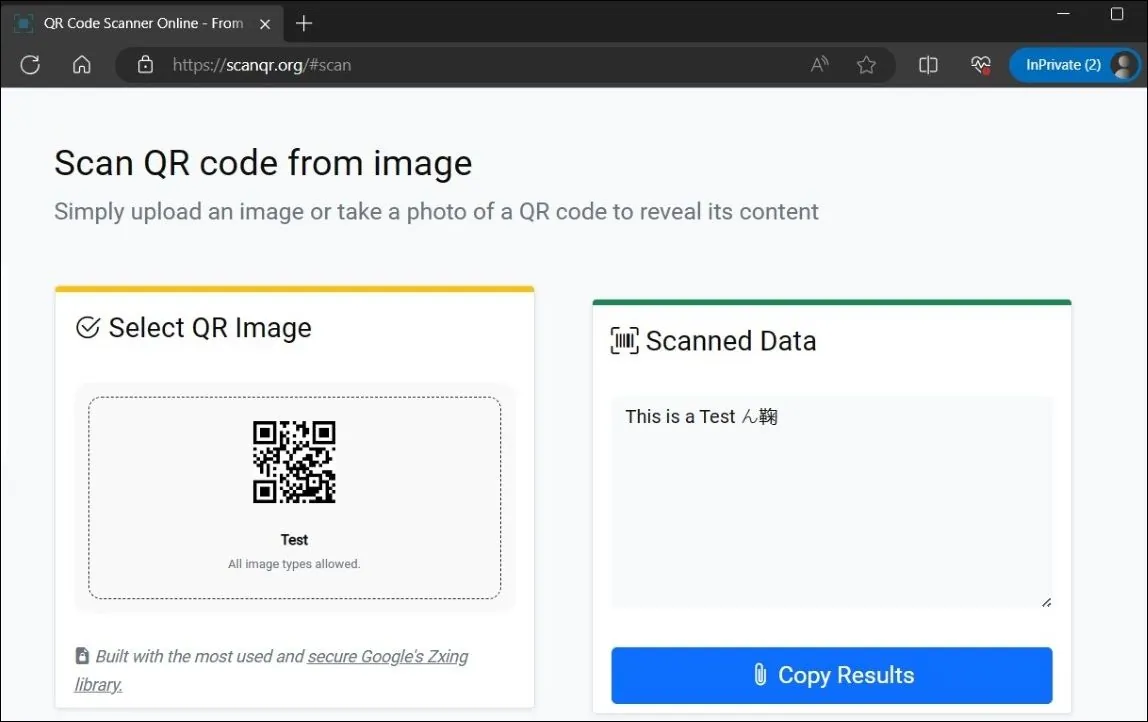
- Uruchom przeglądarkę internetową i wejdź na stronę SkanujQR.
- W sekcji "Zeskanuj kod QR z obrazu" kliknij "Przeciągnij i upuść" lub "Przeglądaj".
- Wybierz plik graficzny zawierający kod QR na swoim komputerze, a następnie kliknij "Otwórz".

- Po przesłaniu pliku strona internetowa automatycznie zeskanuje kod i wyświetli jego zawartość w polu "Zeskanowane dane". Możesz stamtąd skopiować rezultat.
3. Skanowanie kodów QR za pomocą aplikacji Codex w systemie Windows
Wraz ze wzrostem popularności kodów QR, w Microsoft Store pojawiło się wiele aplikacji służących do ich skanowania. Możesz szybko skanować lub generować kody QR na swoim komputerze z systemem Windows za pomocą aplikacji takiej jak Codex. Alternatywnie, możesz skorzystać z prostych internetowych narzędzi do generowania kodów QR.
Aby zeskanować kod QR za pomocą aplikacji Codex, wykonaj następujące kroki:
- Pobierz i zainstaluj aplikację Codex na swoim komputerze, a następnie ją uruchom.
- Kliknij przycisk "Zeskanuj kod QR".
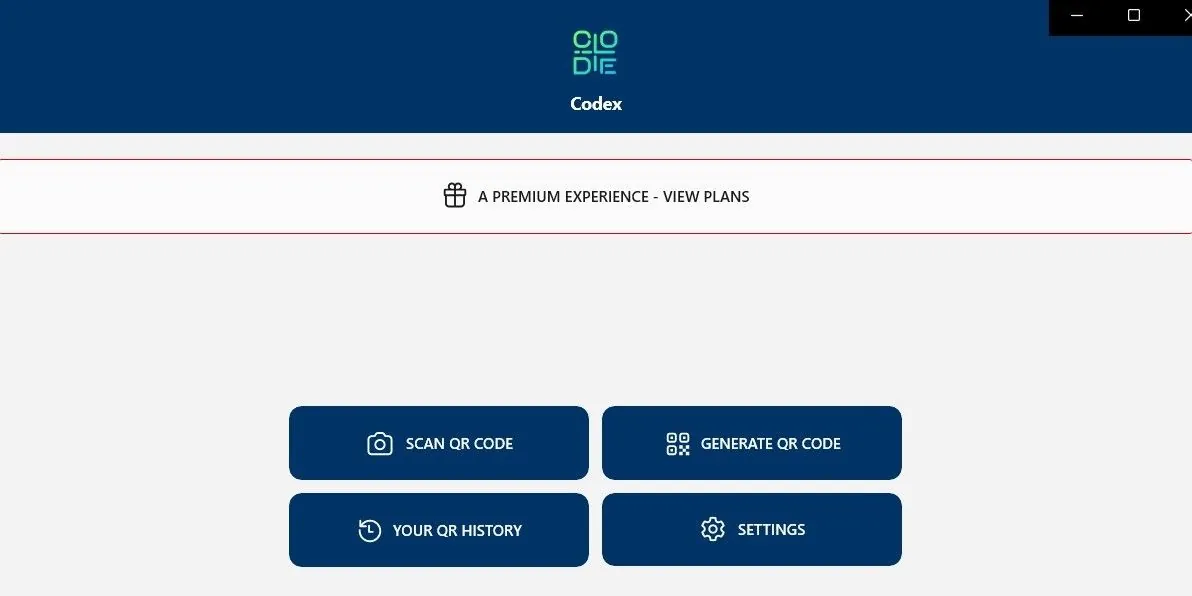
- Wybierz opcję "Aparat".
- Zezwól aplikacji Codex na dostęp do kamery, potwierdzając wyborem opcji "Tak".
- Skieruj kamerę na kod QR.
- Aplikacja automatycznie zeskanuje kod i wyświetli jego zawartość w przeglądarce.

Jeśli chcesz zeskanować kod QR z pliku graficznego zapisanego na komputerze, wykonaj te kroki:
- Uruchom aplikację Codex i wybierz opcję "Zeskanuj kod QR".
- Na kolejnym ekranie wybierz opcję "Plik".
- Kliknij przycisk "Wybierz obraz".
- Znajdź i zaznacz plik graficzny zawierający kod QR, a następnie kliknij "Otwórz".
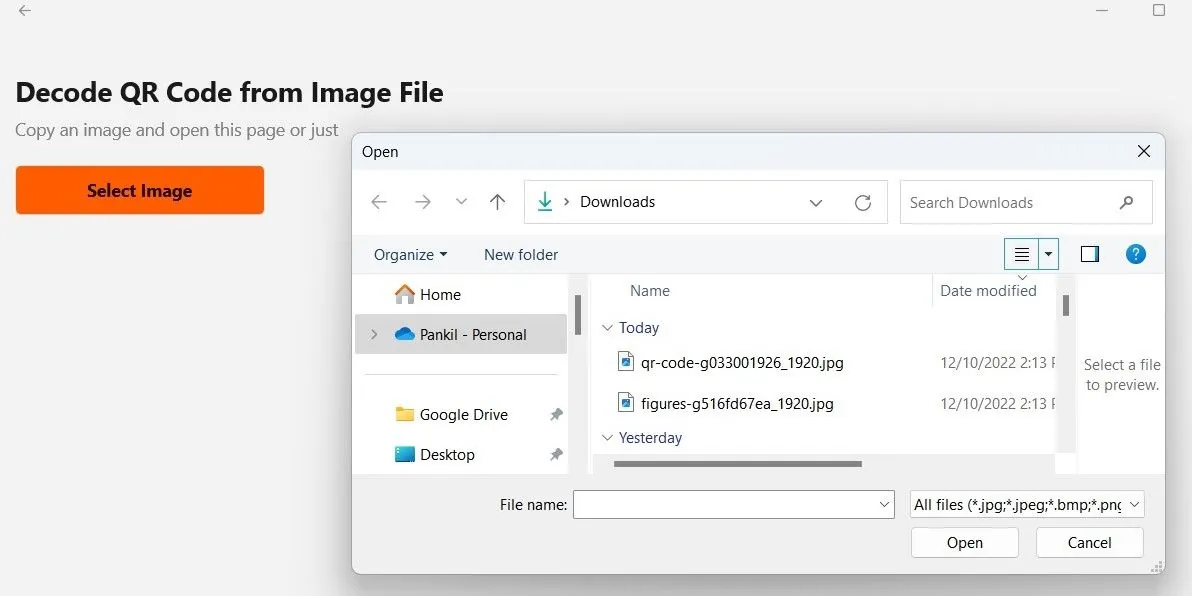
- Aplikacja natychmiast zeskanuje kod QR i wyświetli jego zawartość.
Teraz znasz już kilka prostych i szybkich metod skanowania kodów QR na komputerze z systemem Windows. Niezależnie od tego, czy zdecydujesz się na wbudowany skaner w aplikacji Aparat, dedykowaną aplikację, czy internetowe narzędzie, powinieneś bez problemu poradzić sobie z codziennym odczytywaniem kodów QR.
