Jak skonfigurować narzędzie do zarządzania zdjęciami Lychee w systemie Linux
Lychee to internetowe narzędzie do zarządzania zdjęciami, które zostało stworzone z myślą o systemach Linux. Umożliwia użytkownikom efektywne i zdalne zarządzanie swoimi cyfrowymi zdjęciami w sieci lokalnej, oferując funkcjonalności podobne do tych znanych z komercyjnych rozwiązań, takich jak Zdjęcia Google czy iPhoto. Choć jest głównie przeznaczone do użytku na serwerach, można je uruchomić na każdym systemie operacyjnym Linux, o ile jest on nieprzerwanie online.
W niniejszym przewodniku omówimy proces instalacji i konfiguracji Lychee na systemie Linux. Zainstaluj serwer Ubuntu i postępuj zgodnie z naszymi krokami, aby uruchomić to oprogramowanie!
Uwaga: Upewnij się, że twój serwer ma co najmniej dwa rdzenie i 4 GB pamięci RAM przed rozpoczęciem korzystania z Lychee!
Przygotowania przed instalacją
Lychee działa na każdym systemie Linux, który może pełnić rolę serwera. W tym samouczku skupimy się jednak na konfiguracji na serwerze Ubuntu, który jest popularny ze względu na swoją prostotę i wydajność. Jeśli nie jesteś zwolennikiem Ubuntu, możesz wciąż korzystać z tego przewodnika, ponieważ instrukcje instalacji są uniwersalne i nie różnią się w przypadku innych dystrybucji.
Pobieranie Lychee
Aby skorzystać z narzędzia Lychee, musisz najpierw pobrać jego wersję z Internetu, ponieważ nie ma gotowych pakietów dla Ubuntu. Proces ten wymaga użycia GitHub, dlatego otwórz terminal i zainstaluj Git na swoim serwerze Ubuntu.
sudo apt install git
Po zainstalowaniu Git uzyskaj dostęp do powłoki roota, wpisując jedno z poniższych poleceń:
su -
lub
sudo -s
Przenieś się do katalogu /var/www/html/ za pomocą polecenia CD. Upewnij się, że nie tworzysz nowego folderu Lychee, ponieważ Git automatycznie stworzy odpowiedni katalog podczas klonowania.
cd /var/www/html/
Klonuj repozytorium za pomocą polecenia git clone.
Uwaga: Jeśli napotkasz trudności z Git, możesz również ściągnąć archiwum Zip Lychee na serwer Ubuntu!
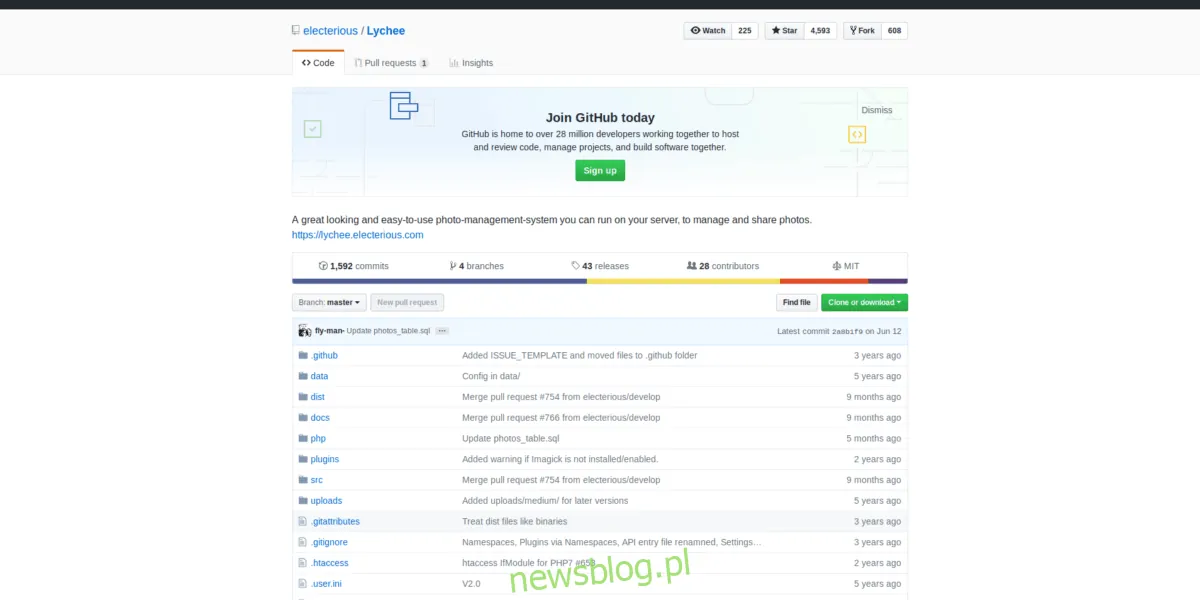
git clone https://github.com/electerious/Lychee.git
Następnie zaktualizuj uprawnienia folderu, w którym znajduje się kod Lychee. Zwróć uwagę na polecenie chmod! Uprawnienia muszą być ustawione na 750, a nie 777. Niewłaściwe ustawienia mogą spowodować, że Lychee nie będzie działać poprawnie!
cd Lychee
chmod -R 750 uploads/
chmod -R 750 data/
Konfiguracja bazy danych SQL
Chociaż Lychee jest zainstalowane na serwerze Ubuntu, nie będzie działać bez skonfigurowanej bazy danych SQL. Aby to zrobić, otwórz terminal i wykonaj poniższe kroki.
Krok 1: Zainstaluj pakiet LAMP na serwerze Ubuntu oraz skonfiguruj MySQL.
su -
lub
sudo -s
apt install lamp-server^
Krok 2: Uruchom proces zabezpieczania MySQL, aby skonfigurować bazę danych na serwerze Ubuntu.
mysql_secure_installation
Krok 3: Zaloguj się do MySQL jako użytkownik root.
mysql -u root -p
Krok 4: Stwórz nową bazę danych dla Lychee.
create database lychee;
Krok 5: Utwórz użytkownika dla Lychee, który będzie miał dostęp do MySQL. Zmień „Hasło” na preferowane hasło bazy danych.
GRANT ALL PRIVILEGES ON lychee.* TO 'lycheeadmin'@'localhost' IDENTIFIED BY 'Hasło' WITH GRANT OPTION;
Krok 6: Opróżnij uprawnienia MySQL.
flush privileges;
Krok 7: Wyloguj się z MySQL.
Wymagane dodatki PHP
Po skonfigurowaniu LAMP, musisz jeszcze zainstalować dodatkowe pakiety PHP, które są wymagane przez Lychee. Otwórz terminal i skorzystaj z menedżera pakietów Apt, aby je dodać.
sudo apt install php7.2-*
Powyższe polecenie zainstaluje wszystkie niezbędne dodatki PHP. W przypadku problemów, zapoznaj się z oficjalną dokumentacją Lychee.
Konfiguracja Apache
Ostatnim krokiem w procesie instalacji jest skonfigurowanie Lychee jako witryny na serwerze Apache2. W terminalu użyj polecenia touch, aby stworzyć nowy plik konfiguracyjny.
su -
lub
sudo -s
touch /etc/apache2/sites-available/lychee.conf
Otwórz nowo utworzony plik w edytorze tekstu Nano.
nano /etc/apache2/sites-available/lychee.conf
Wklej poniższy kod do edytora Nano i naciśnij Ctrl + O, aby zapisać. Upewnij się, że dostosujesz go do swoich wymagań:
<VirtualHost *:80>
ServerAdmin [email protected]
DocumentRoot /var/www/html/Lychee/
ServerName twojadomena.com
ServerAlias www.twojadomena.com
<Directory /var/www/html/Lychee/>
Options Indexes FollowSymLinks MultiViews
AllowOverride All
Order allow,deny
Allow from all
</Directory>
ErrorLog /var/log/apache2/twojadomena.com-error_log
CustomLog /var/log/apache2/twojadomena.com-access_log common
</VirtualHost>
Teraz możesz uzyskać dostęp do systemu zarządzania zdjęciami Lychee pod tym adresem:
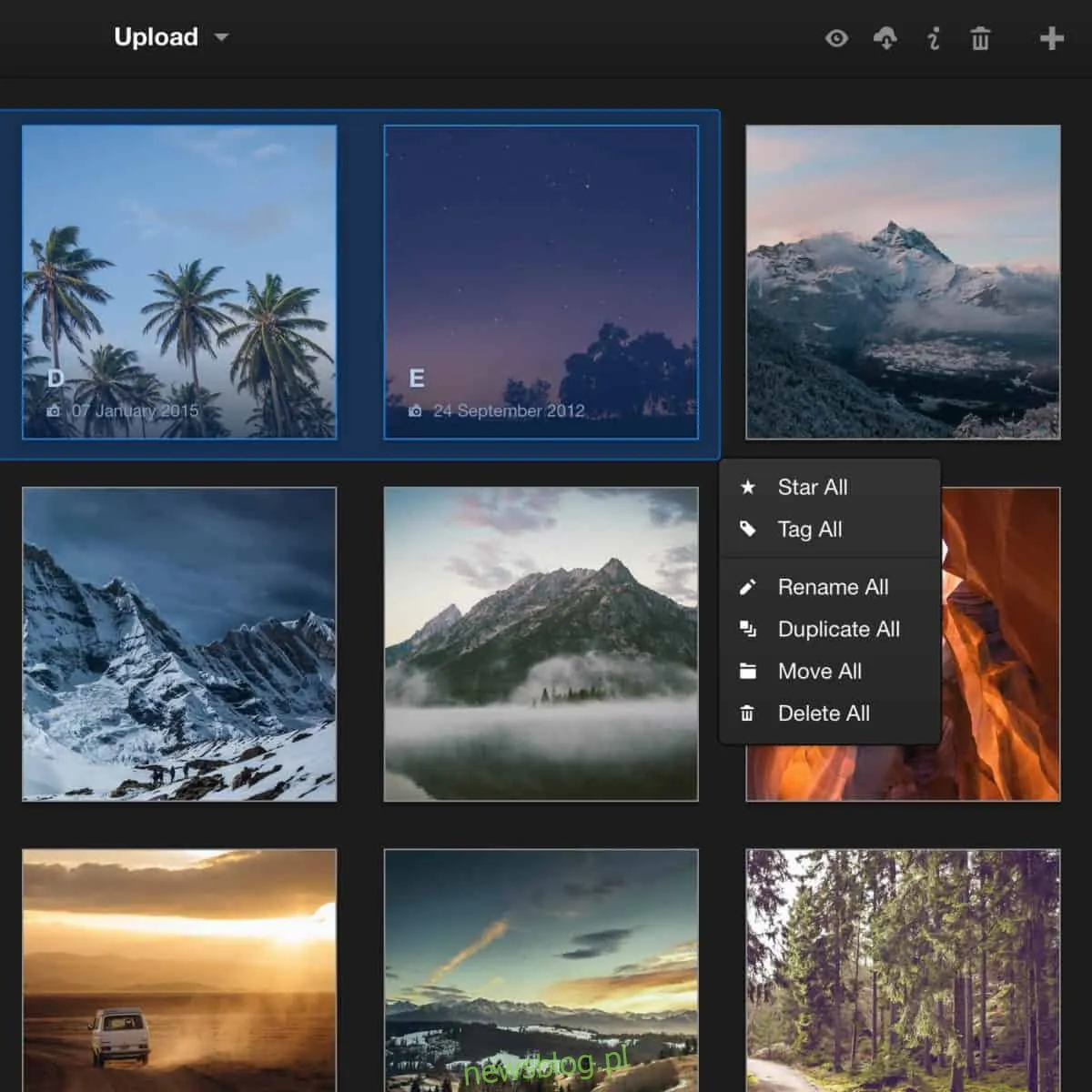
https://adres-ip-serwera/Lychee
Po załadowaniu interfejsu użytkownika będziesz musiał wprowadzić dane logowania do SQL. Użytkownik to „lycheeadmin”, a hasło to to, które ustawiłeś wcześniej.
Uzyskując dostęp do informacji SQL, możesz rozpocząć korzystanie ze swojego nowego, prywatnego systemu zarządzania zdjęciami.
