Jak skonfigurować ustawienia trybu awaryjnego w systemie Windows 10
Windows 10, podobnie jak wcześniejsze wersje, oferuje tryb awaryjny, który można aktywować w celu diagnostyki. Tryb awaryjny jest niezwykle użyteczny w przypadku problemów, które mogą być trudne do zidentyfikowania oraz do ustalenia, czy źródłem kłopotów jest złośliwe oprogramowanie. W tym trybie system operacyjny uruchamia się z minimalną liczbą usług, co pozwala na wyłączenie większości elementów, które mogą powodować problemy w normalnym użytkowaniu. Obejmuje to także możliwość wyłączenia dostępu do sieci, choć nie jest to jedyna opcja. Użytkownik ma możliwość skonfigurowania ustawień trybu awaryjnego w Windows 10, aby włączyć lub wyłączyć dostęp do internetu. Oto jak można to zrobić.
Konfiguracja ustawień trybu awaryjnego
Aby dostosować ustawienia trybu awaryjnego, można skorzystać z narzędzia konfiguracji systemu. Istnieją dwa szybkie sposoby na jego uruchomienie.
W polu wyszukiwania systemu Windows wpisz "Konfiguracja systemu" i wybierz aplikację o tej samej nazwie z wyników wyszukiwania. Alternatywnie, otwórz okno Uruchamianie za pomocą kombinacji klawiszy Win + R, wpisz "msconfig" i naciśnij Enter. Aby uzyskać dostęp do tego narzędzia, wymagane są uprawnienia administratora.
W oknie konfiguracji systemu przejdź do zakładki "Rozruch". W sekcji opcji rozruchu zaznacz pole "Bezpieczny rozruch". To działanie aktywuje cztery dodatkowe opcje: Minimalna, Alternatywna powłoka, Naprawa usługi Active Directory oraz Sieć. Dodatkowo dostępne są cztery inne opcje, które można włączyć: Brak GUI rozruchu, Dziennik rozruchu, Podstawowe wideo oraz Informacje o rozruchu systemu operacyjnego.
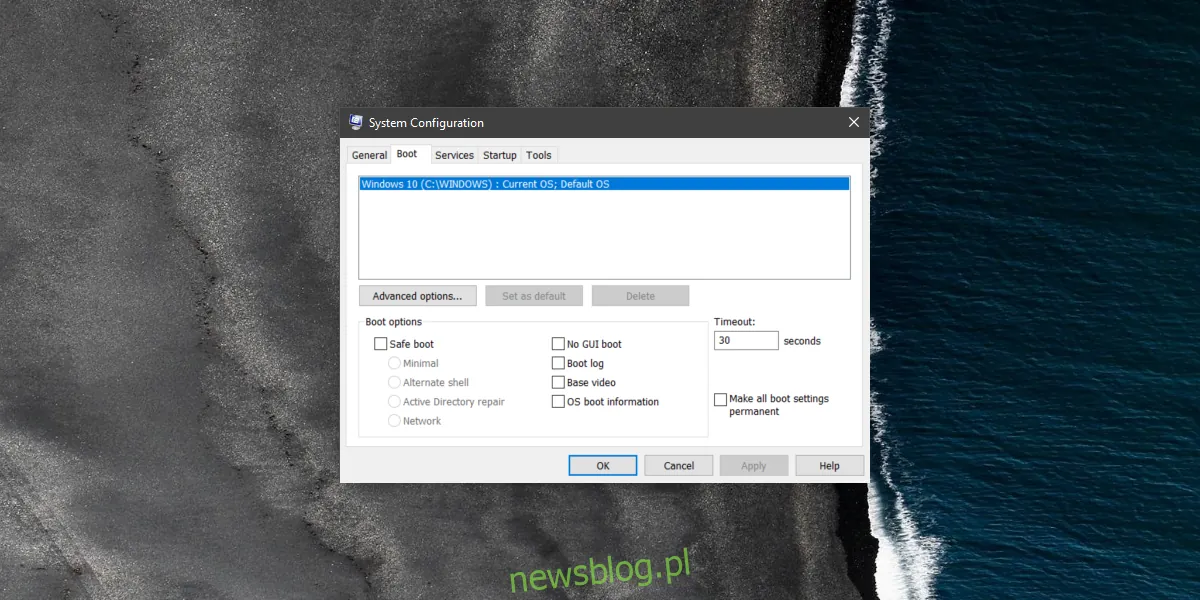
Domyślną opcją w trybie awaryjnym jest "Minimalna", w której dostęp do sieci jest wyłączony, a uruchamiane są tylko kluczowe usługi systemowe.
W trybie "Alternatywna powłoka" również nie ma dostępu do sieci, ale uruchamiane są główne usługi systemowe, a użytkownik pracuje w wierszu poleceń.
Opcja "Naprawa usługi Active Directory" działa podobnie jak tryb minimalny, jednak utrzymuje połączenie z usługą Active Directory.
Wybierając opcję "Sieć", uruchamiasz system w trybie awaryjnym z włączoną obsługą sieci.
Jeśli napotykasz problemy z wyświetlaczem lub sterownikami ekranu, warto włączyć opcję "Podstawowe wideo", która umożliwia korzystanie z najprostszych ustawień wideo VGA. Jeżeli chcesz obserwować, które sterowniki są uruchamiane, wybierz opcję "Informacje o rozruchu systemu operacyjnego", aby zobaczyć, jakie sterowniki są ładowane podczas uruchamiania.
Tryb awaryjny jest doskonałym narzędziem do rozwiązywania problemów, a możliwość dostosowywania jego ustawień pozwala na włączanie lub wyłączanie funkcji, które mogą być pomocne w diagnostyce. Możesz również użyć tego samego menu do uruchomienia komputera w trybie awaryjnym, chociaż najprostszym sposobem na to jest przytrzymanie klawisza Shift i kliknięcie opcji "Uruchom ponownie" w menu zasilania w menu Start.
Pomimo swoich zalet, tryb awaryjny może być nieefektywny, jeśli instalacja systemu Windows jest tak uszkodzona, że nie można uzyskać dostępu do pulpitu ani interakcji z menu rozruchowym.
