Jak słuchać radia na pulpicie Linux za pomocą Gradio
Gradio to doskonałe narzędzie do słuchania radia na komputerach z systemem Linux. Umożliwia dostęp do wielu publicznych stacji radiowych za pośrednictwem Internetu. W tym przewodniku przedstawimy, jak zainstalować i skonfigurować aplikację w popularnych dystrybucjach Linuksa, a także jak dostroić stacje radiowe i nie tylko!
Warto zaznaczyć, że korzystanie z Gradio wymaga środowiska uruchomieniowego, takiego jak Ubuntu, Debian, Arch Linux, Fedora, OpenSUSE lub Flatpak.
Instalacja na Ubuntu
Najłatwiejszym sposobem, aby zainstalować Gradio na Ubuntu, jest skorzystanie z pakietu Snap. Snapy są domyślnie obsługiwane przez Ubuntu, więc nie wymaga to dodatkowej konfiguracji. Aby zainstalować Gradio, otwórz terminal i wprowadź poniższe polecenie:
Uwaga: Przystawka Gradio może być niestabilna, dlatego w przypadku problemów zalecamy zainstalowanie wersji Flatpak.
sudo snap install gradio-ev --edge
Instalacja na Debianie
Jeśli chcesz zainstalować Gradio na systemie Debian, możesz to zrobić za pomocą Flatpak lub skompilować aplikację ze źródła. Alternatywnie, skonfiguruj Snap na Debianie i użyj polecenia:
sudo snap install gradio-ev --edge
Instalacja na Arch Linux
Aby zainstalować Gradio w Arch Linux, skorzystaj z pakietu AUR. Przed tym musisz zainstalować pakiety Git i Base-devel. Otwórz terminal i uruchom poniższe polecenie:
sudo pacman -S base-devel git
Po zainstalowaniu pakietów, użyj polecenia Git, aby pobrać najnowszą wersję Gradio z AUR:
git clone https://aur.archlinux.org/packages/gradio/
Po zakończeniu pobierania, przejdź do folderu Gradio:
cd gradio
Następnie wygeneruj nowy pakiet Gradio dla Arch Linux za pomocą:
makepkg -si
Uwaga: Proces budowania z AUR może napotkać błędy, które można rozwiązać, ręcznie instalując brakujące zależności, które znajdują się na oficjalnej stronie AUR.
Instalacja na Fedorze
Gradio jest dostępne w OpenSUSE Build Service dla systemów Fedora 27 i 28. Można je również zainstalować na nowszych wersjach. Otwórz terminal i użyj menedżera pakietów DNF:
Fedora 28+
sudo dnf install https://download.opensuse.org/repositories/home:/gasinvein:/fedora/Fedora_28/x86_64/gradio-7.1-1.150.x86_64.rpm -y
lub
sudo dnf install https://download.opensuse.org/repositories/home:/gasinvein:/fedora/Fedora_28/i686/gradio-7.1-1.150.i686.rpm -y
Fedora 27
sudo dnf install https://download.opensuse.org/repositories/home:/gasinvein:/fedora/Fedora_27/x86_64/gradio-7.1-1.102.x86_64.rpm -y
lub
sudo dnf install https://download.opensuse.org/repositories/home:/gasinvein:/fedora/Fedora_27/i686/gradio-7.1-1.102.i686.rpm -y
Instalacja na OpenSUSE
OpenSUSE to jedna z nielicznych nowoczesnych dystrybucji Linuksa, które oferują Gradio w swoich repozytoriach oprogramowania. Aby zainstalować aplikację, uruchom terminal i wpisz:
sudo zypper install gradio
Instalacja za pomocą Flatpak
Gradio jest dostępne jako Flatpak na Flathub. Aby przeprowadzić instalację, wykonaj poniższe kroki:
Krok 1: Skonfiguruj środowisko wykonawcze Flatpak na swoim systemie Linux zgodnie z naszym przewodnikiem.
Krok 2: Dodaj Flathub jako źródło oprogramowania dla Flatpak:
flatpak remote-add --if-not-exists flathub https://flathub.org/repo/flathub.flatpakrepo
Krok 3: Zainstaluj Gradio za pomocą Flatpak:
flatpak install flathub de.haeckerfelix.gradio
Ogólne instrukcje dla systemu Linux
Nie możesz skorzystać z Flatpak i chcesz zainstalować Gradio? Możesz zbudować aplikację ze źródła. Rozpocznij od zainstalowania poniższych zależności:
- gtk3 3.22.6 lub nowszy
- libsoup
- json_glib
- gstreamer
- gstreamer-pbutils
- sqlite3
- git
- meson
- ninja
Po zainstalowaniu niezbędnych zależności użyj polecenia Git, aby pobrać najnowszy kod źródłowy Gradio:
git clone https://github.com/haecker-felix/gradio.git
Przejdź do folderu z pobranym kodem:
cd gradio
Rozpocznij proces kompilacji przy użyciu meson:
meson build .
Na koniec, zakończ kompilację poleceniem ninja:
ninja
Aby zainstalować Gradio, użyj:
sudo ninja install
Słuchanie radia z Gradio
Po uruchomieniu aplikacji Gradio nie zobaczysz od razu dostępnych stacji radiowych. Musisz je samodzielnie dodać. Aby wyszukać stację, skorzystaj z pola wyszukiwania.
Kliknij przycisk „dodaj stacje do biblioteki”, aby otworzyć przeglądarkę stacji radiowych. Przeglądaj dostępne stacje i dodaj te, które Cię interesują, klikając prawym przyciskiem myszy i wybierając „Dodaj do biblioteki”.

Po dodaniu stacji do biblioteki, kliknij na strzałkę, aby wrócić do głównego ekranu Gradio. Na tym ekranie kliknij dwukrotnie wybraną stację, aby ją uruchomić!
Usuwanie stacji z biblioteki
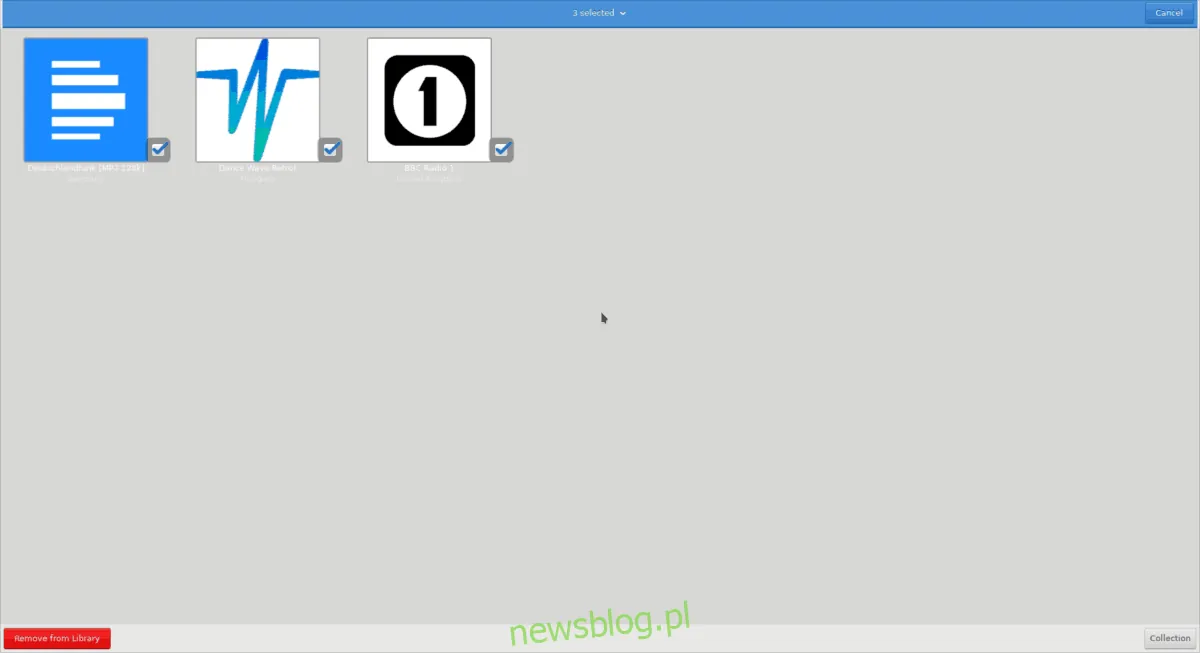
Jeśli chcesz usunąć stację radiową, kliknij na nią prawym przyciskiem myszy w bibliotece. Następnie zaznacz pole obok stacji i wybierz „usuń stację z biblioteki”, aby ją usunąć.
Jeżeli Gradio nie spełnia Twoich oczekiwań, sprawdź naszą listę alternatywnych aplikacji radiowych dla systemu Linux, aby znaleźć coś, co bardziej Ci odpowiada.
