Jak sprawdzić styl partycji dysku w systemie Windows 10
Dyski twarde muszą być podzielone na partycje zgodnie z określonym „stylem”, który wpływa na sposób zapisywania informacji na dysku. Ten aspekt jest kluczowy, ponieważ niektóre systemy operacyjne mogą odczytywać i zapisywać dane tylko wtedy, gdy dysk jest odpowiednio podzielony. W niniejszym artykule przedstawimy, jak sprawdzić styl partycji dysku w systemie Windows 10, co może być przydatne zarówno dla użytkowników domowych, jak i profesjonalistów zajmujących się obsługą komputerów.
Jak sprawdzić styl partycji dysku w Windows 10
Istnieją dwa główne sposoby na sprawdzenie stylu partycji dysku w systemie Windows 10: przy użyciu wbudowanego narzędzia do zarządzania dyskami lub korzystając z wiersza polecenia. Podłącz dysk, którego styl partycji chcesz sprawdzić, do komputera, a następnie wybierz jedną z poniższych metod.
Metoda 1: Zarządzanie dyskiem
Aby sprawdzić styl partycji za pomocą narzędzia Zarządzanie dyskami, wykonaj poniższe kroki:
1. Naciśnij skrót klawiaturowy Win + R, aby otworzyć okno uruchamiania.
2. Wpisz "diskmgmt.msc" i naciśnij klawisz Enter.
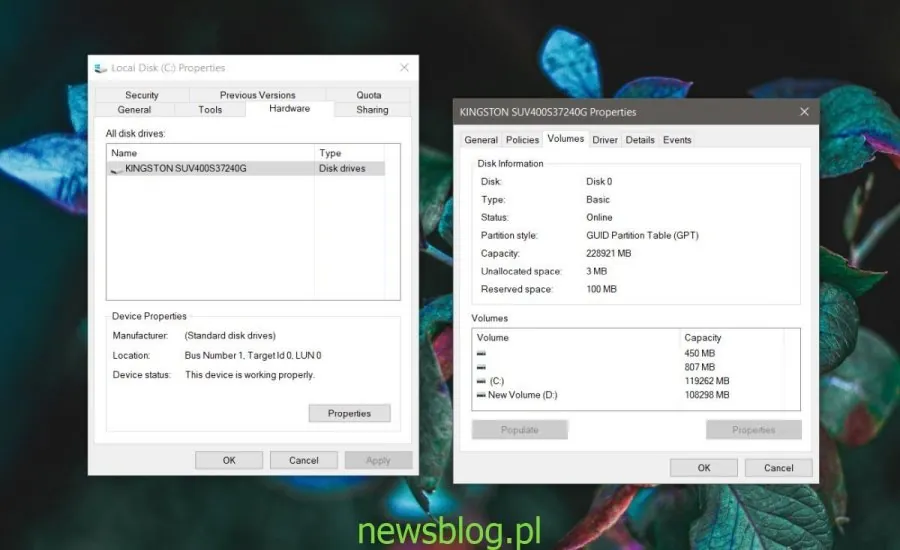
To otworzy narzędzie Zarządzanie dyskami w systemie Windows 10. Znajdź dysk, którego styl partycji chcesz sprawdzić, kliknij prawym przyciskiem myszy na ten dysk i wybierz "Właściwości" z menu kontekstowego.
W oknie Właściwości przejdź na zakładkę "Sprzęt", a następnie kliknij przycisk "Właściwości". W nowym oknie przejdź do zakładki "Woluminy" i kliknij przycisk "Wypełnij". Po załadowaniu informacji zobaczysz styl partycji.
Metoda 2: Wiersz polecenia
Aby sprawdzić styl partycji za pomocą wiersza polecenia, wykonaj następujące kroki:
1. Otwórz wiersz polecenia.
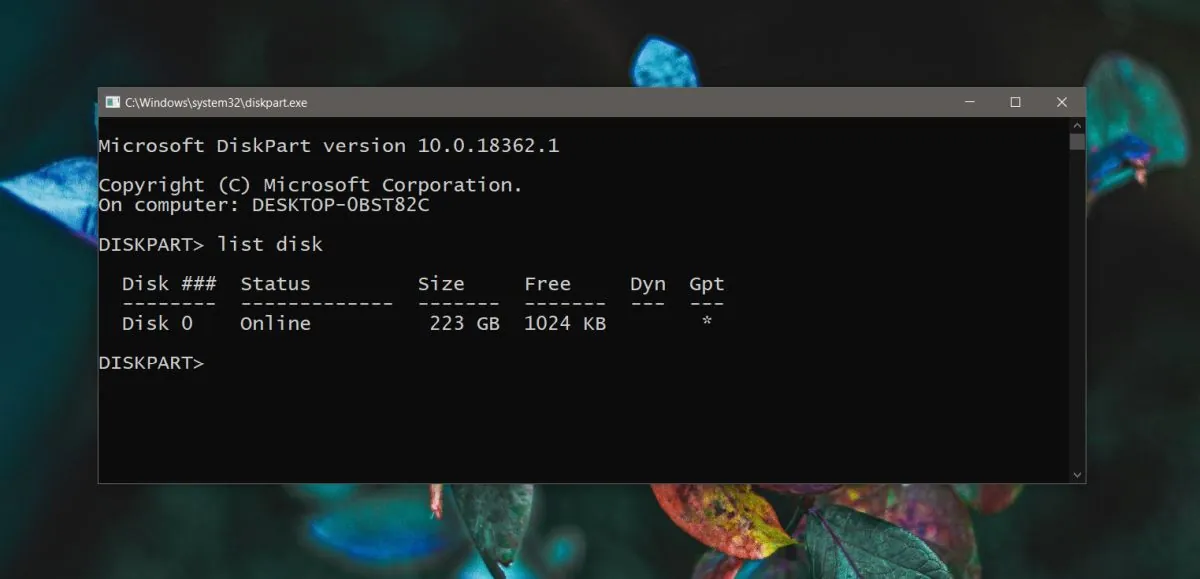
2. Wpisz "diskpart" i naciśnij Enter.
3. Następnie uruchom polecenie "list disk".
To polecenie wyświetli listę dysków podłączonych do systemu. Zobaczysz kolumnę "Gpt"; jeśli obok dysku w tej kolumnie znajduje się gwiazdka, oznacza to, że dysk używa stylu GPT. W przeciwnym razie, jeśli gwiazdka jest nieobecna, dysk używa MBR.
Metoda 3: Aplikacja innej firmy
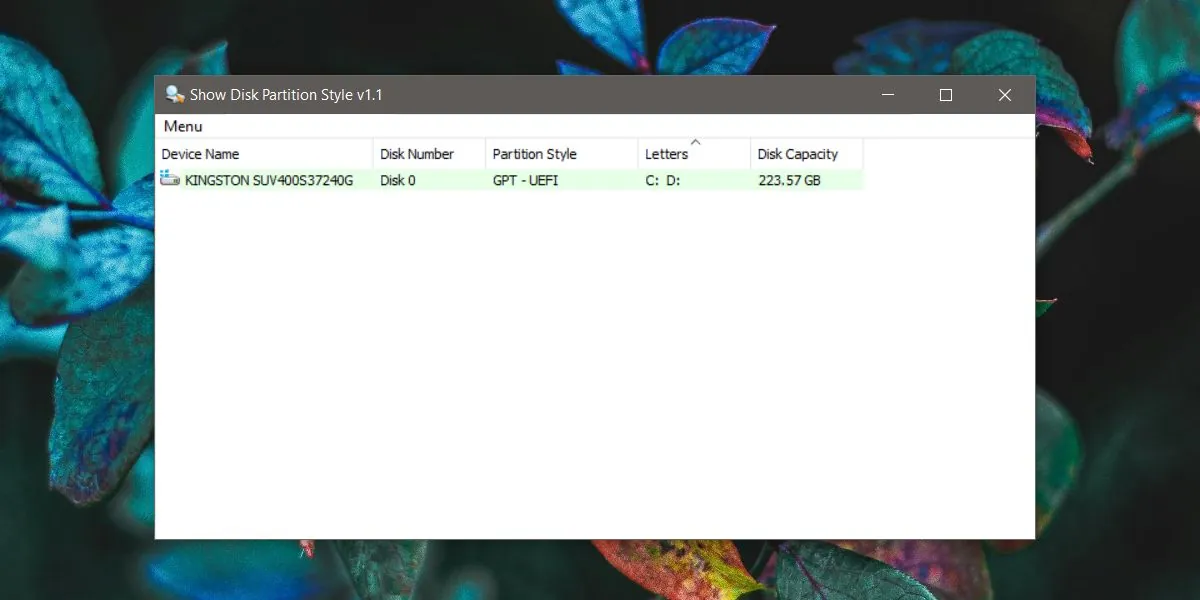
Możesz również skorzystać z aplikacji innej firmy, takiej jak Pokaż styl partycji dysku, która ułatwia sprawdzenie stylu partycji. Po pobraniu i uruchomieniu aplikacji, automatycznie wykryje ona wszystkie dyski podłączone do systemu i wyświetli ich podstawowe informacje, w tym styl partycji.
Zmiana stylu partycji
Warto pamiętać, że zmiana stylu partycji z jednego na drugi może prowadzić do utraty danych. W przypadku użycia narzędzia do zarządzania dyskami w systemie Windows 10, proces ten zazwyczaj wiąże się z koniecznością sformatowania dysku. Istnieją jednak narzędzia innych firm, które mogą zmienić styl partycji bez usuwania danych, lecz zazwyczaj są płatne.
W niektórych przypadkach, mimo że narzędzia te mogą działać poprawnie, mogą wystąpić błędy, które prowadzą do problemów z uruchamianiem systemu operacyjnego. W takich sytuacjach najlepszym rozwiązaniem może być formatowanie całego dysku, co pozwoli na przywrócenie systemu do sprawności.
Podsumowanie
Sprawdzanie stylu partycji dysku w systemie Windows 10 jest istotnym krokiem w zarządzaniu danymi. Wiedza na temat stylu partycji (MBR lub GPT) może pomóc w optymalizacji wydajności systemu oraz efektywnym zarządzaniu przestrzenią dyskową. Niezależnie od metody, którą wybierzesz, upewnij się, że zachowujesz ostrożność, szczególnie podczas zmiany stylu partycji, aby uniknąć potencjalnej utraty danych.
newsblog.pl
