Jak sprawić, by Twój iPhone krzyczał po podłączeniu
Pod koniec długiego dnia pełnego wyzwań, zarówno Ty, jak i Twój iPhone, zapewne czujecie potrzebę, by wykrzyczeć się na całe gardło. Jeśli chcesz zaskoczyć swoich znajomych, możesz ustawić swojego iPhone'a tak, aby krzyczał za każdym razem, gdy go podłączasz lub odłączasz, korzystając z iOS 14 lub nowszego. Zaczynajmy!
Krok 1: Pobierz niestandardowy skrót do krzyku
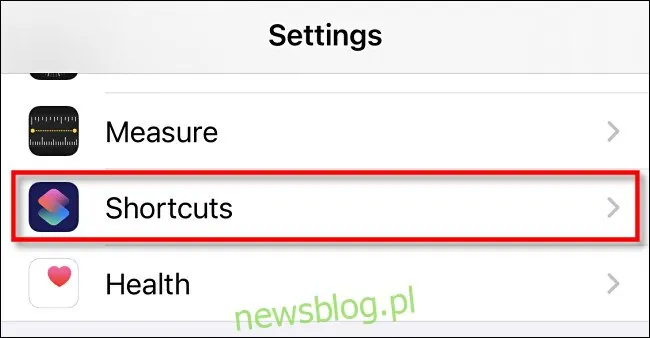
Aby to zrobić, otwórz „Ustawienia” i przejdź do sekcji „Skróty”.
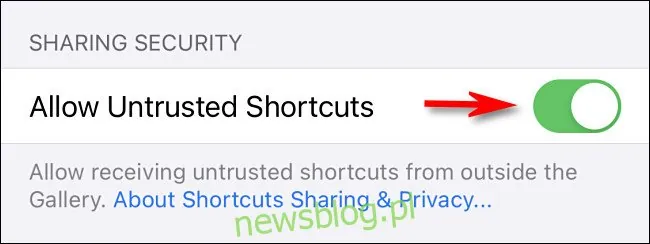
Włącz opcję „Zezwalaj na niezaufane skróty”. Po zakończeniu możesz wrócić tutaj i dezaktywować tę funkcję, jeśli tego chcesz.
Następnie, co jest kluczowe, kliknij ten link do iCloud na swoim iPhonie i wybierz „Pobierz skrót”, aby ściągnąć nasz niestandardowy krzyk.
Przeniesiesz się do aplikacji Skróty, gdzie zobaczysz okno „Dodaj skrót”. Możesz ocenić skrót przed jego dodaniem do urządzenia.
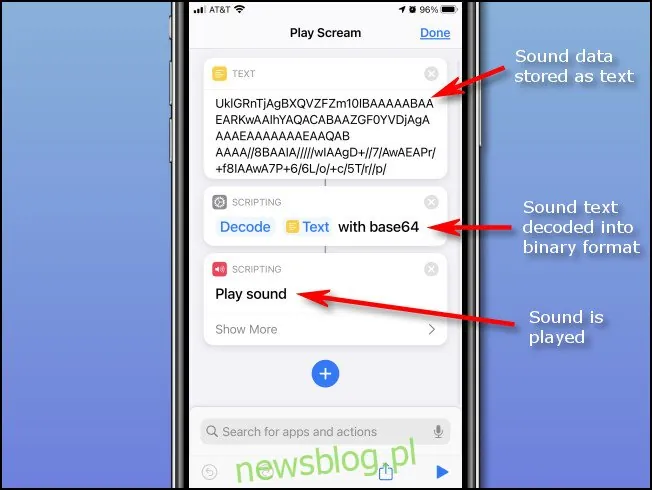
Czy zastanawiasz się, jak działa nasz skrót? Krzyczący dźwięk jest zakodowany w formacie base64, co jest sposobem na reprezentację danych binarnych jako tekstu. Kiedy uruchamiasz skrót, dekoduje on dźwięk z formatu base64 i przekazuje dane do akcji „Odtwórz dźwięk”. Dźwięk jest następnie odtwarzany przez głośnik iPhone'a, co finalizuje cały proces.
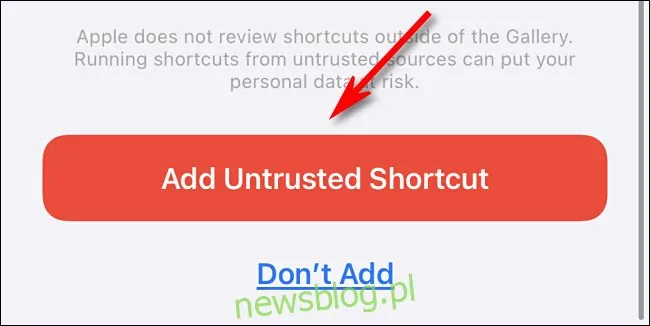
Pamiętaj, aby nie instalować skrótów, którym nie ufasz. Nasz skrót jest nieszkodliwy (poza zaskakiwaniem znajomych) i po prostu odtwarza dźwięk.
Przewiń w dół i kliknij „Dodaj niezaufany skrót”.
Skrót „Odtwórz krzyk” zostanie dodany do listy w aplikacji Skróty. Aby go przetestować, wystarczy dotknąć ikony głośnika.
Krok 2: Stwórz automatyzację krzyku
Kolejnym krokiem jest połączenie skrótu „Play Scream” z akcją podłączania (lub odłączania) twojego iPhone'a. Możliwość tworzenia automatyzacji została wprowadzona w iOS 14.
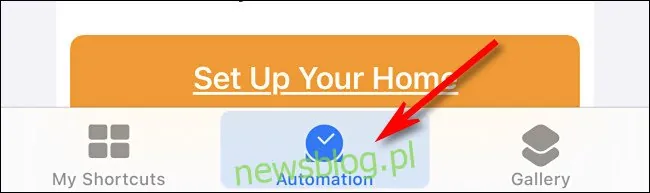
Jeżeli nie jesteś jeszcze w aplikacji „Skróty”, otwórz ją, a następnie kliknij „Automatyzacja” na dole ekranu.
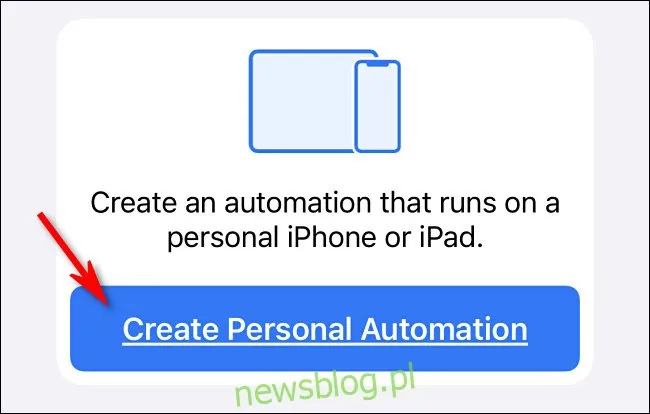
Jeśli masz już jakieś automatyzacje, naciśnij przycisk plus (+), a następnie wybierz „Utwórz automatyzację osobistą”. Jeśli to Twoja pierwsza automatyzacja, wystarczy dotknąć „Utwórz automatyzację osobistą”.
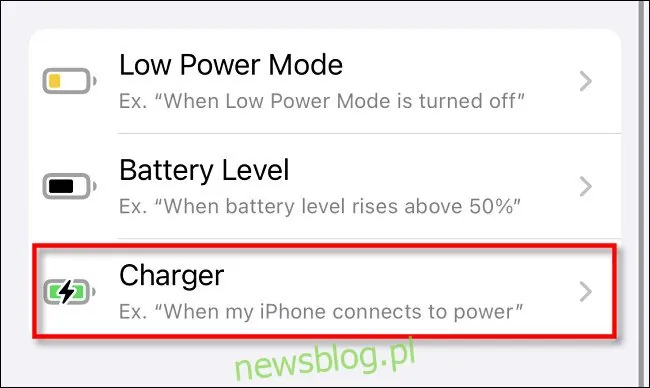
W panelu „Nowa automatyzacja” przewiń w dół i wybierz „Ładowarka”.
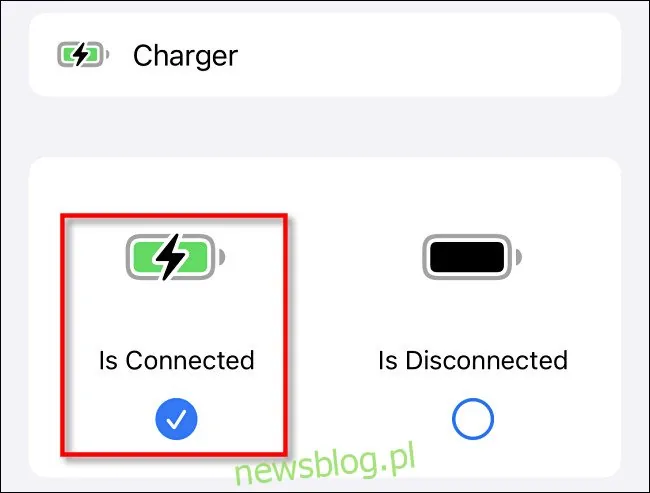
Na ekranie „Ładowarka” możesz określić, które zdarzenia mają wywołać krzyk. Jeśli chcesz, aby Twój iPhone krzyczał po podłączeniu, wybierz „Jest podłączony”. Jeśli preferujesz, aby krzyczał po odłączeniu (co jest znacznie bardziej zaskakujące), wybierz „Jest odłączony”.
Masz także możliwość wyboru obu tych akcji. Po zakończeniu kliknij „Dalej”.
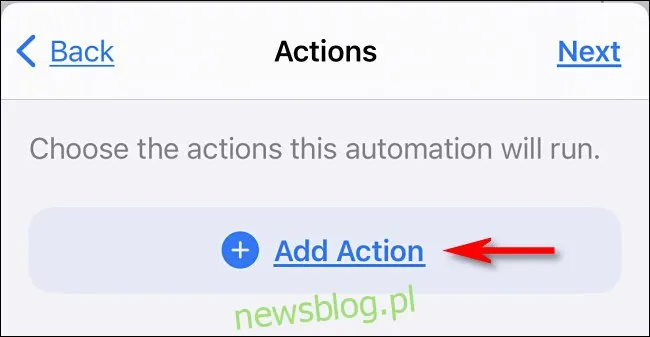
Teraz dodajemy akcję, która ma nastąpić po podłączeniu ładowarki. Kliknij „Dodaj akcję”.
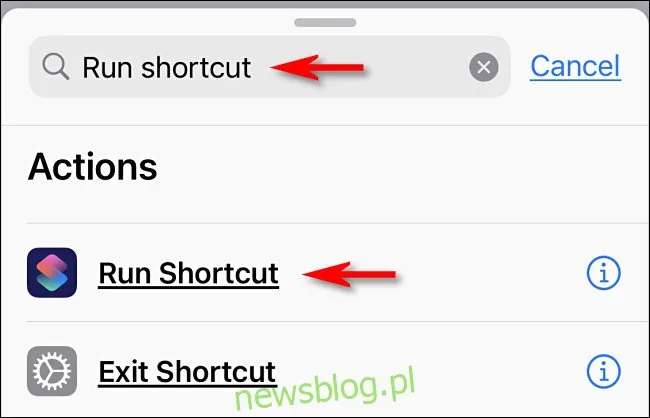
Wpisz „Uruchom skrót” w polu wyszukiwania, a następnie dotknij „Uruchom skrót”. Dzięki tej opcji będziesz mógł uruchomić dowolny skrót, który masz na swoim iPhonie.
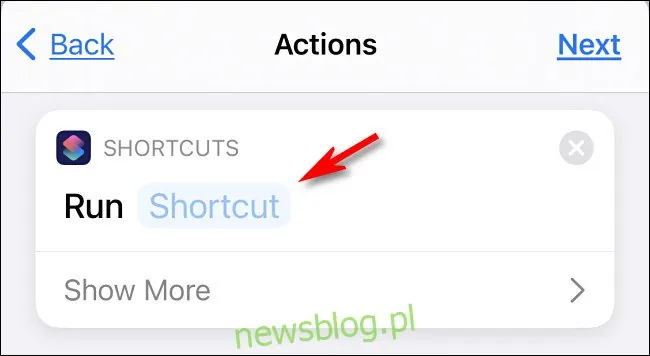
Gdy akcja „Uruchom skrót” będzie widoczna, znajdziesz pole, w którym możesz określić, który skrót ma być uruchamiany w momencie aktywacji automatyzacji. Kliknij „Skrót”.
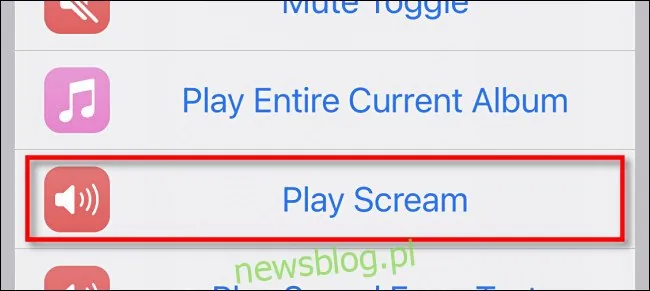
Na liście skrótów wybierz „Odtwórz krzyk”.
Zobaczysz podsumowanie całej automatyzacji; kliknij „Dalej”.
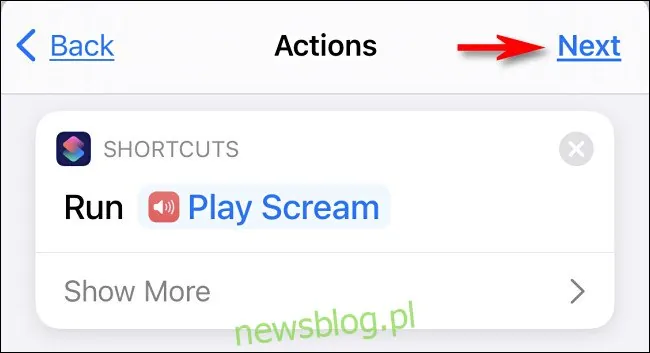
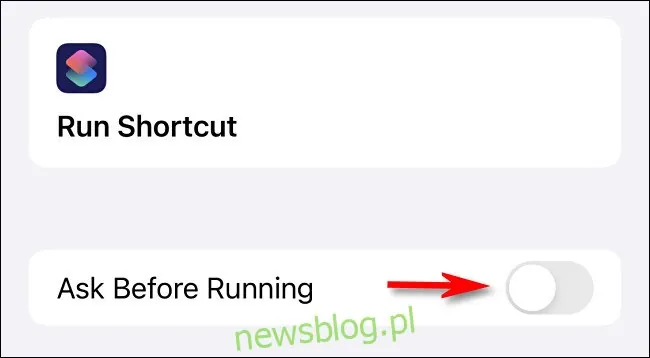
Wyłącz opcję „Pytaj przed uruchomieniem”. Jeśli ta funkcja jest aktywna, za każdym razem, gdy automatyzacja zostanie uruchomiona, wyświetli się komunikat, co zepsuje efekt niespodzianki.
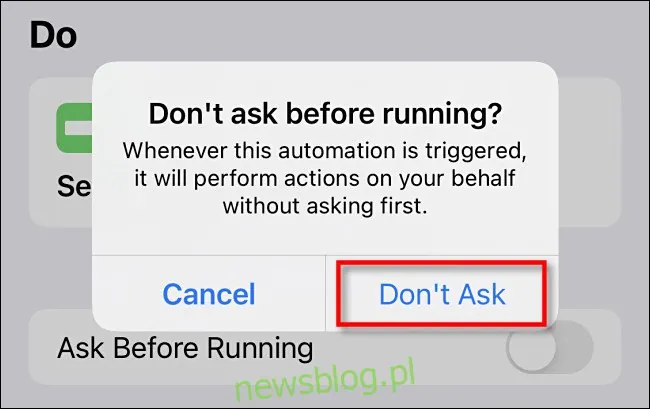
W potwierdzeniu kliknij „Nie pytaj”.
Stuknij „Gotowe”, a automatyzacja krzyku będzie skonfigurowana. Następnym razem, gdy podłączysz (lub odłączysz) swojego iPhone'a, powinien wydać krzyk.
Krok 3: Ukrywanie powiadomienia o automatyzacji
Jedynym minusem tej zabawy jest to, że za każdym razem, gdy automatyzacja jest uruchamiana, na ekranie pojawia się powiadomienie, jak to pokazano poniżej.
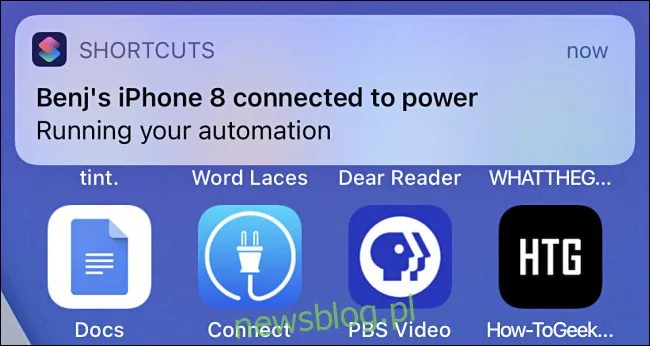
Obecnie nie ma opcji wyłączenia powiadomień o Skrótach w ustawieniach. Mamy nadzieję, że w przyszłych aktualizacjach to się zmieni. W międzyczasie możesz jednak wyłączyć powiadomienia do następnego ponownego uruchomienia iPhone'a, korzystając z funkcji „Czas przed ekranem”.
Aby to zrobić, musisz najpierw aktywować „Czas przed ekranem” w Ustawieniach, a następnie kilka razy uruchomić automatyzację (podłączając lub odłączając) w celu wygenerowania powiadomień.
Poczekaj kilka minut, a następnie przejdź do Ustawienia > Czas przed ekranem > Zobacz całą aktywność.
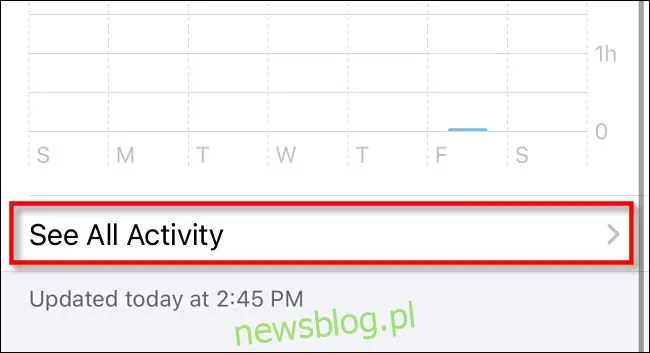
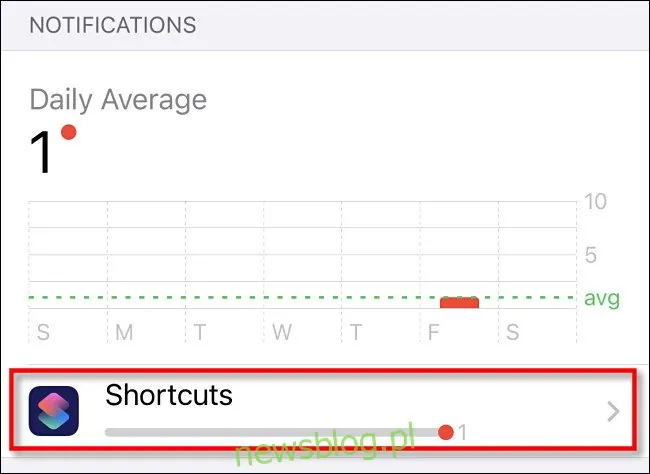
Przewiń w dół do sekcji „Powiadomienia” i wybierz „Skróty”.
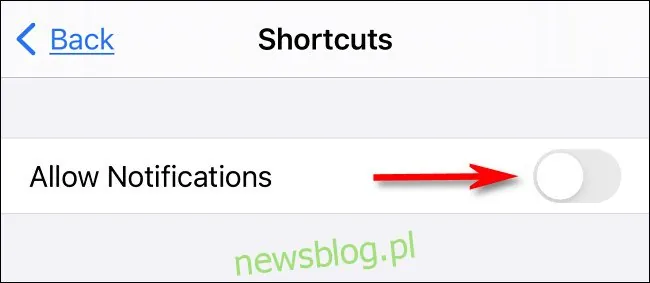
Wyłącz przełącznik „Zezwalaj na powiadomienia”, a następnie kliknij „Wstecz”.
Możesz teraz opuścić „Ustawienia”. Następnym razem, gdy uruchomisz automatyzację, Twój iPhone wyda krzyk bez żadnego powiadomienia. To dość osobliwe!
