Jak tworzyć animowane postacie w programie PowerPoint
Częścią uroku programu PowerPoint jest możliwość nadawania obiektom, takim jak obrazy, kształty i animacje pól tekstowych, co sprawia, że prezentacja staje się bardziej interaktywna i wciągająca. Animując pola tekstowe, możesz animować cały tekst w ramce naraz lub animować poszczególne znaki.
Animowanie znaków w programie PowerPoint
Po zaznaczeniu pola tekstowego i nadaniu mu animacji, program PowerPoint domyślnie traktuje to pole tekstowe (i całą jego zawartość) jako pojedynczy obiekt.
Jeśli chcesz nadać każdemu znakowi inny rodzaj animacji, musisz indywidualnie podświetlić każdy znak, a następnie przypisać do niego animację. Jeśli jednak chcesz, aby wszystkie znaki lub słowa miały tę samą animację, ale chcesz zainicjować animację lub ustawić jej czas oddzielnie, istnieje prostszy sposób.
W prezentacji PowerPoint zaznacz tekst, a następnie wybierz animację, którą chcesz przypisać. Aby to zrobić, przejdź do zakładki „Animacje” i wybierz żądaną animację w grupie „Animacja”. W tym przykładzie użyjemy opcji „Fly In”.
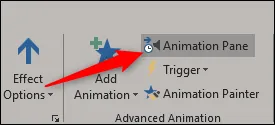
Następnie przejdź do grupy „Zaawansowana animacja” i wybierz „Okienko animacji”.
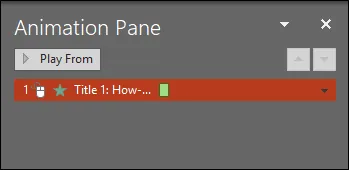
Okienko pojawi się po prawej stronie. Znajdź efekt animacji przypisany do pola tekstowego i kliknij go dwukrotnie.
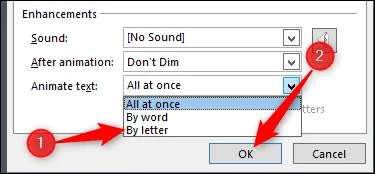
Pojawi się okno z kilkoma zaawansowanymi opcjami animacji. Na karcie „Efekt” kliknij menu rozwijane „Animuj tekst”. Tutaj możesz wybrać, czy chcesz animować słowami czy literami. Dokonaj wyboru, a następnie kliknij „OK”.
Teraz zobaczysz podgląd animacji. Zauważ, że każdy znak (lub słowo) wykonuje animację indywidualnie. Powtarzaj te kroki tak często, jak jest to wymagane dla prezentacji.
