Jak udostępniać muzykę przez sieć w systemie macOS Catalina
Udostępnianie multimediów to jedna z kluczowych korzyści płynących z posiadania własnej sieci domowej, a Apple maksymalizuje ten proces. Po udostępnieniu muzyki i materiałów wideo masz możliwość dostępu do nich z komputerów Mac, urządzeń z systemem Windows, iPhone'ów, iPadów oraz Apple TV w obrębie tej samej sieci.
Jakie multimedia można udostępniać w systemie macOS?
macOS oferuje wszystkie niezbędne narzędzia do rozpoczęcia udostępniania multimediów audio i wideo. W systemie macOS Mojave i wcześniejszych wersjach można było udostępnić swoją bibliotekę multimedialną „iTunes”. Jednak w macOS Catalina Apple zrezygnowało z iTunes.
To wprowadziło pewne zamieszanie dotyczące lokalizacji tej funkcji, ponieważ Apple zaktualizowało różne aspekty iTunes. Oprócz możliwości udostępniania bibliotek muzycznych i wideo, macOS oferuje również podstawowe funkcje udostępniania plików, drukarek, połączenia internetowego oraz funkcję udostępniania ekranu, która może być przydatna w przypadku potrzeb technicznych.
Wszystkie te opcje udostępniania są dostępne w panelu „Udostępnianie” w Preferencjach systemowych.
Jak włączyć udostępnianie multimediów dla muzyki i wideo
Zanim będziesz mógł korzystać z multimediów w sieci, konieczne jest włączenie funkcji udostępniania multimediów.
Aby to zrobić w systemie macOS Catalina lub nowszym:
Otwórz Preferencje systemowe i kliknij „Udostępnianie”.
Zaznacz opcję „Udostępnianie multimediów” i upewnij się, że pole „Włącz” po lewej stronie jest aktywne.
Włącz Kolekcję domową i autoryzuj swoje Apple ID oraz hasło.
Określ, czy chcesz, aby zdalne gry aktualizowały statystyki odtworzeń oraz czy zdjęcia mają być dostępne na wszystkich Apple TV w sieci.
Kliknij „Opcje” i ustaw hasło, jeśli chcesz zablokować dostęp do biblioteki innym użytkownikom.
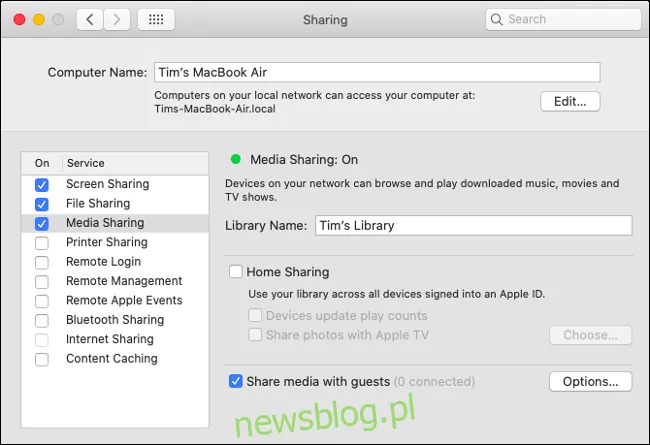
Decyzja o ustawieniu hasła należy do Ciebie, jednak może to utrudnić innym użytkownikom dostęp do Twoich zasobów w sieci. Pamiętaj, że udostępnianie nie pozwala innym na modyfikowanie lub usuwanie Twojej biblioteki, a jedynie na dostęp do niej w trybie tylko do odczytu.
Co zrobić, jeśli nie możesz włączyć udostępniania multimediów
Często użytkownicy komputerów Mac skarżą się, że nie mogą aktywować udostępniania multimediów, ponieważ nie mogą zaznaczyć odpowiedniego pola w preferencjach. Jeśli napotykasz ten problem, spróbuj cofnąć autoryzację i ponownie autoryzować komputer Mac w powiązanych aplikacjach.
Aby to zrobić w systemie macOS Catalina lub nowszym:
Uruchom aplikacje Muzyka i TV.
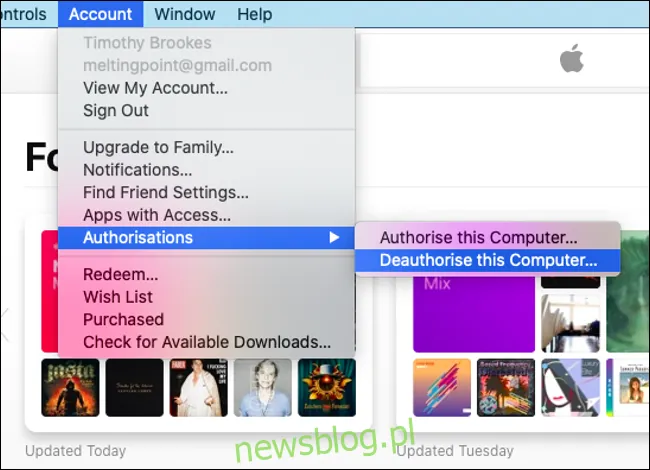
Na górze ekranu wybierz Konto > Autoryzacje > Cofnij autoryzację tego komputera (zrób to w obu aplikacjach).
Następnie wybierz Konto > Autoryzacje > Autoryzuj ten komputer (również w obu aplikacjach).
Spróbuj ponownie udostępnić bibliotekę multimediów, postępując zgodnie z powyższymi instrukcjami.
Czy nadal korzystasz z systemu macOS Mojave lub starszego?
Jeśli nie zaktualizowałeś swojego systemu do macOS Catalina, nadal masz możliwość udostępnienia swojej biblioteki, ale musisz to zrobić w tradycyjny sposób:
Uruchom iTunes i poczekaj na jego załadowanie.
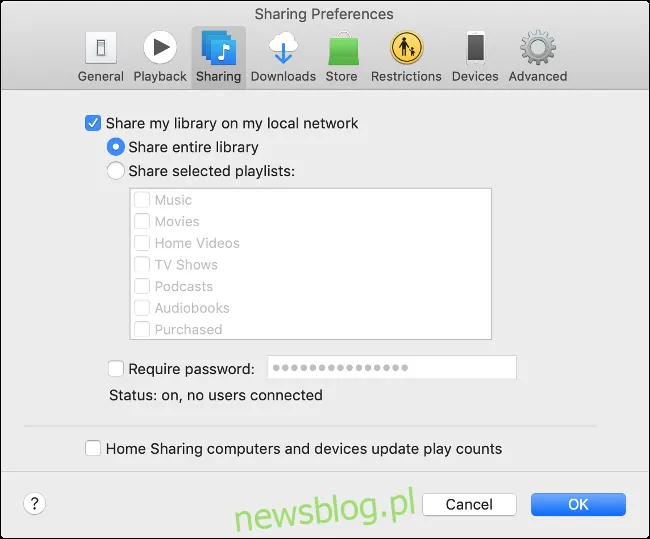
Na górze ekranu wybierz iTunes > Preferencje.
Na karcie Udostępnianie zaznacz „Udostępnij moją bibliotekę w mojej sieci lokalnej” i wybierz, czy chcesz udostępniać wszystkie utwory czy tylko wybrane listy odtwarzania.
Ustal wymagania dotyczące hasła oraz zdecyduj, czy zdalne odtwarzanie ma być aktywne.
Jak uzyskać dostęp do współdzielonych multimediów w sieci
Po udostępnieniu multimediów w sieci masz możliwość dostępu do nich z innych urządzeń. Pamiętaj, że urządzenia nie będą w stanie uzyskać dostępu do biblioteki multimediów komputera Mac, gdy jest on wyłączony.
Aby uzyskać dostęp do multimediów z komputera Mac działającego na systemie macOS Catalina lub nowszym:
Otwórz aplikacje Muzyka lub TV.
Kliknij zakładkę Biblioteka. (To działanie jest wymagane tylko w aplikacji TV).
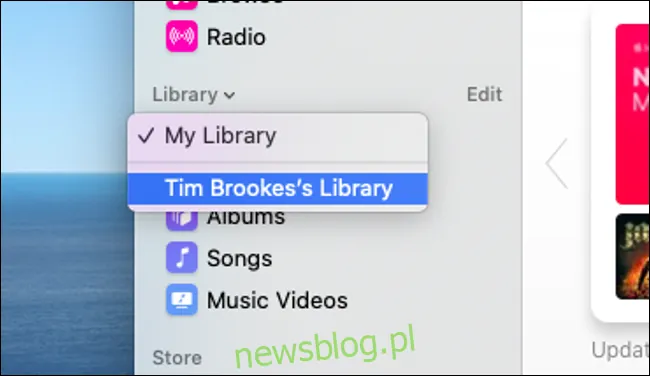
Kliknij strzałkę w dół obok „Biblioteka” na pasku bocznym.
Wybierz bibliotekę, z której chcesz przesyłać strumieniowo, i poczekaj, aż aplikacja TV lub Muzyka zaktualizują dostępne treści.
Wróć do swojej biblioteki, klikając strzałkę w dół i wybierając „Moja biblioteka”.
(Jeśli używasz systemu macOS Mojave lub starszego, uruchom iTunes i skorzystaj z paska bocznego na karcie Biblioteka, aby znaleźć udostępnione multimedia).
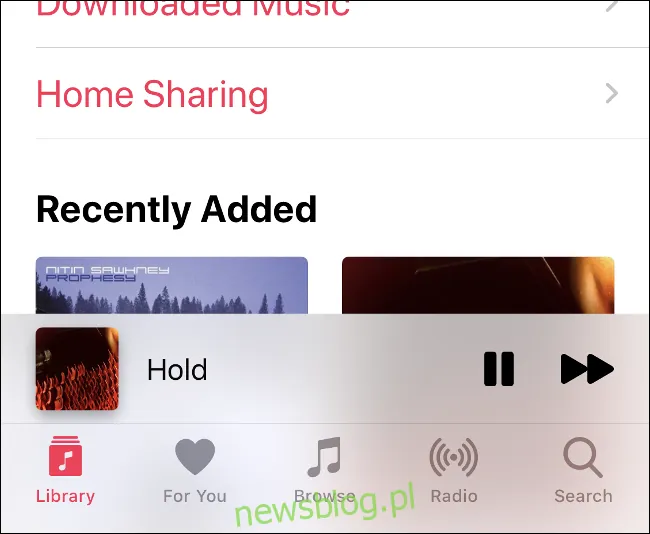
Aby uzyskać dostęp do multimediów z iPhone'a lub iPada:
Uruchom aplikację Muzyka lub TV na swoim urządzeniu z systemem iOS.
Przejdź do zakładki Biblioteka.
Dotknij „Kolekcji domowej”, a następnie wybierz swoją bibliotekę. (W przypadku aplikacji TV możesz po prostu wybrać bibliotekę).
Poczekaj na połączenie aplikacji, a następnie odtwórz swoje multimedia.
Uwaga: możesz cofnąć się do tego menu, aby wrócić do swojej oryginalnej biblioteki.
Aby uzyskać dostęp do multimediów z komputera działającego na systemie Windows:
Uruchom iTunes.
Przejdź do zakładki Biblioteka.
Na pasku bocznym wybierz rozwijane menu obok „Biblioteki” i wybierz tę, której chcesz użyć.
Poczekaj, aż dostępne media zostaną odświeżone.
Wróć do swojej biblioteki, klikając strzałkę w dół i wybierając „Moja biblioteka”.
Aby uzyskać dostęp do multimediów z Apple TV:
Przejdź do Ustawienia > Użytkownicy i konta i wybierz Kolekcję domową.
W razie potrzeby zaloguj się przy użyciu swojego Apple ID i hasła.
Uruchom aplikację „Komputery” z ekranu głównego i wybierz udostępnioną bibliotekę do odtwarzania.
Jeśli korzystasz z biblioteki muzycznej iCloud
Jeżeli subskrybujesz usługę Apple Music i korzystasz z iCloud Music Library do synchronizacji swojej biblioteki między urządzeniami, nie musisz podejmować dodatkowych kroków. Twoja biblioteka powinna być identyczna, niezależnie od używanego urządzenia.
