Jak usunąć konto Google z Chrome
Google Chrome jest powszechnie uznawany za najpopularniejszą przeglądarkę internetową, dostępną na różnych platformach i urządzeniach. Niemniej jednak, użytkownicy mają mieszane odczucia wobec niektórych funkcji, takich jak nadmierne zużycie pamięci, wolne uruchamianie aplikacji oraz obawy dotyczące prywatności związane z automatycznym logowaniem. Możliwość usunięcia konta Google z komputera oraz telefonu jest całkiem prosta. W niniejszym artykule omówimy, jak usunąć konto Google z Chrome zarówno na urządzeniach z systemem Android, jak i na komputerach.

Jak usunąć konto Google z Chrome
Jedną z funkcji, która budzi kontrowersje, jest automatyczne logowanie, które nie wszystkim użytkownikom Chrome się podoba. Poniżej przedstawiamy kilka istotnych informacji na ten temat.
- Gdy logujesz się do dowolnej usługi Google, takiej jak Gmail czy YouTube, przeglądarka automatycznie rejestruje Cię w odpowiednim profilu Chrome i proponuje synchronizację danych przeglądania na różnych urządzeniach, co ma na celu ułatwienie korzystania z przeglądarki.
- Choć automatyczne logowanie jest przydatne do synchronizacji danych, może stanowić problem, jeśli korzystasz z urządzenia gościa do jednorazowych zadań związanych z Google.
Aby usunąć konto z przeglądarki Chrome, możesz skorzystać z prostych kroków, które są podobne na większości urządzeń. Przed przystąpieniem do działań sprawdź dane przeglądania, aby uniknąć przypadkowego usunięcia istotnych treści.
Opcja I: Usunięcie z komputera
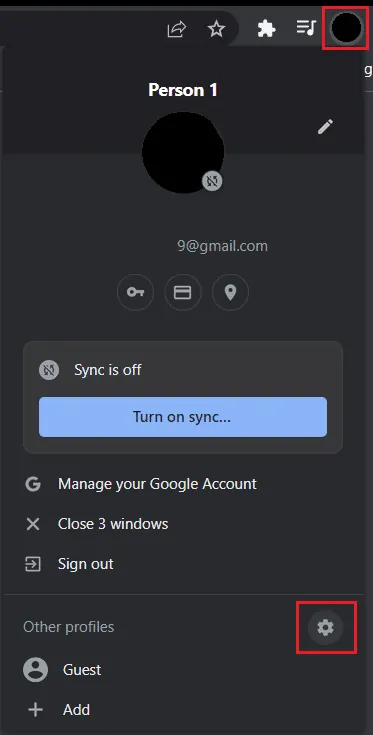
1. Kliknij ikonę profilu znajdującą się obok rozszerzeń, a następnie wybierz ikonę koła zębatego (Zarządzaj profilami).
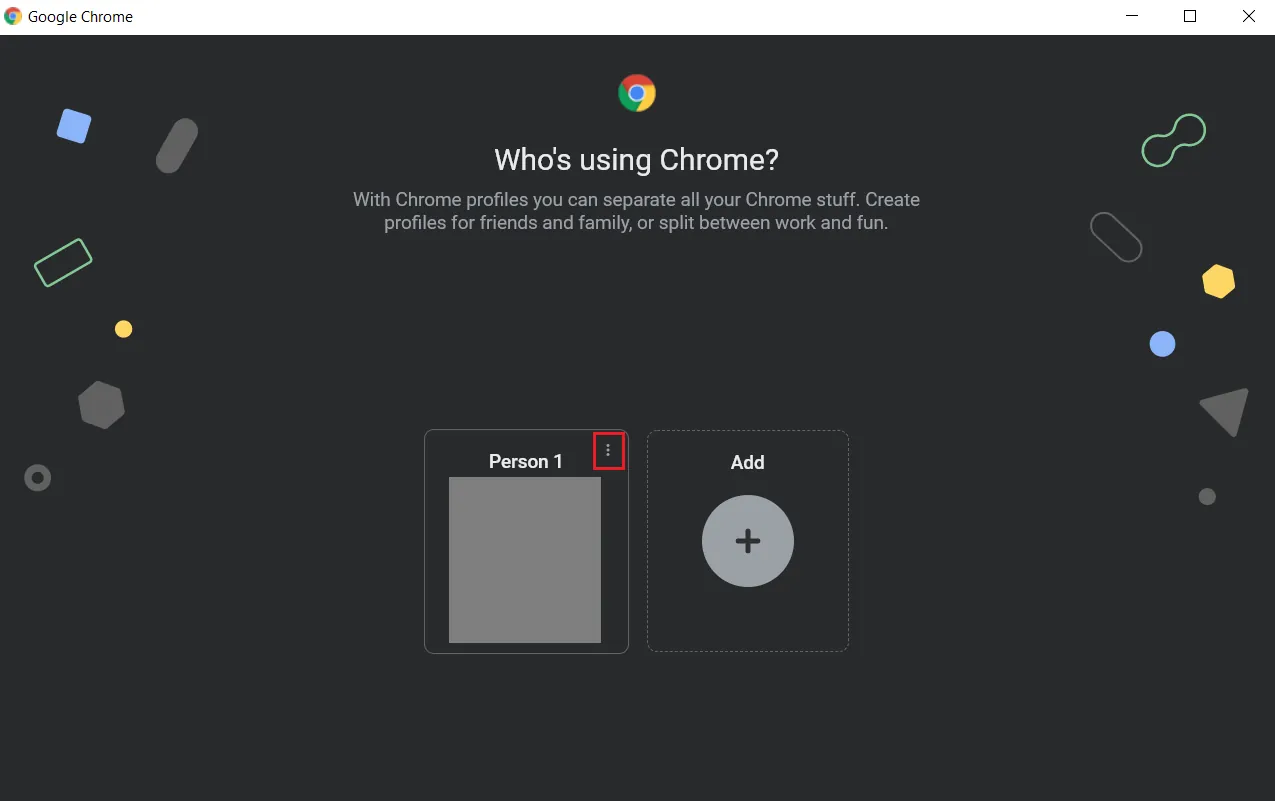
2. Otwarte zostanie nowe okno z listą wszystkich aktywnych profili użytkowników. Kliknij ikonę z dodatkowymi opcjami na karcie profilu.
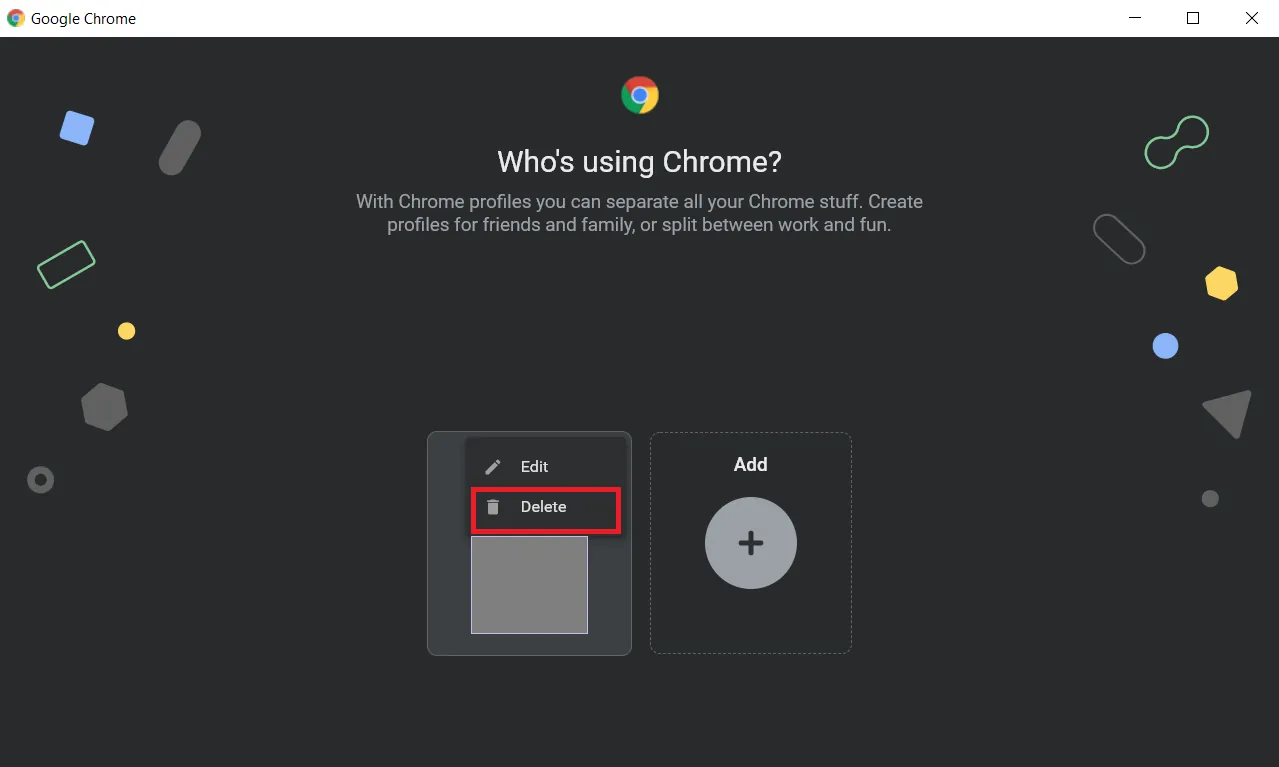
3. Wybierz opcję Usuń.
4. Pojawi się komunikat informujący o usunięciu wszystkich danych przeglądania (historii, haseł, zakładek itd.). Kliknij Usuń, aby potwierdzić.
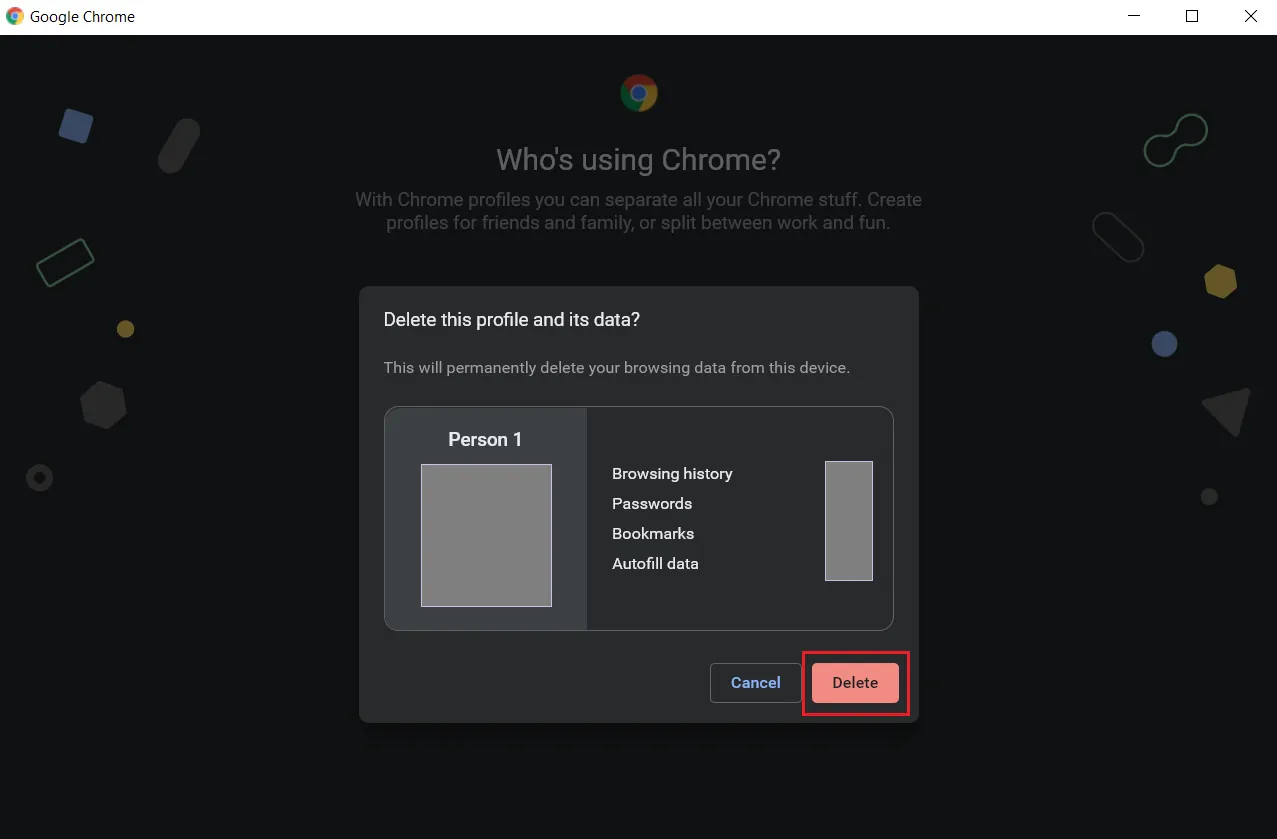
Po wykonaniu tych kroków Twoje konto zostanie usunięte. Tak oto pozbywasz się konta Google z komputera.
Opcja II: Usunięcie z telefonu
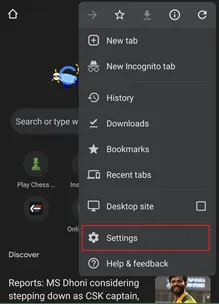
Aby usunąć konto Google z Chrome na urządzeniu z systemem Android, wykonaj poniższe kroki.
1. W prawym górnym rogu dotknij ikony trzech kropek, a następnie wybierz Ustawienia z rozwijanego menu.
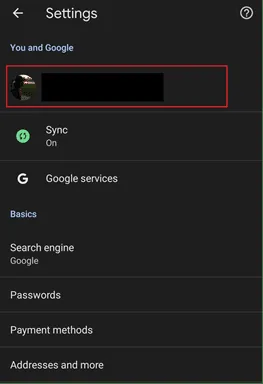
2. W sekcji Ty i Google dotknij profilu, który chcesz usunąć.
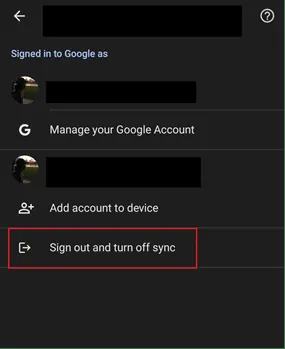
3. Stuknij Wyloguj się i wyłącz synchronizację na kolejnej stronie. Na urządzeniach z iOS podobne opcje będą dostępne na dole ekranu.
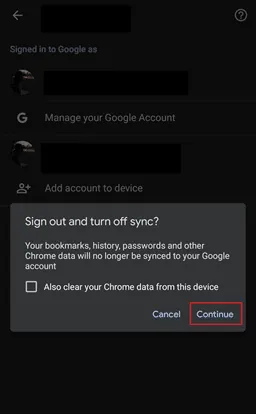
4. W pojawiającym się oknie zaznacz pole obok opcji Wyczyść także dane Chrome z tego urządzenia, a następnie dotknij Kontynuuj.
Użytkownicy Androida mogą również przejść do Ustawienia > Konta > Zarządzaj kontami, aby całkowicie usunąć swoje osobiste konto Google.
Jak wyłączyć automatyczne logowanie do konta Chrome
Aby usunąć konto Google z komputera i zablokować automatyczne logowanie w Chrome, można wyłączyć opcję Zezwalaj na logowanie przez Chrome w ustawieniach przeglądarki. Oto jak to zrobić:
Opcja I: Na systemie Windows
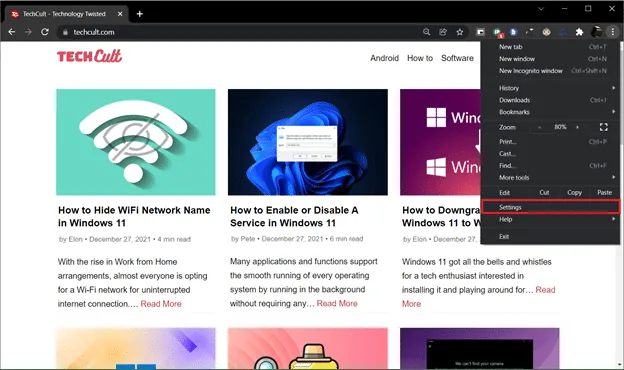
1. Kliknij ikonę trzech pionowych kropek i wybierz Ustawienia z menu.
Możesz również wpisać chrome://settings/ w pasku adresu i nacisnąć Enter, aby otworzyć ustawienia Chrome.
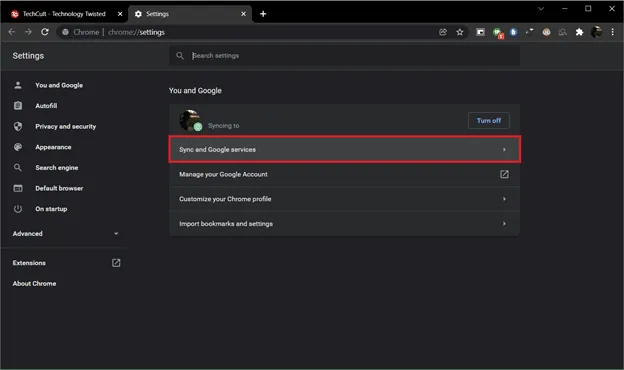
2. W sekcji Ty i Google kliknij Synchronizacja i usługi Google.
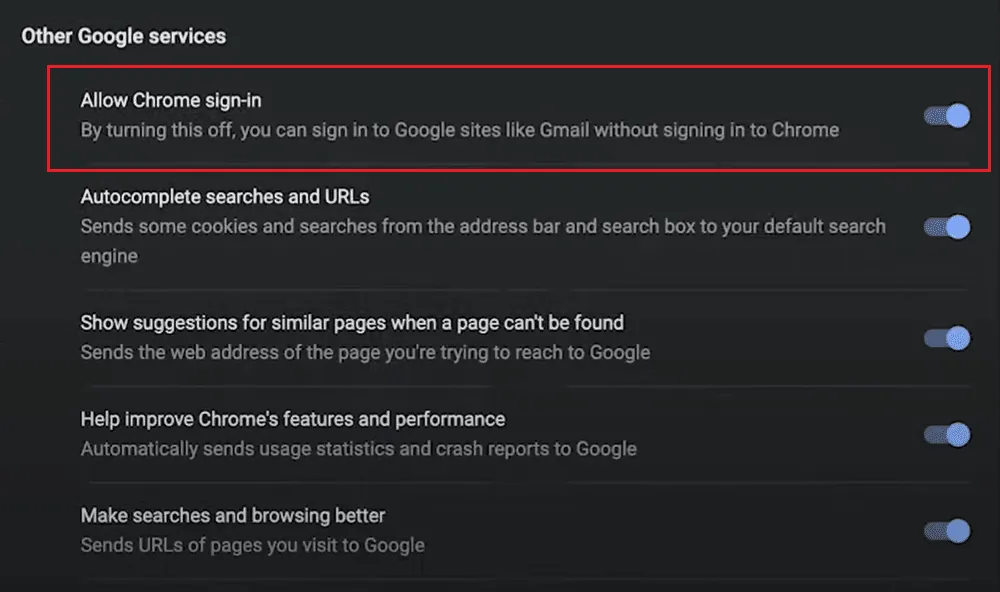
3. Na kolejnej stronie przewiń w dół i wyłącz przełącznik Zezwalaj na logowanie w Chrome. Ta opcja dostępna jest w sekcji Inne usługi Google.
4. W wyskakującym oknie Wyłącz synchronizację i personalizację zaznacz pole Wyczyść zakładki, historię, hasła i inne dane z tego urządzenia, jeśli chcesz usunąć wszystkie dane przeglądania, a następnie kliknij Wyłącz.
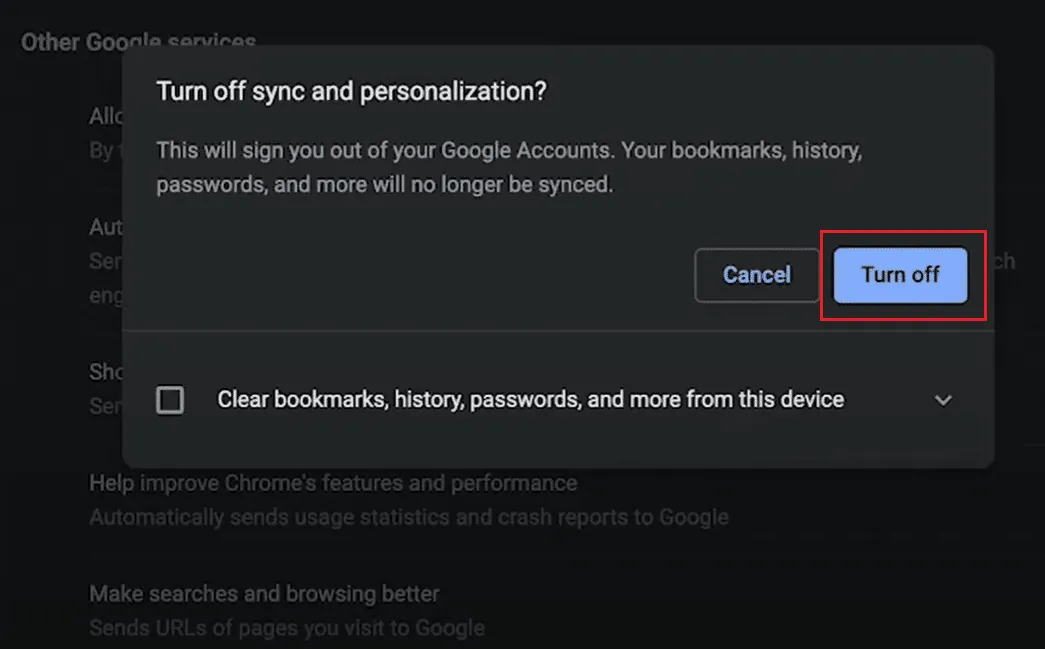
W ten sposób można usunąć konto Google z komputera oraz zablokować automatyczne logowanie.
Opcja II: Na Androidzie
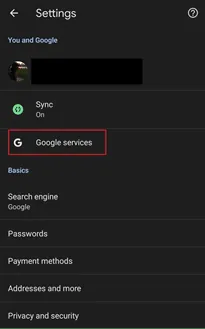
1. Wejdź w ustawienia Chrome, wykonując wcześniej opisane kroki, a następnie dotknij usług Google.
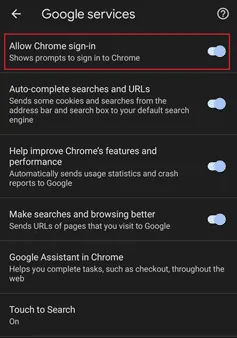
2. Następnie wyłącz opcję Zezwalaj na logowanie przez Chrome.
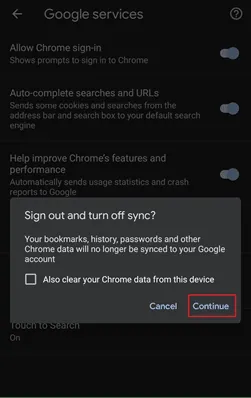
3. Potwierdź tę operację, klikając Kontynuuj w wyskakującym oknie. Możesz także zaznaczyć pole obok Wyczyść też dane Chrome z tego urządzenia przed potwierdzeniem usunięcia wszystkich danych przeglądania.
To wszystko. Przeglądarka nie będzie już automatycznie logować Cię do profilu Chrome ani synchronizować danych przeglądania po zalogowaniu do usługi Google.
***
Mamy nadzieję, że ten poradnik okazał się pomocny i udało Ci się usunąć konto Google z Chrome na urządzeniu z Androidem oraz na komputerze. W razie jakichkolwiek pytań lub sugestii, zachęcamy do pozostawienia komentarza. Na naszej stronie znajdziesz również inne porady dotyczące przeglądarki Chrome, które mogą Cię zainteresować.
