Jak usunąć zdjęcie profilowe powiększenia
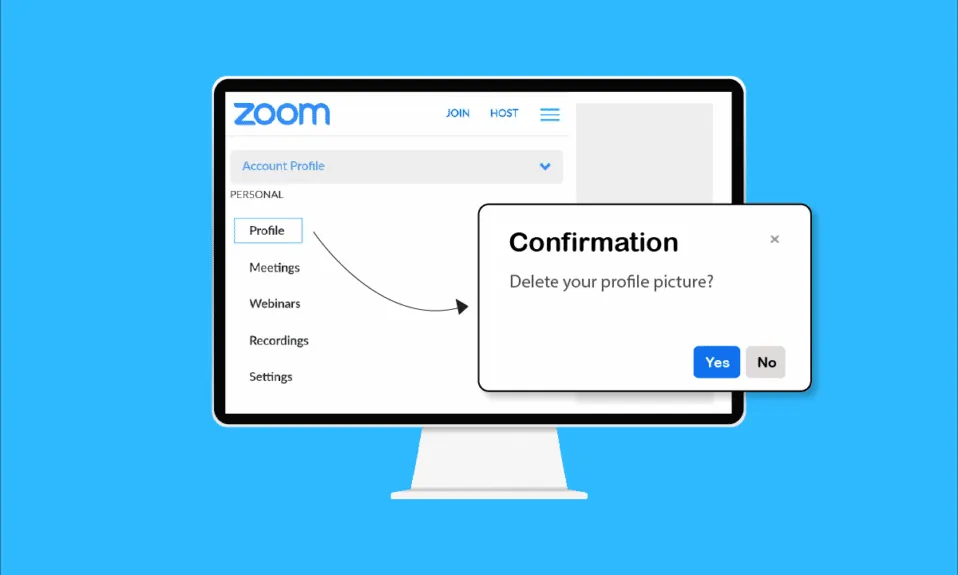
Zoom, platforma do komunikacji wideo, która pojawiła się na rynku w 2011 roku, umożliwia łatwe prowadzenie rozmów wideo. Dzięki niej możesz swobodnie łączyć się ze znajomymi i rodziną, kiedy tylko chcesz. Dodatkowo, platforma ta pozwala na organizowanie spotkań, webinariów i różnorodnych wydarzeń online, niezależnie od Twojej lokalizacji. Swoje konto Zoom możesz dostosować do indywidualnych preferencji, na przykład poprzez zmianę zdjęcia profilowego. Jeśli zastanawiasz się, jak usunąć swoje zdjęcie profilowe z Zoom, ten artykuł dostarczy Ci niezbędnych informacji i szczegółową instrukcję krok po kroku.
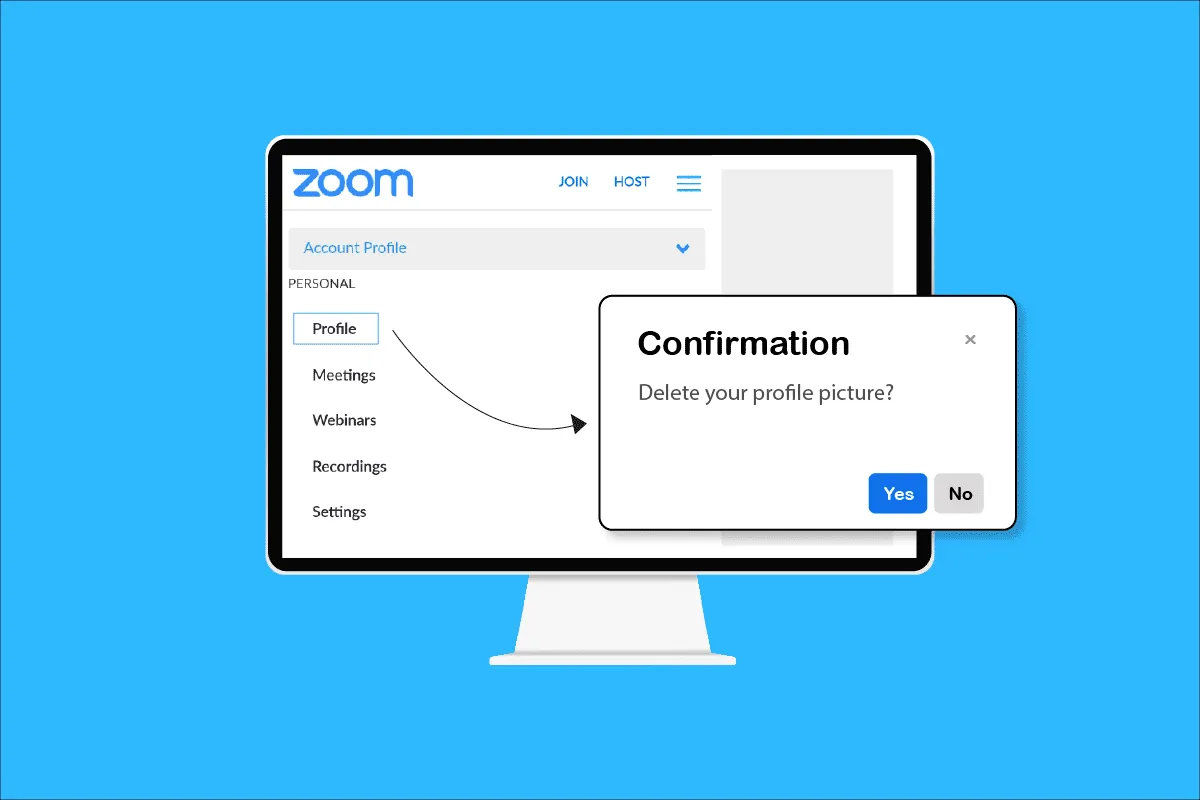
Usuwanie zdjęcia profilowego w Zoom – Przewodnik Krok po Kroku
Jeżeli z jakiegokolwiek powodu chcesz zmienić lub zlikwidować swoje zdjęcie profilowe w Zoom, możesz to zrobić zarówno przez przeglądarkę internetową na komputerze, jak i za pomocą aplikacji mobilnej. Poniżej znajdziesz szczegółowe instrukcje, jak to zrobić na dowolnym urządzeniu.
Jak zlikwidować swoje zdjęcie profilowe w Zoom?
Zdjęcie profilowe z konta Zoom możesz usunąć z poziomu przeglądarki internetowej na komputerze. Wystarczy, że wykonasz następujące kroki:
1. Otwórz oficjalną stronę Zoom w swojej przeglądarce.
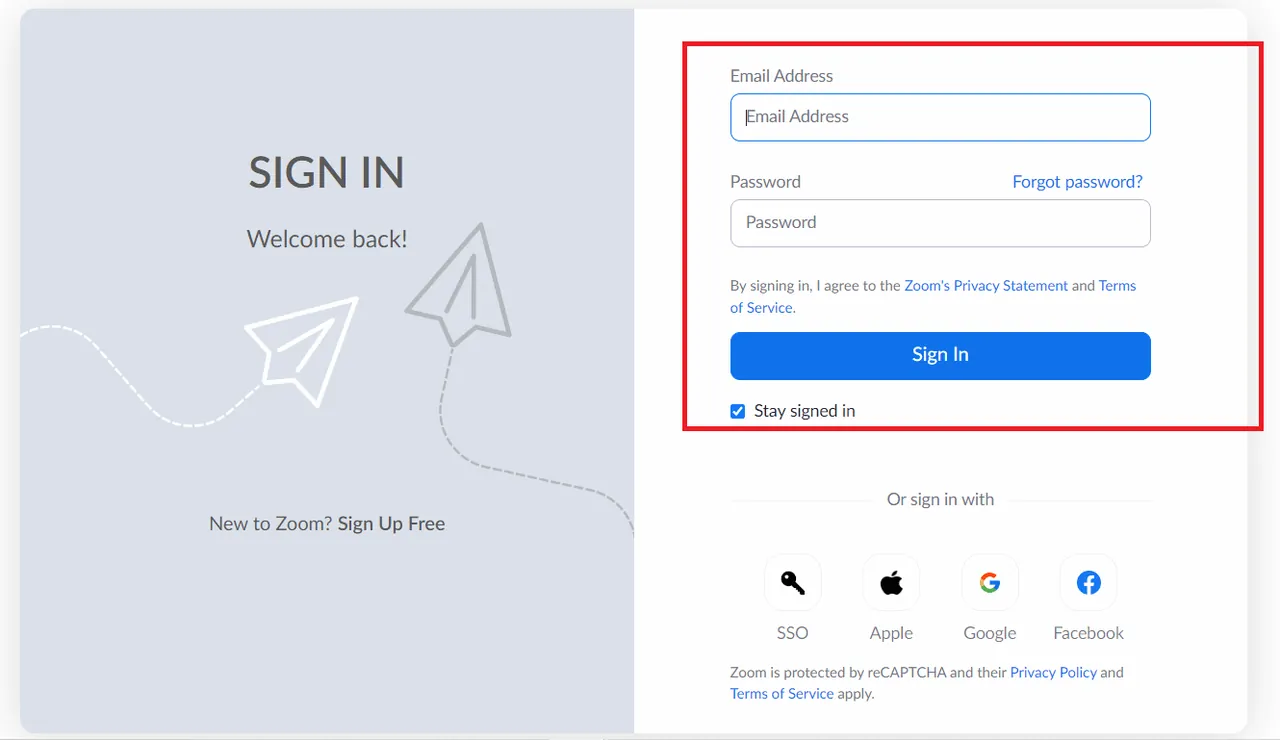
2. W prawym górnym rogu ekranu kliknij przycisk "ZALOGUJ SIĘ".

3. Wprowadź swój adres e-mail oraz hasło, a następnie potwierdź logowanie klikając "Zaloguj się".
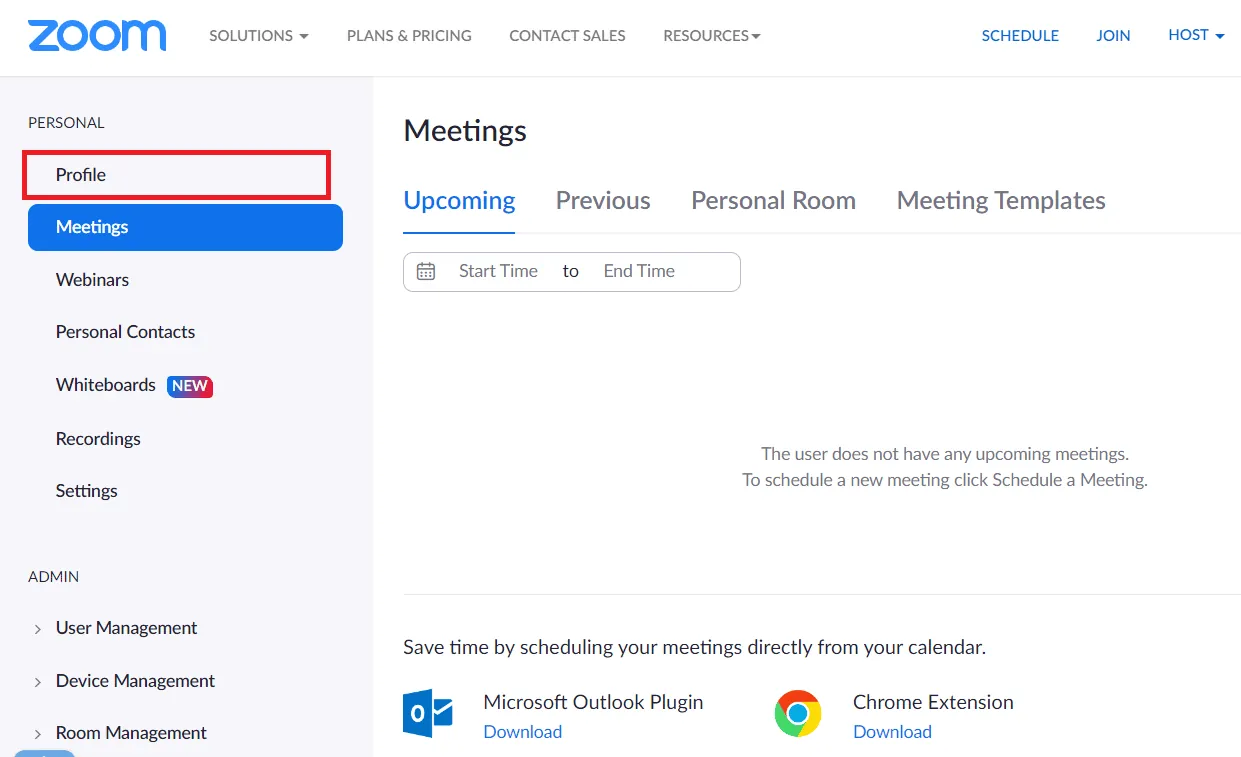
4. Z menu po lewej stronie wybierz zakładkę "Profil".
5. Kliknij na swoje aktualne zdjęcie profilowe.
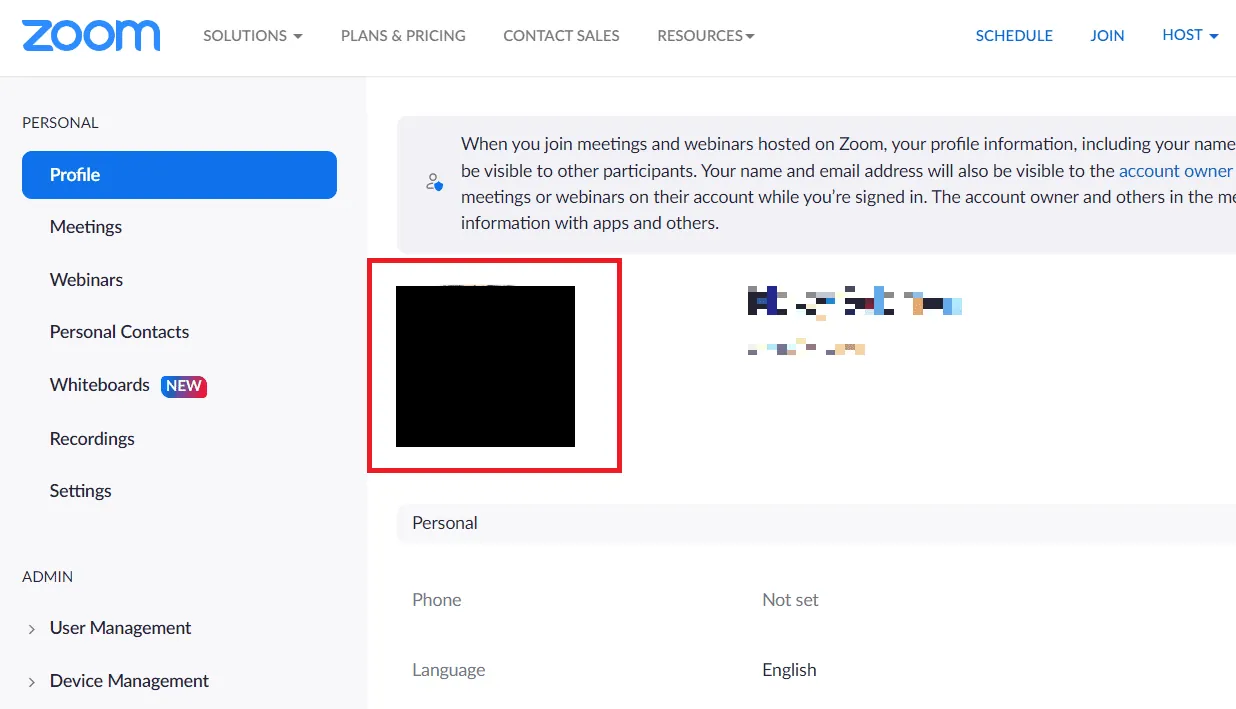
6. Wybierz opcję "Usuń".
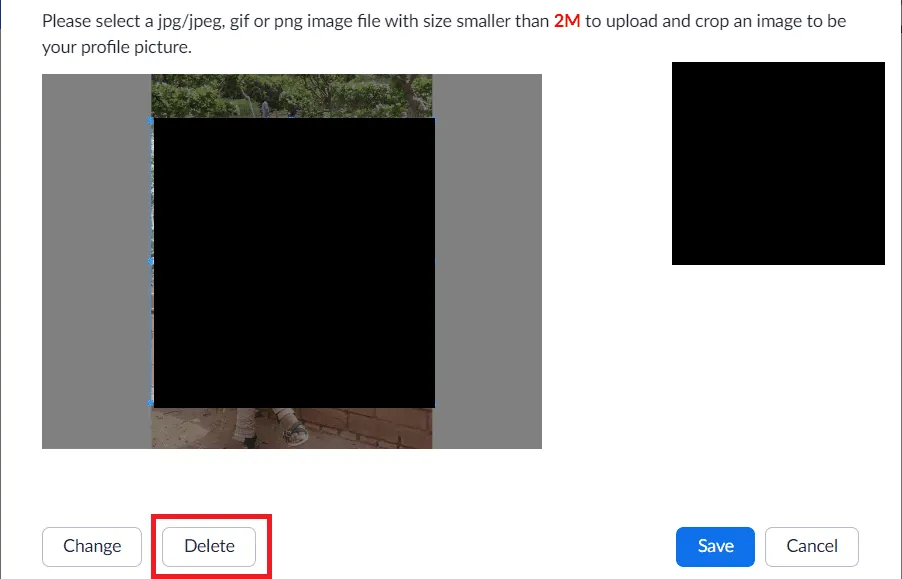
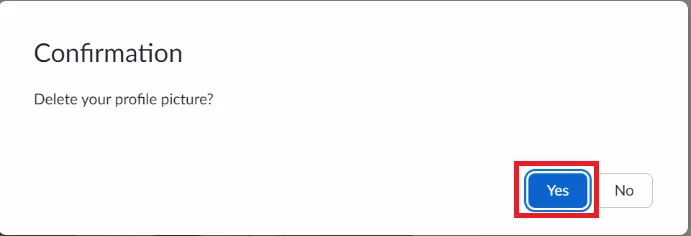
7. Potwierdź swój wybór, klikając "Tak" w wyświetlonym oknie.
Jak usunąć zdjęcie profilowe z aplikacji Zoom na smartfonie?
Niestety, aplikacja mobilna Zoom nie daje możliwości bezpośredniego usunięcia zdjęcia profilowego. Możesz to jednak zrobić, otwierając stronę Zoom w przeglądarce na swoim telefonie. Poniżej znajdziesz instrukcję, jak to zrobić:
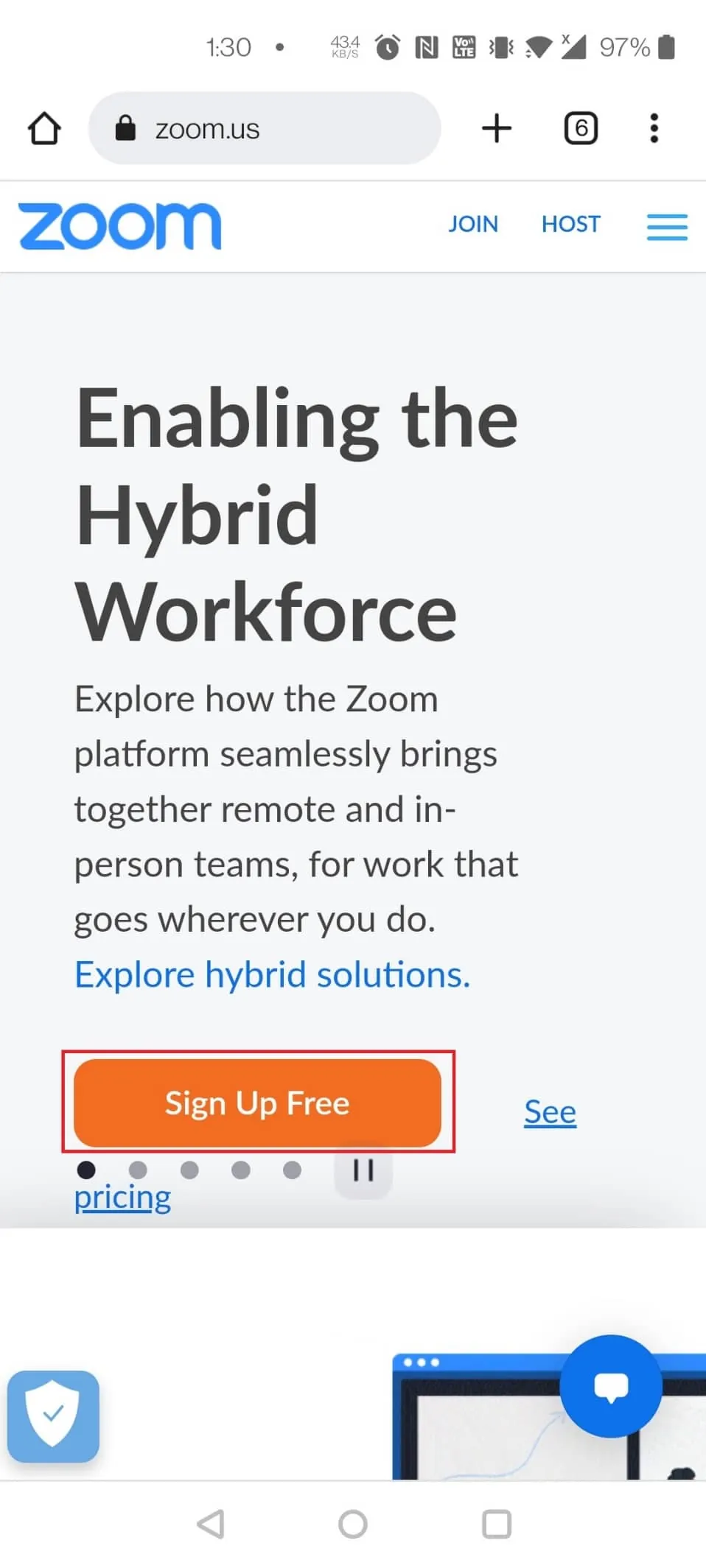
1. Otwórz oficjalną stronę Zoom w przeglądarce internetowej na telefonie.
2. Kliknij w przycisk "Zarejestruj się za darmo".
3. W celu weryfikacji wybierz swój rok urodzenia i dotknij "Kontynuuj".
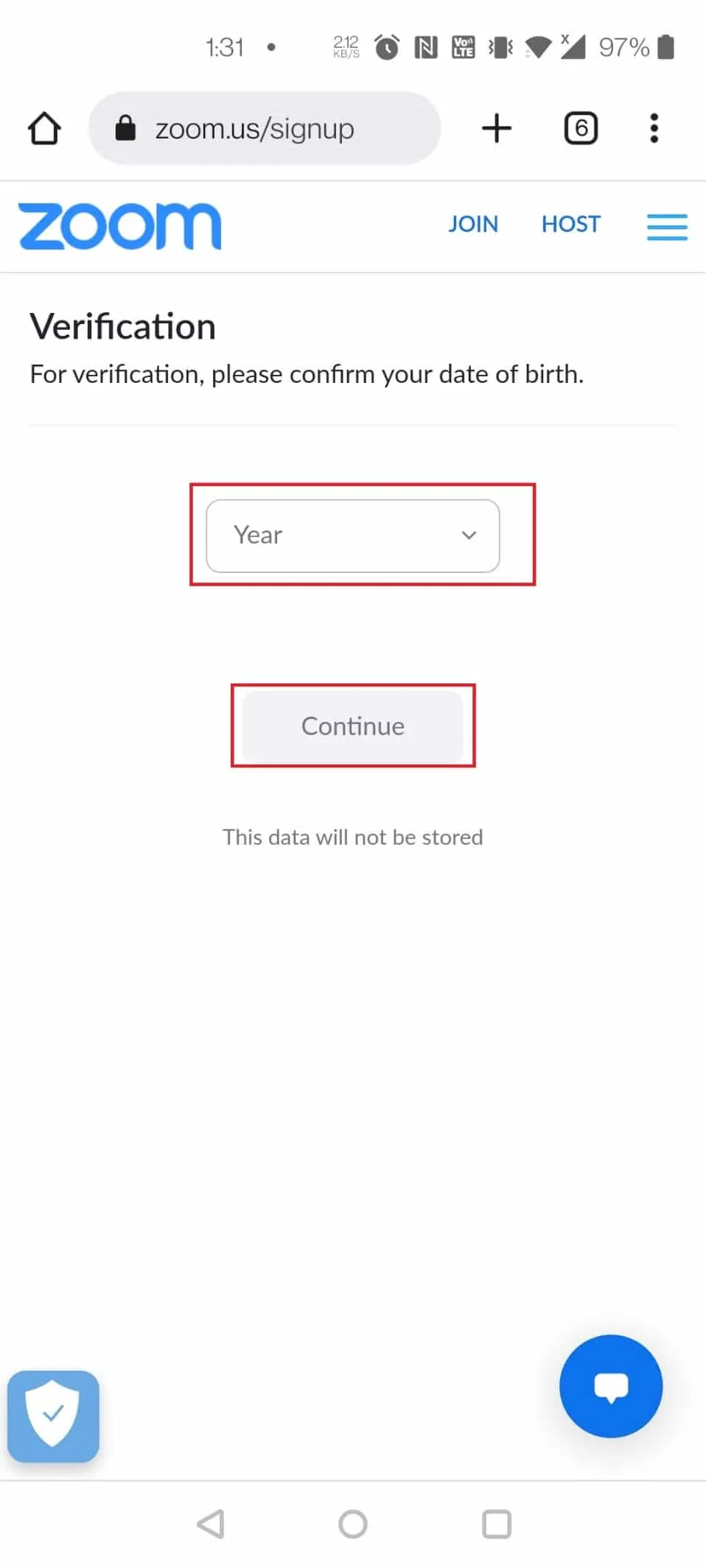
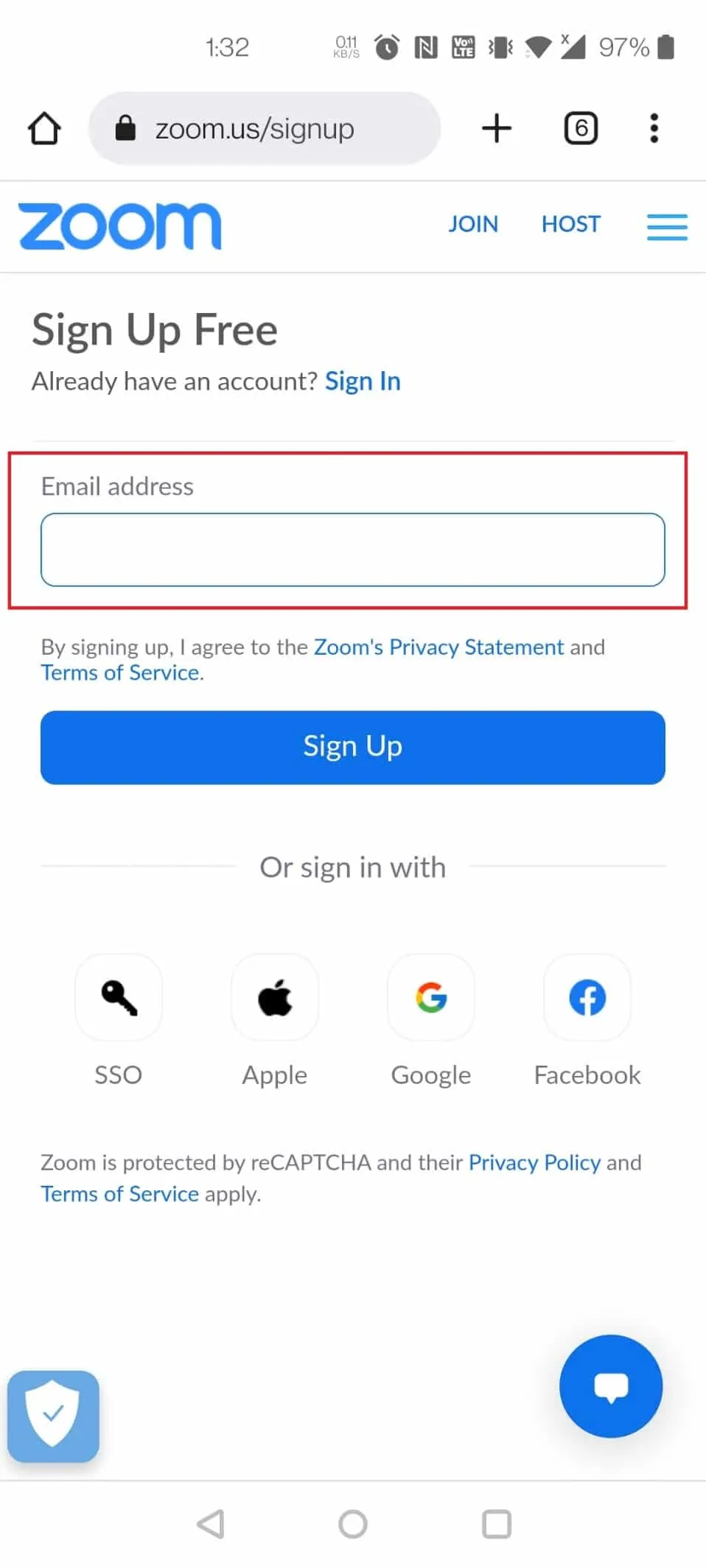
4. Zarejestruj się, podając swój adres e-mail oraz hasło.
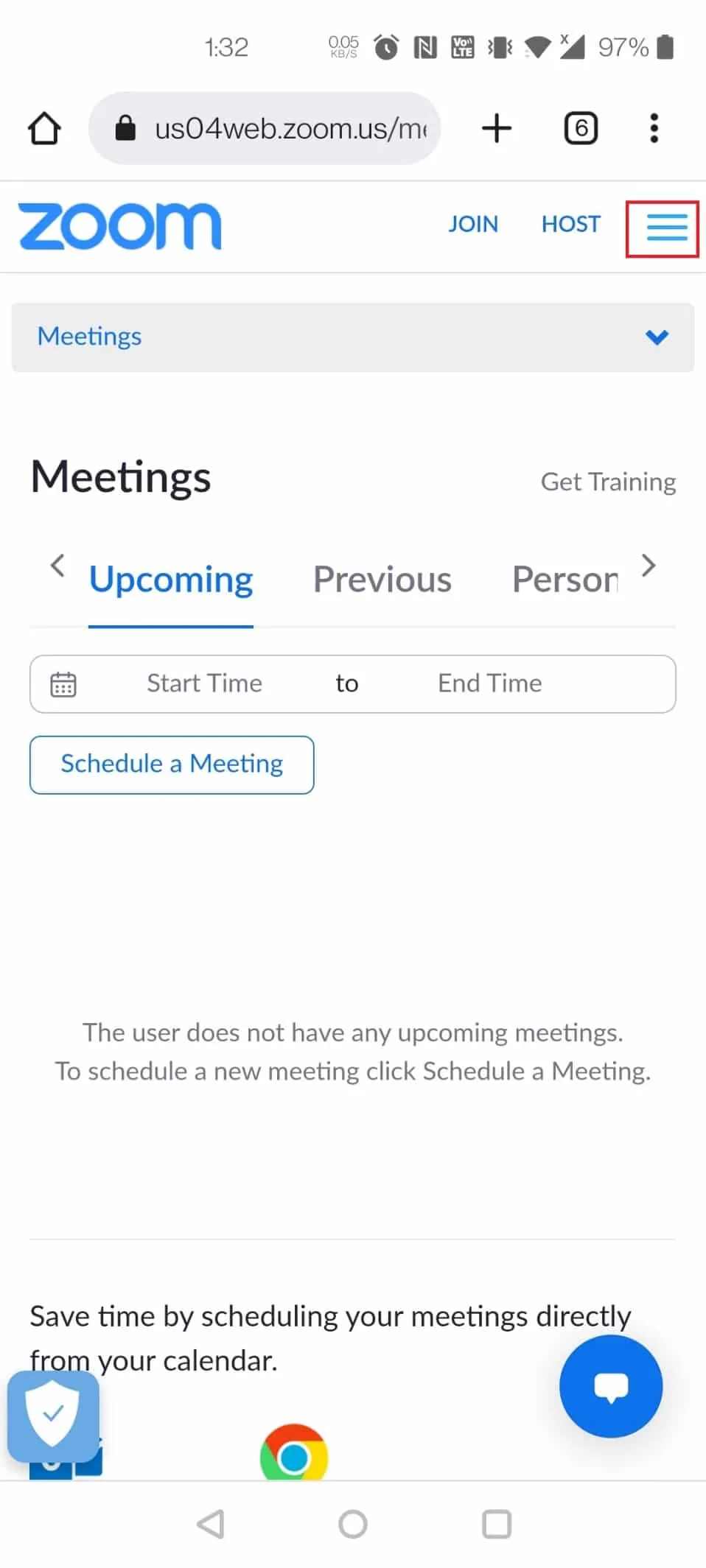
5. Stuknij w ikonę menu (tzw. "hamburger") w prawym górnym rogu.
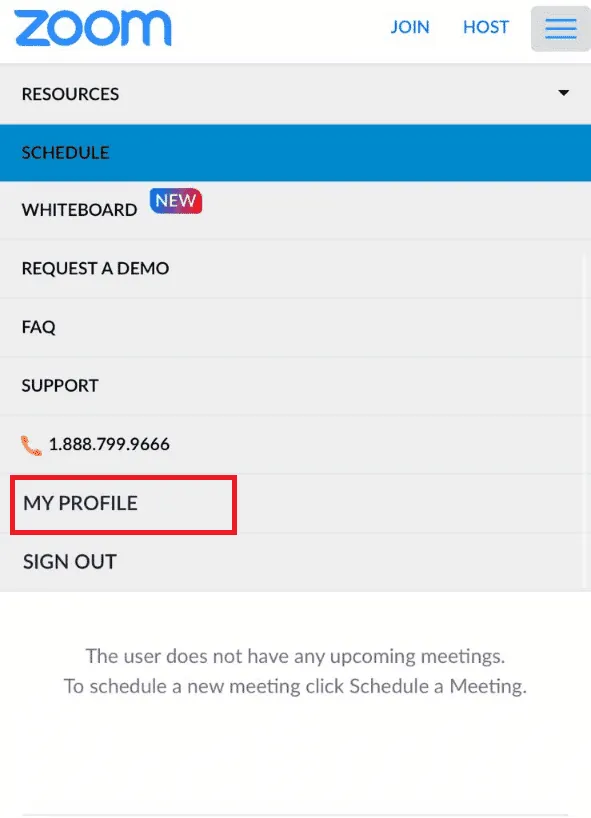
6. Z rozwijanej listy wybierz opcję "MÓJ PROFIL".
7. Dotknij swojego aktualnego zdjęcia profilowego.
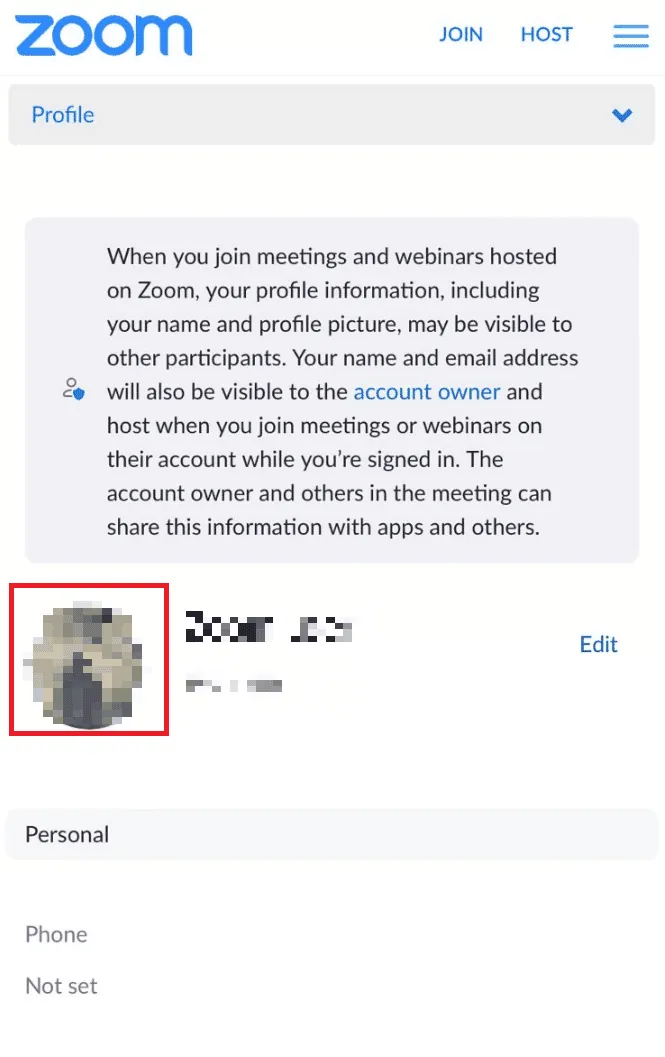
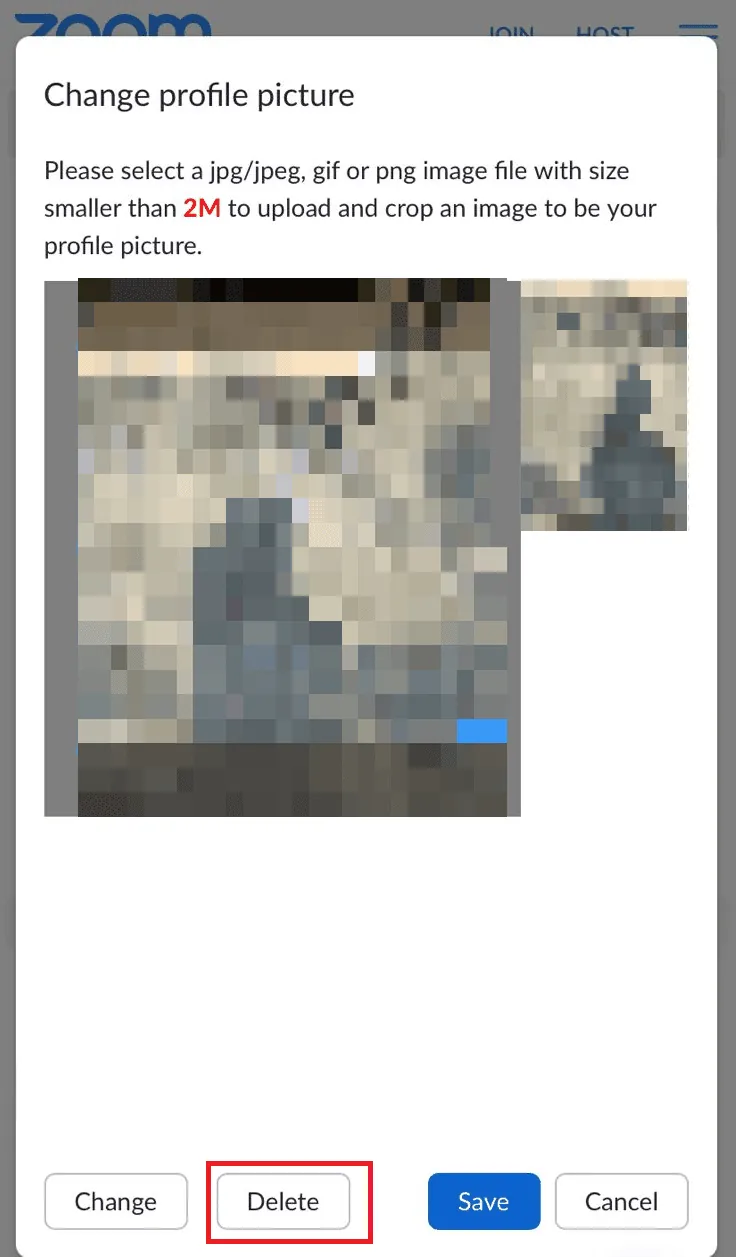
8. Wybierz opcję "Usuń".
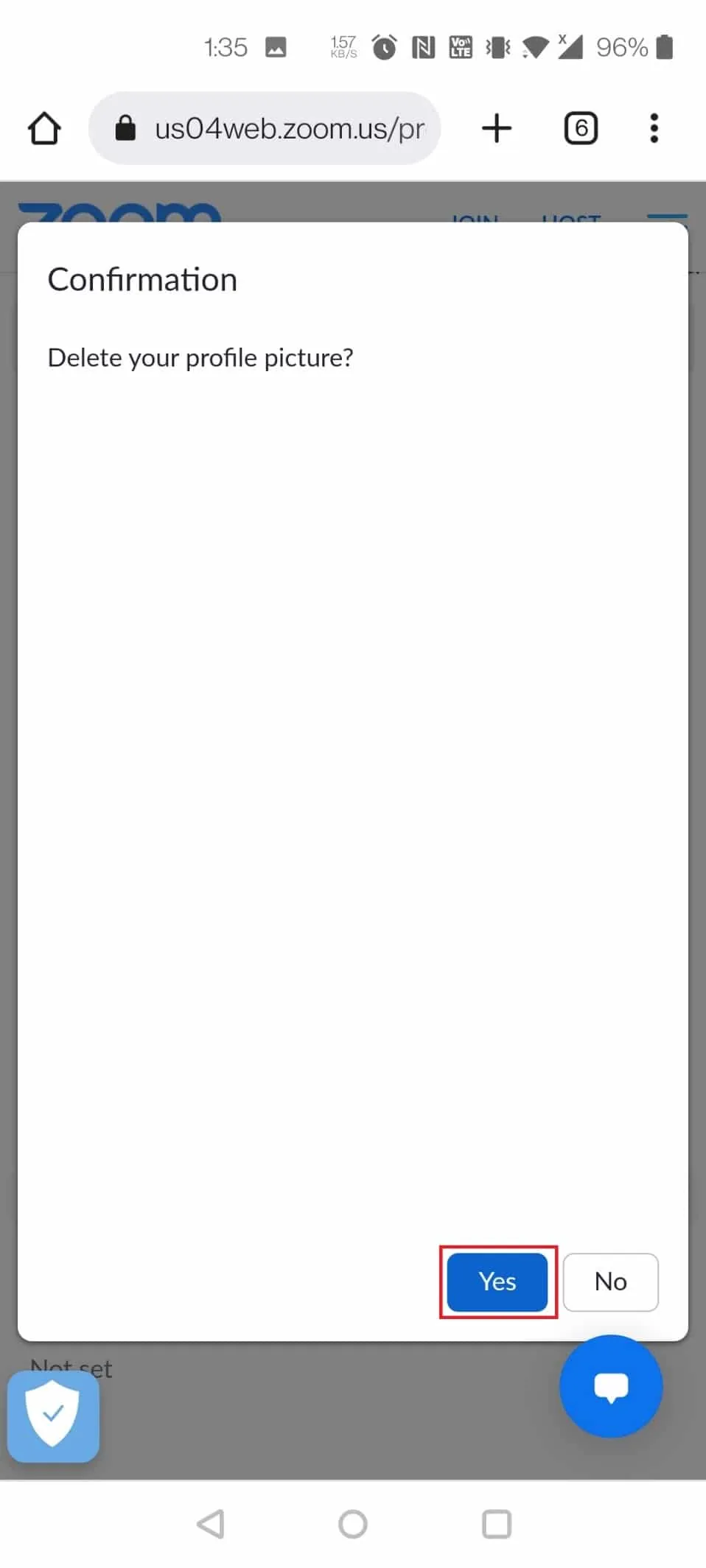
9. Na koniec, potwierdź swój wybór, dotykając "Tak".
Jak zmienić zdjęcie profilowe w Zoom na telefonie?
Możesz zmienić swoje zdjęcie profilowe w aplikacji Zoom na swoim smartfonie lub poprzez stronę internetową. Aby zmienić je za pomocą aplikacji, wykonaj poniższe kroki:
1. Uruchom aplikację Zoom na swoim urządzeniu.
2. W prawym dolnym rogu dotknij "Więcej".
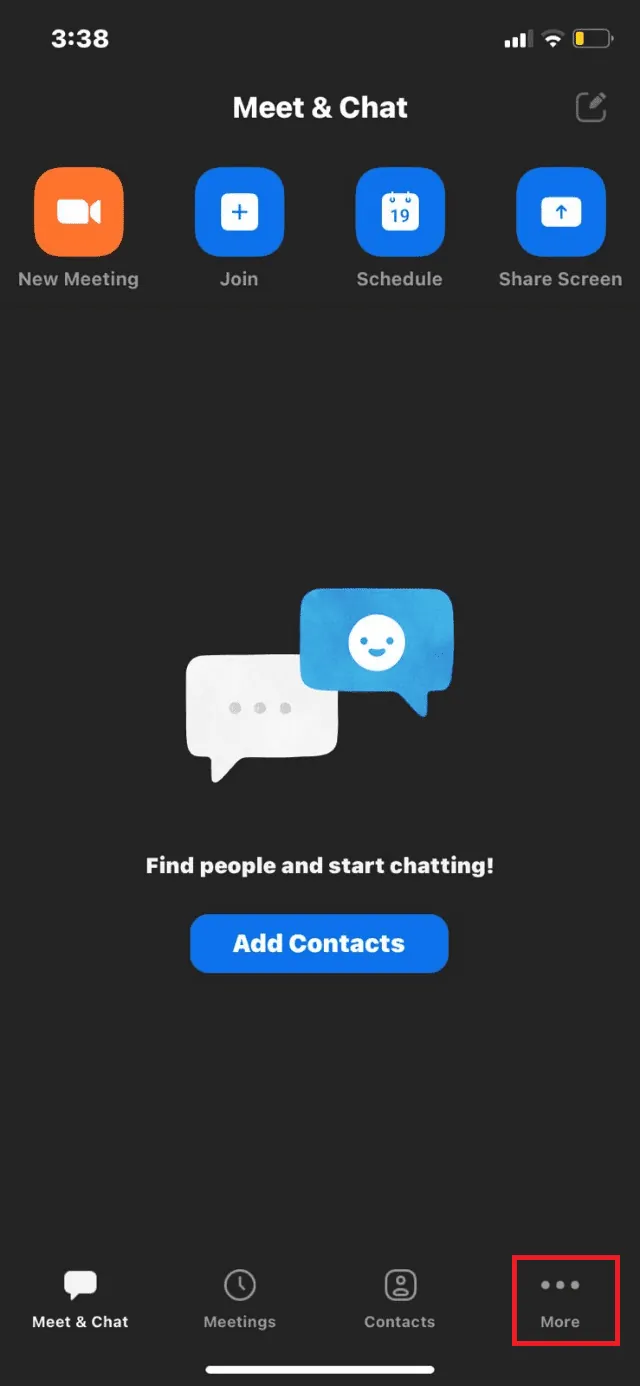
3. U góry ekranu dotknij nazwę swojego profilu.
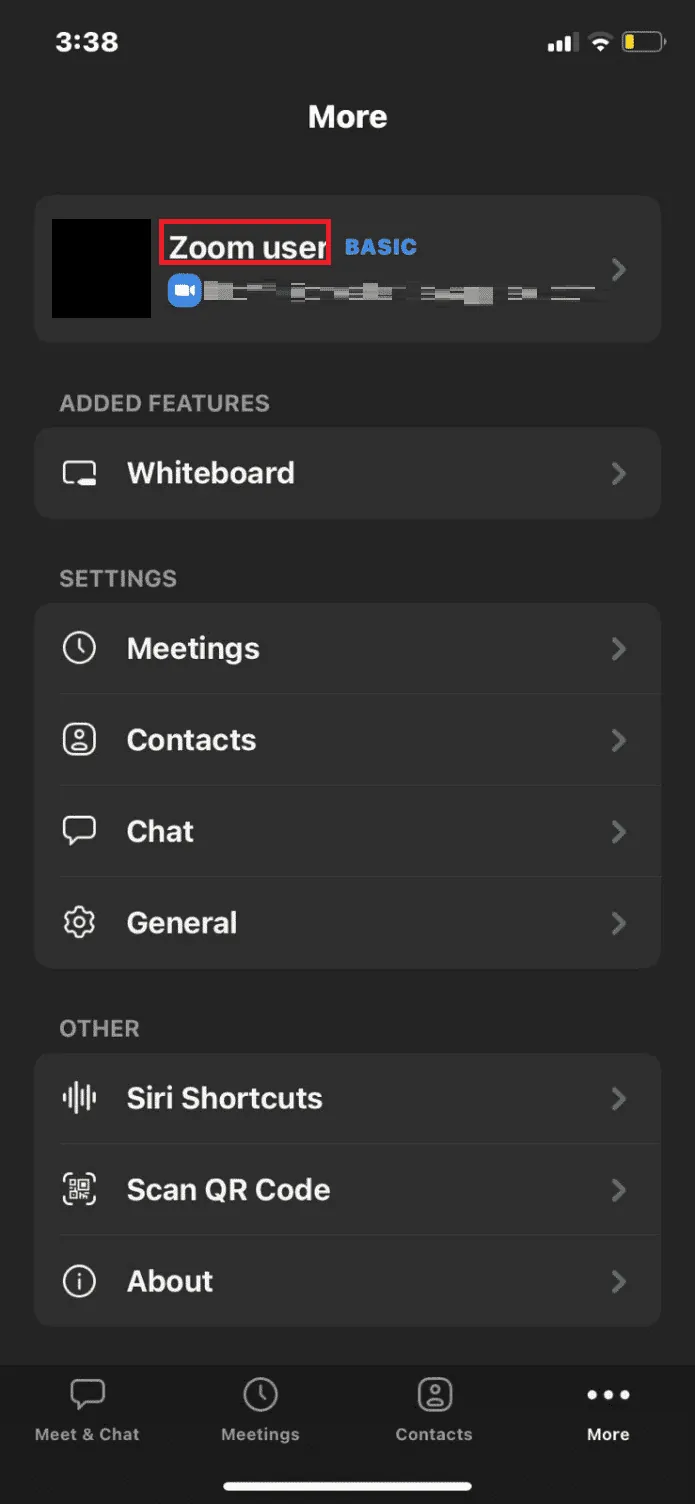
4. Dotknij swoje aktualne zdjęcie profilowe.
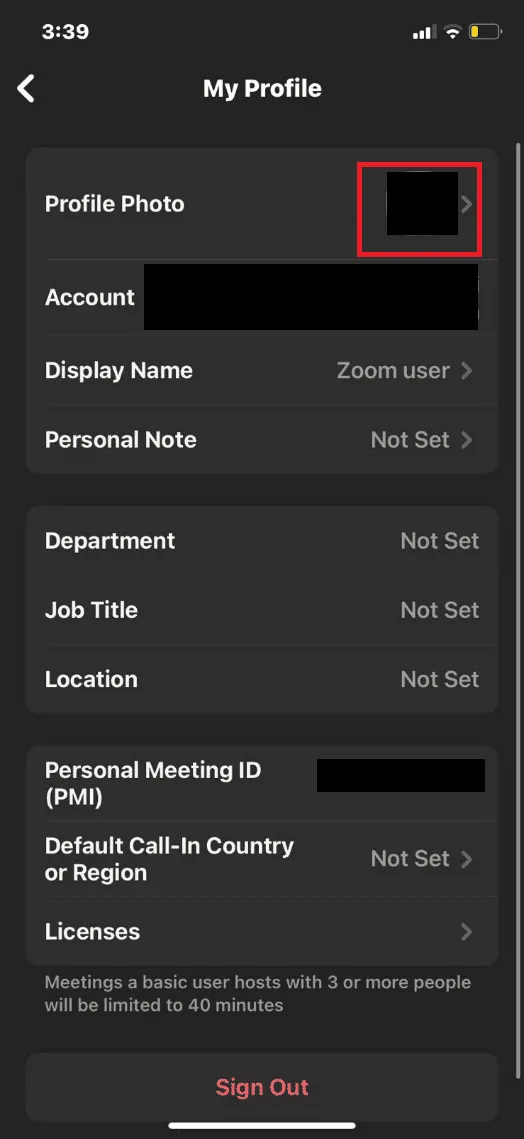
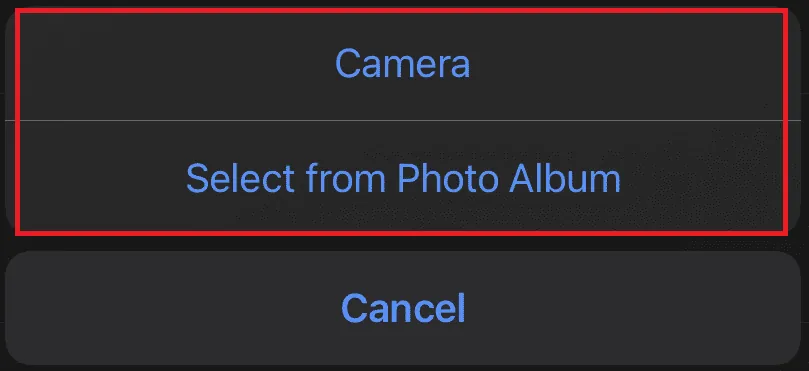
5. Wybierz "Aparat" lub "Wybierz z albumu", aby wstawić nowe zdjęcie i ustawić je jako profilowe.
Jak przywrócić domyślne zdjęcie profilowe w Zoom?
Aby powrócić do domyślnego zdjęcia profilowego, należy po prostu usunąć aktualne. W tym celu wykonaj kroki opisane w instrukcji usuwania zdjęcia profilowego:
1. Otwórz oficjalną stronę Zoom w przeglądarce internetowej.
2. Kliknij "ZALOGUJ SIĘ" i wprowadź swoje dane logowania. Następnie kliknij "Zaloguj się".
3. Wybierz zakładkę "Profil".
4. Kliknij kolejno "Zdjęcie profilowe" i "Usuń".
5. Potwierdź swój wybór, klikając "Tak" w wyświetlonym oknie.
Dlaczego nie mogę usunąć zdjęcia profilowego w Zoom?
Poniżej przedstawiamy możliwe przyczyny, dla których możesz mieć problem z usunięciem zdjęcia profilowego:
- Aplikacja mobilna Zoom nie pozwala na bezpośrednią zmianę zdjęcia profilowego.
- Może to być związane z problemami z połączeniem internetowym.
- Problemy po stronie serwera również mogą powodować ten problem. W takim wypadku spróbuj ponownie później.
***
Mamy nadzieję, że ten artykuł pomógł Ci zrozumieć, jak usunąć zdjęcie profilowe w Zoom. W przypadku jakichkolwiek pytań lub sugestii, zapraszamy do komentowania poniżej. Chętnie dowiemy się, jaki temat Cię interesuje i o czym chciałbyś przeczytać w przyszłości.
