Jak utworzyć dysk instalacyjny macOS w systemie Linux
Masz uszkodzonego MacBooka lub iMaca? Potrzebujesz zainstalować nowy system macOS, ale dysponujesz jedynie komputerem działającym na systemie Linux? Nie przejmuj się! Dzięki aplikacji Dmg2Img stworzysz dysk instalacyjny macOS bezpośrednio w systemie Linux.
Warto jednak pamiętać, że Dmg2Img nie gwarantuje 100% skuteczności. Używasz go na własną odpowiedzialność!
Instalacja Dmg2Img
Przed przystąpieniem do tworzenia obrazu instalacyjnego, musisz zainstalować aplikację Dmg2Img na swoim komputerze. W tej części poradnika omówimy, jak zainstalować Dmg2Img na różnych dystrybucjach Linuxa, takich jak Ubuntu, Debian, Arch Linux, Fedora, OpenSUSE, a także jak skompilować go ze źródeł.
Ubuntu
Aby zainstalować Dmg2Img na systemie Ubuntu, najpierw musisz włączyć repozytorium „Universe”. Otwórz terminal i wpisz poniższe polecenie.
sudo add-apt-repository universe

sudo apt update
Po aktywacji repozytorium, możesz zainstalować Dmg2Img przy pomocy menedżera pakietów Apt.
sudo apt install dmg2img
Debian
Dmg2Img jest dostępny w systemie Debian w repozytorium „Main”. Aby go zainstalować, otwórz terminal za pomocą skrótów Ctrl + Alt + T lub Ctrl + Shift + T, a następnie wprowadź polecenie Apt-get.
sudo apt-get install dmg2img
Arch Linux
Użytkownicy Arch mogą zainstalować Dmg2Img z AUR. Otwórz terminal i zainstaluj pakiety Base-devel oraz Git przy użyciu menedżera Pacman.
sudo pacman -S git base-devel
Po zainstalowaniu wymaganych pakietów użyj polecenia git clone, aby pobrać Dmg2Img z AUR.
git clone https://aur.archlinux.org/dmg2img.git
Po zakończeniu pobierania przejdź do folderu „dmg2img”.
cd dmg2img
Na koniec, zbuduj i zainstaluj Dmg2Img za pomocą polecenia makepkg.
makepkg -sri
Fedora
Dmg2Img jest dostępny dla użytkowników Fedory przez standardowe źródła oprogramowania. Otwórz terminal i wprowadź poniższe polecenie Dnf.
sudo dnf install dmg2img -y
OpenSUSE
W przeciwieństwie do wielu innych dystrybucji, Dmg2Img nie jest dostępny bezpośrednio dla OpenSUSE. Aby zainstalować tę aplikację, musisz pobrać plik RPM z Internetu.
Testy wykazały, że Dmg2Img działa poprawnie zarówno na OpenSUSE Tumbleweed, jak i OpenSUSE Leap 15.0. Aby pobrać plik RPM, otwórz terminal i użyj poniższych poleceń wget.
OpenSUSE Tumbleweed:
wget ftp://ftp.pbone.net/mirror/ftp5.gwdg.de/pub/opensuse/repositories/filesystems/openSUSE_Tumbleweed/x86_64/dmg2img-1.6.5-1.4.x86_64.rpm
OpenSUSE Leap:
wget ftp://ftp.pbone.net/mirror/ftp5.gwdg.de/pub/opensuse/repositories/filesystems/SLE_12/x86_64/dmg2img-1.6.5-1.2.x86_64.rpm
Po pobraniu pliku RPM, zainstaluj Dmg2Img przy użyciu menedżera pakietów Zypper.
sudo zypper install dmg2img-*.x86_64.rpm
Ogólny Linux
Kod źródłowy Dmg2Img jest dostępny na GitHubie. Znajdziesz tam również szczegółowe instrukcje dotyczące kompilacji z kodu źródłowego. Jeśli korzystasz z mniej popularnej dystrybucji Linuxa, kliknij tutaj, aby zapoznać się z instrukcjami!
Nagranie na USB – Dmg2Img
Teraz, gdy Dmg2Img jest już zainstalowane, możemy przystąpić do nagrania pliku DMG. Aby to zrobić, umieść obraz macOS na swoim komputerze z systemem Linux, a następnie wykonaj poniższe kroki, aby stworzyć bootowalny dysk.
Krok 1: Podłącz pamięć USB o pojemności co najmniej 8 GB do komputera.
Krok 2: Otwórz terminal, używając skrótów Ctrl + Alt + T lub Ctrl + Shift + T.
Krok 3: Użyj Dmg2Img, aby przekonwertować plik DMG na plik ISO. Pamiętaj, aby dostosować ścieżki do Twojej lokalizacji plików.
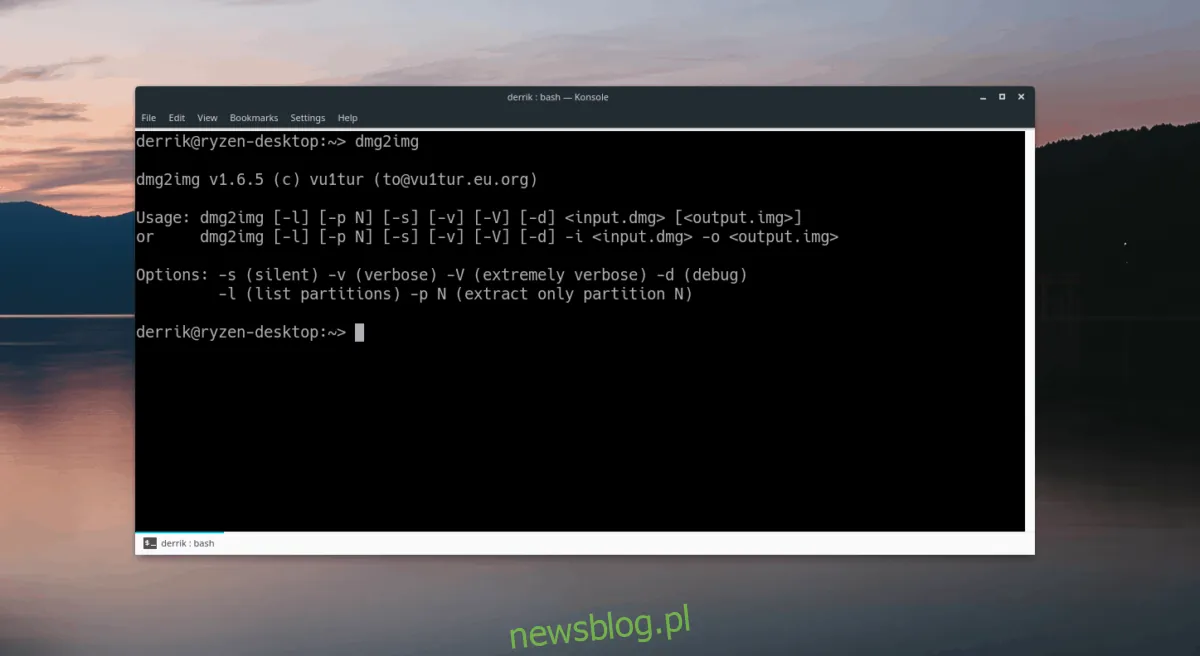
dmg2img -v -i /path/to/image_file.dmg -o /path/to/image_file.iso
Krok 4: Po zakończeniu konwersji, użyj polecenia lsblk, aby zidentyfikować etykietę dysku USB. W tym przykładzie jest to /dev/sdd, ale Twoja etykieta może być inna.
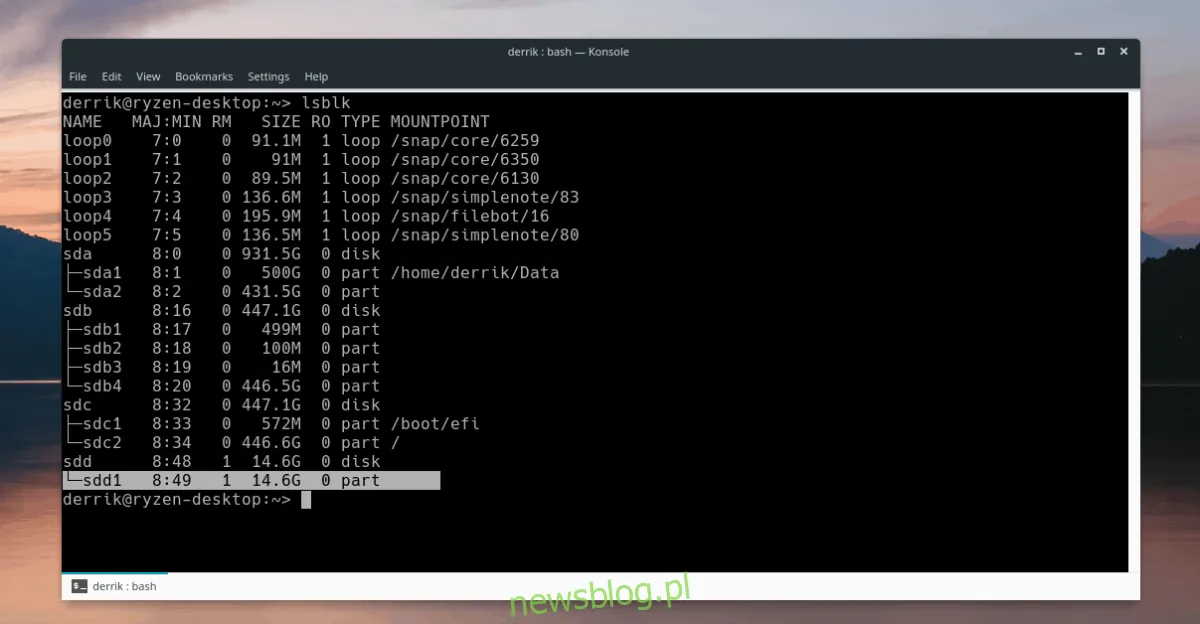
lsblk
Nie wiesz, jak znaleźć etykietę dysku USB w systemie Linux? Sprawdź nasz artykuł o uzyskiwaniu informacji o dyskach w Linuxie, w którym szczegółowo opisujemy, jak używać lsblk do szybkiego zlokalizowania danych o dyskach i urządzeniach wymiennych.
Krok 5: Użyj polecenia DD, aby nagrać nowy plik ISO na dysk USB. Pamiętaj, że musisz użyć sudo, inaczej operacja się nie powiedzie!
W tym przykładzie USB to /dev/sdd. Upewnij się, że zmienisz to na odpowiednią etykietę swojego napędu USB w poniższym poleceniu.
sudo dd if=/path/to/image_file.iso of=/dev/sdd
Po zakończeniu procesu DD, terminal będzie gotowy do dalszej pracy. Odłącz pamięć USB od komputera i użyj jej do instalacji systemu macOS na swoim urządzeniu Apple!
