Jak włączyć tryb ciemny w programie Outlook na Androida, iPhone'a i iPada
Firma Microsoft od ponad roku wprowadza tryb ciemny do swoich aplikacji Office. Ta zmiana jest dostępna w programie Outlook dla komputerów stacjonarnych i sieci Web od kilku miesięcy, a teraz jest dostępna na urządzeniach z Androidem, iPhonie i iPadzie. Oto jak włączyć motyw.
Instrukcje dotyczące włączania trybu ciemnego programu Outlook są identyczne dla wszystkich urządzeń przenośnych. Jeśli nie widzisz opcji dla motywu, sprawdź dostępność aktualizacji aplikacji. Tryb ciemny powinien być dostępny na Androida w wersji 4.0.4 (345) i nowszych. Właściciele iPhone'ów i iPadów powinni mieć zainstalowany program Outlook w wersji 4.2.0 lub nowszej.
Jak włączyć tryb ciemny w aplikacji Outlook
Zacznij od uruchomienia aplikacji Outlook na urządzeniu z systemem Android, telefonie iPhone lub iPadzie. Następnie dotknij ikony koła zębatego w lewym dolnym rogu interfejsu.

W menu Ustawienia przewiń w dół do sekcji „Preferencje”, a następnie wybierz opcję „Motyw”.
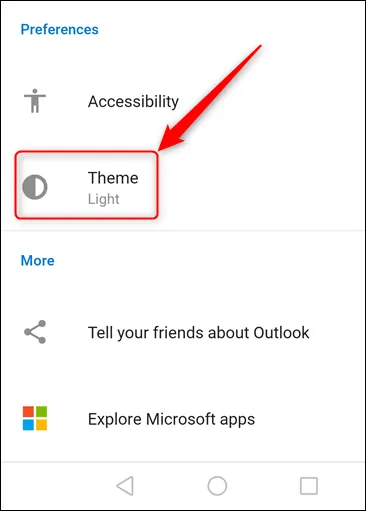
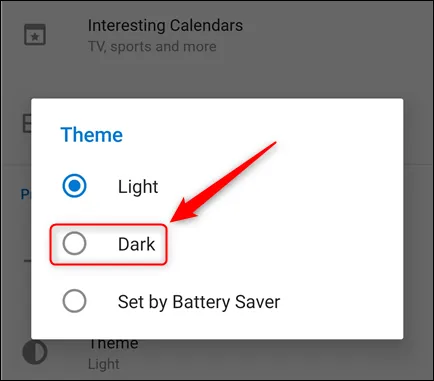
Zmień opcję motywu z „Jasny” na „Ciemny”.
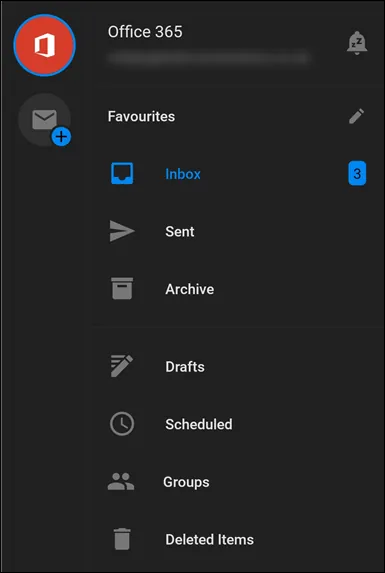
W momencie wybrania opcji „Ciemny” aplikacja Outlook zmieni białe tło na czarne, a czarny tekst na biały.
Alternatywnie, trzecia opcja o nazwie „Ustaw przez oszczędzanie baterii” jest automatycznie włączana, gdy urządzenie przenośne przechodzi w tryb oszczędzania baterii. Tryb ciemny niekoniecznie wydłuży żywotność baterii, ale nie zaszkodzi.
Uwaga: dla każdego, kto potrzebuje ułatwień dostępu, tryb ciemny nie jest zoptymalizowany pod kątem trybów wysokiego kontrastu. Niektóre elementy, takie jak obrazy i podświetlanie tekstu, nie są konwertowane, więc mogą nie wyglądać dobrze.
Również w momencie pisania wiadomości.
