Jak wyjść z trybu awaryjnego w systemie Windows 10
Jeżeli napotykasz trudności z systemem Windows 10, a realizacja jakiejkolwiek czynności jest niemal niemożliwa, warto rozważyć uruchomienie komputera w trybie awaryjnym, co może pomóc w rozwiązaniu problemu. Proces uruchamiania w trybie awaryjnym nie jest jednak prosty, ponieważ nie ma jednego przycisku, który by to umożliwił, ani opcji do kliknięcia, aby opuścić ten tryb.
Jak wyjść z trybu awaryjnego
Jeżeli aktywowałeś tryb awaryjny z działającego pulpitu, powrót do standardowego trybu jest niezwykle prosty – wystarczy ponownie uruchomić komputer. Otwórz menu Start, kliknij ikonę zasilania i wybierz opcję „Uruchom ponownie”. Komputer powinien wtedy uruchomić się w normalnym trybie.
Jak uruchomić system w trybie awaryjnym
Czasami system może wielokrotnie uruchamiać się w trybie awaryjnym bez jakiejkolwiek interwencji ze strony użytkownika, a próba ponownego uruchomienia skutkuje powrotem do tego trybu.
Sprawdzenie konfiguracji systemu
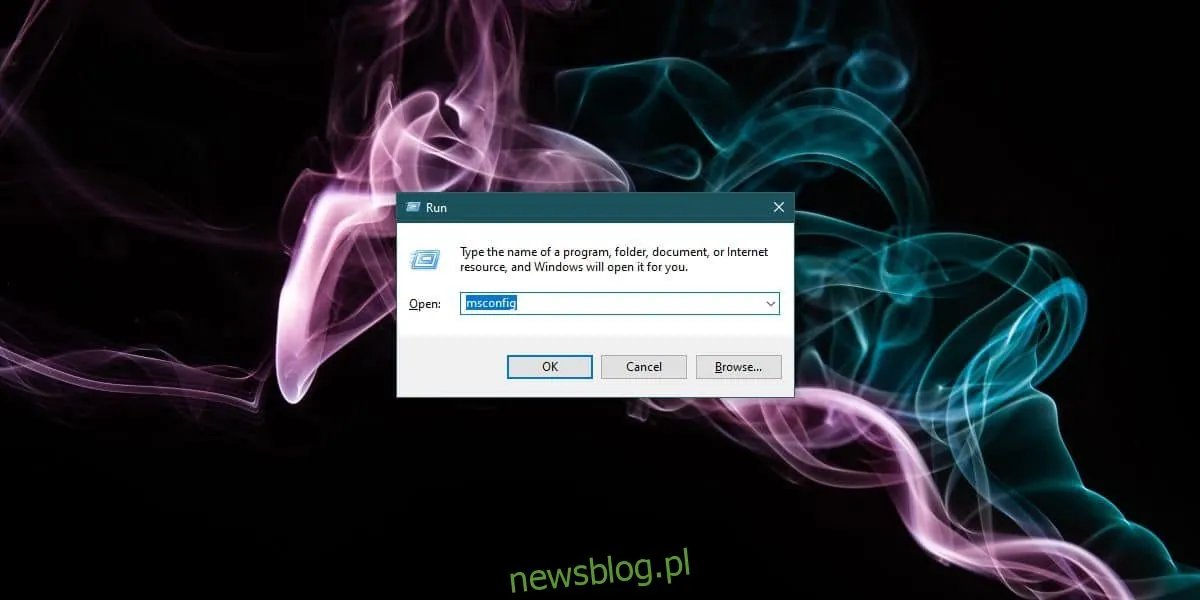
Takie zachowanie może być związane ze zmianą ustawień rozruchu. Aby to sprawdzić, użyj kombinacji klawiszy Win + R, aby otworzyć okno uruchamiania, a następnie wpisz następującą komendę:
msconfig
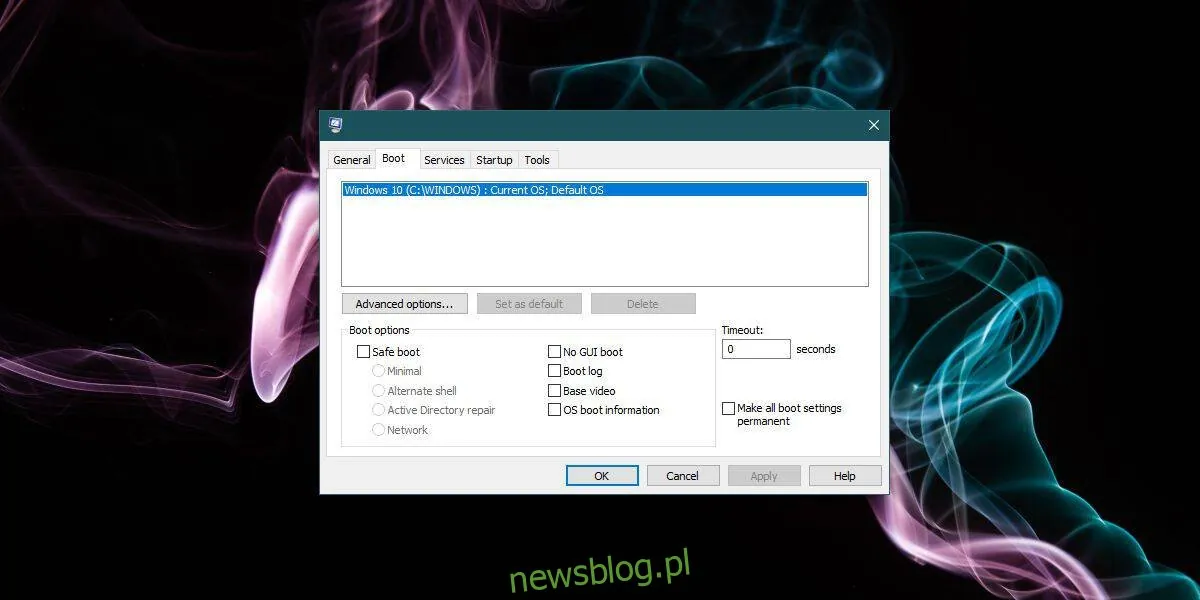
W otwartym oknie przejdź do zakładki „Rozruch” i upewnij się, że opcja „Bezpieczny rozruch” nie jest zaznaczona. Dodatkowo, w zakładce „Ogólne” powinna być wybrana opcja „Uruchamianie normalne”. Po wprowadzeniu zmian uruchom ponownie komputer; powinien on załadować się w standardowym trybie.
Weryfikacja sterowników
Problemy ze sterownikami, zwłaszcza z kluczowymi dla działania systemu Windows 10, mogą powodować, że komputer uruchamia się w trybie awaryjnym. W tym trybie system korzysta z podstawowej grafiki, co może prowadzić do problemów z normalnym uruchomieniem pulpitu.
Sprawdź sterowniki karty graficznej. W razie potrzeby odinstaluj je i zainstaluj ponownie. Może to być trudne, jeśli tryb awaryjny nie ma dostępu do sieci. Możesz zmienić ustawienia trybu awaryjnego, aby uzyskać dostęp do Internetu, lub pobrać sterowniki na innym komputerze i przenieść je na ten, z którym masz problem. Zainstaluj sterownik, a następnie uruchom na nowo system.
Analiza elementów startowych
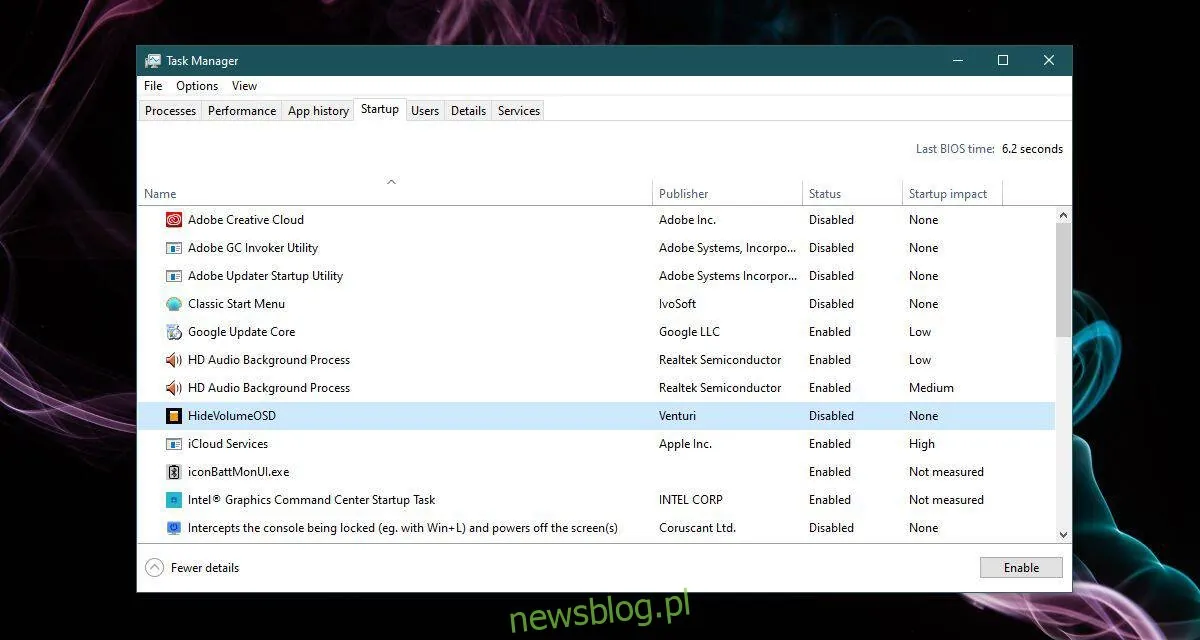
Możliwe, że któryś z elementów uruchamiających system powoduje problemy. Otwórz Menedżer zadań i przejdź do zakładki „Uruchamianie”. Wyłącz wszystkie aplikacje, które są skonfigurowane do automatycznego uruchomienia podczas startu systemu, a następnie spróbuj ponownie uruchomić komputer.
Problemy ze sprzętem
Istnieje możliwość, że któryś z komponentów sprzętowych działa nieprawidłowo. Zwykle, jeżeli występuje problem sprzętowy, który uniemożliwia normalne uruchomienie, nie powinno być możliwości uruchomienia w trybie awaryjnym. Niemniej jednak, istnieje niewielka szansa, że to może być przyczyną, co może wymagać interwencji profesjonalisty.
Jeżeli wszystkie inne metody zawiodą, rozważ zresetowanie systemu Windows 10.
