Jak wyłączyć Odbiór w miejscu, w którym zostawiłeś w MS Word
MS Word oferuje przydatną funkcję „Wznów tam, gdzie przerwano”. Kiedy zamykasz dokument, program zapisuje dokładne miejsce, w którym ostatnio pracowałeś, identyfikując położenie kursora w chwili zamknięcia pliku. Po ponownym uruchomieniu Word daje możliwość kontynuowania pracy z tego samego miejsca. Choć jest to funkcjonalność, którą wielu użytkowników docenia, nie wszyscy są z niej zadowoleni. Jeśli uważasz, że ta opcja jest bardziej uciążliwa niż pomocna, istnieje możliwość jej wyłączenia w MS Word.
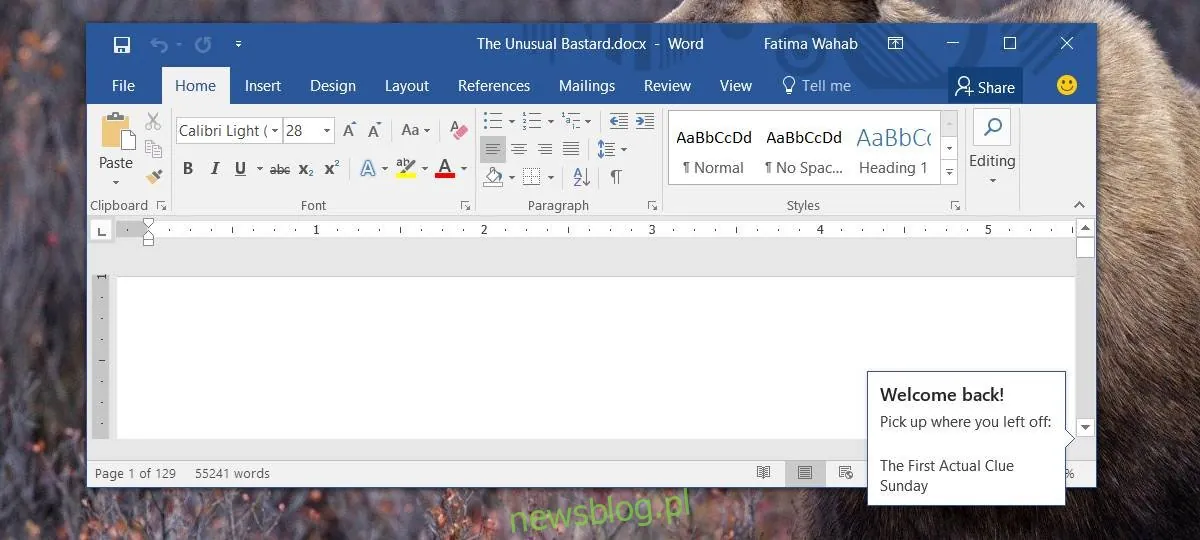
Aby dezaktywować funkcję wznawiania w MS Word, konieczne będzie dokonanie zmian w rejestrze systemu Windows. Do tego zadania potrzebne będą uprawnienia administracyjne.
Odnajdywanie lokalizacji w rejestrze systemu Windows
W pierwszej kolejności otwórz edytor rejestru i przejdź do poniższego klucza:
HKEY_CURRENT_USERSoftwareMicrosoftOffice16.0WordReading Locations
Podana lokalizacja odnosi się do użytkowników MS Office 2016. Jeśli korzystasz z wcześniejszej wersji, takiej jak MS Office 2013, powinieneś zlokalizować klucz pod adresem:
HKEY_CURRENT_USERSoftwareMicrosoftOffice13.0WordReading Locations
Warto zauważyć, że różnica między tymi dwoma lokalizacjami to jedynie numery wersji (16.0 i 13.0). Dostosuj ścieżkę do posiadanej wersji MS Office. Wszystkie klucze powinny być widoczne, a ich identyfikacja będzie opierała się na wersji, z której korzystasz.
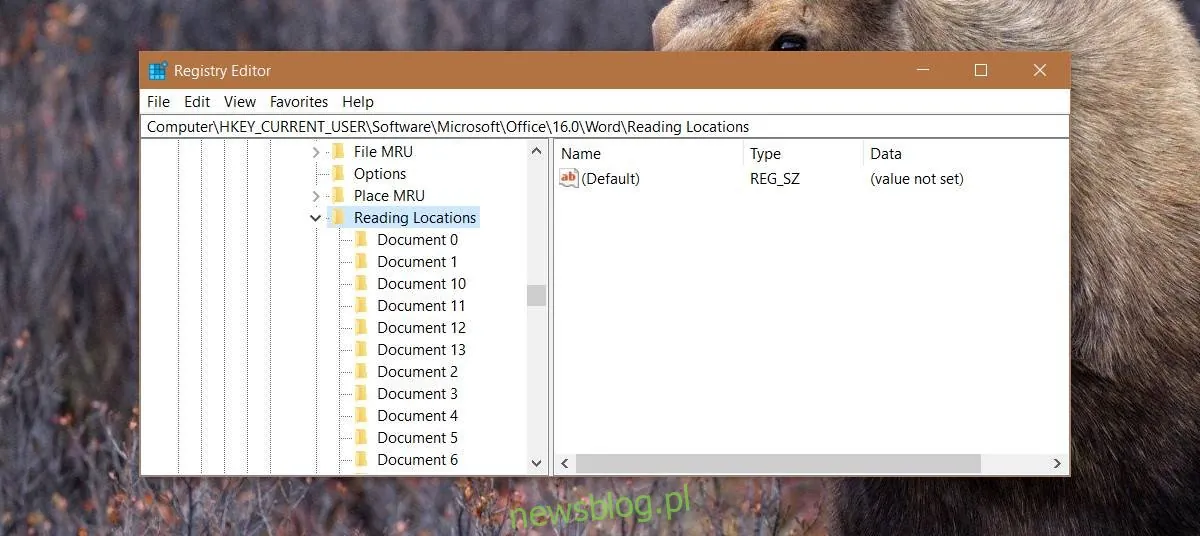
W tym kluczu przechowywana jest informacja o wznawianiu pracy w miejscu, w którym przerwano. Pod tym kluczem znajdziesz kilka innych subkluczy, zazwyczaj nazwanych Dokument 1, Dokument 2 itd. Możesz usunąć klucz lokalizacji czytania, jednak system automatycznie go odtworzy.
Dezaktywacja opcji Wznów w miejscu przerwania
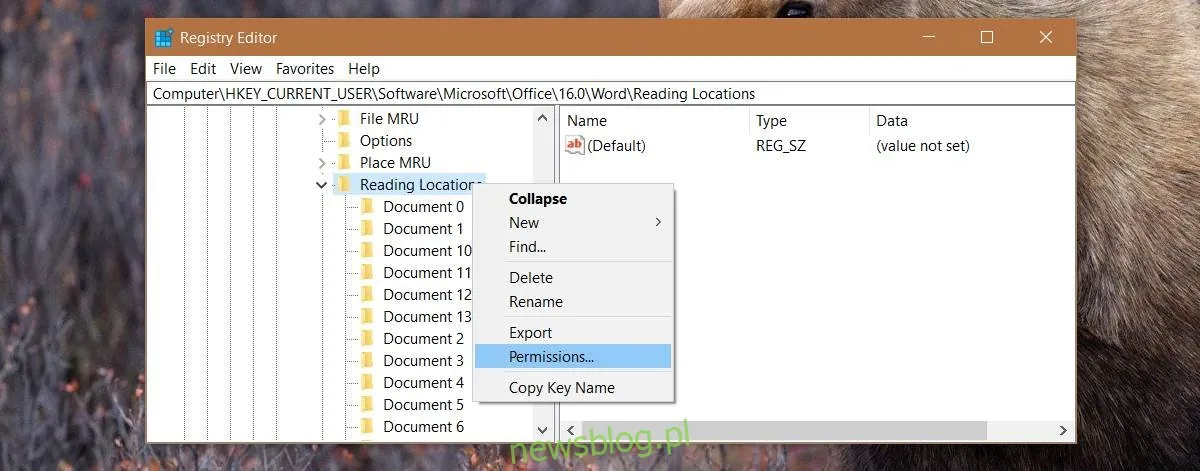
Aby wyłączyć tę funkcję dla wszystkich dokumentów, kliknij prawym przyciskiem myszy na klucz Lokalizacja czytania i wybierz opcję Uprawnienia. Następnie kliknij przycisk „Zaawansowane”.
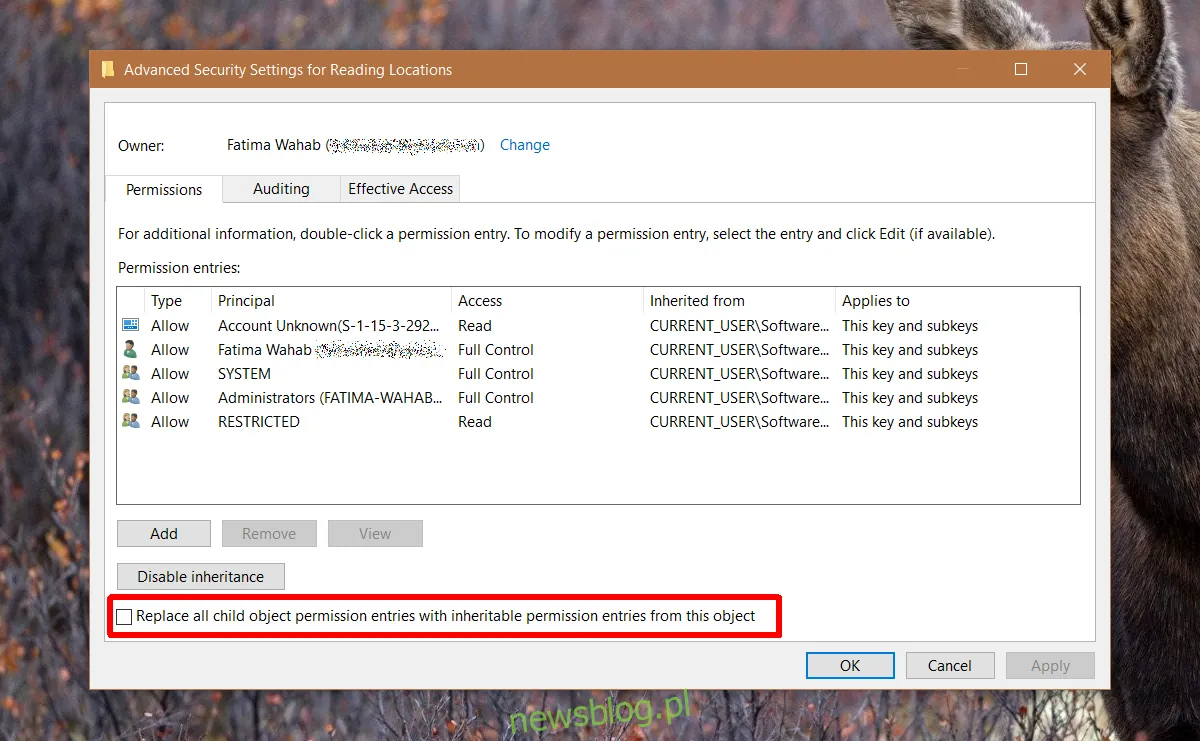
W oknie zaawansowanych uprawnień zaznacz pole „Zastąp wszystkie wpisy uprawnień obiektów podrzędnych wpisami uprawnień dziedziczonych z tego obiektu”. Po zastosowaniu zmian uruchom ponownie komputer.
Po otwarciu dokumentu w MS Word nie będziesz już widzieć opcji wznawiania pracy z miejsca, w którym przerwałeś. Szkoda, że Microsoft nie przewidział prostszego sposobu na dezaktywację tej funkcji.
Ta opcja ma swoje minusy. W przypadku wolno działającego systemu, czas ładowania może się wydłużyć. Użytkownicy często muszą przewijać dokument do miejsca, w którym zamierzają kontynuować pracę, co może być dodatkowym utrudnieniem. Istnieje również problem z tym, że ostatnia lokalizacja jest ustalana na podstawie miejsca, gdzie znajdował się kursor. Każde kliknięcie w innym miejscu dokumentu aktualizuje lokalizację wznowienia.
Być może lepszym rozwiązaniem byłoby, gdyby użytkownicy mieli możliwość ręcznego oznaczenia lokalizacji do wznowienia przed zamknięciem dokumentu, co mogłoby zapobiec przypadkowym zmianom.
