Jak wyświetlić ukryte pływające panele wydajności komputera Mac
Jeżeli chcesz monitorować wykorzystanie procesora lub karty graficznej na swoim komputerze Mac, możesz aktywować kilka mniej znanych okienek wydajności w aplikacji Monitor aktywności. Okna te będą widoczne ponad wszystkimi innymi aplikacjami, co ułatwi ich kontrolowanie.
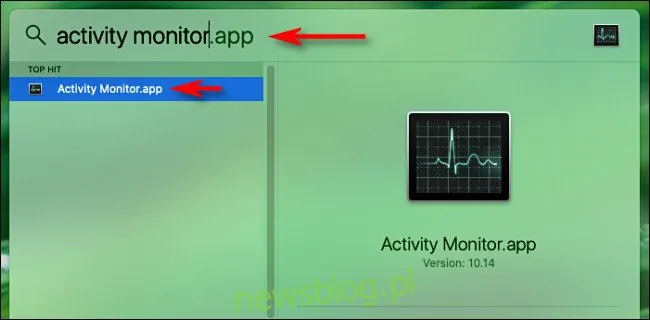
Aby je uruchomić, naciśnij klawisze Command + spacja lub kliknij ikonę lupy w pasku menu, aby otworzyć wyszukiwanie Spotlight. Następnie wpisz „Monitor aktywności” i naciśnij Enter.
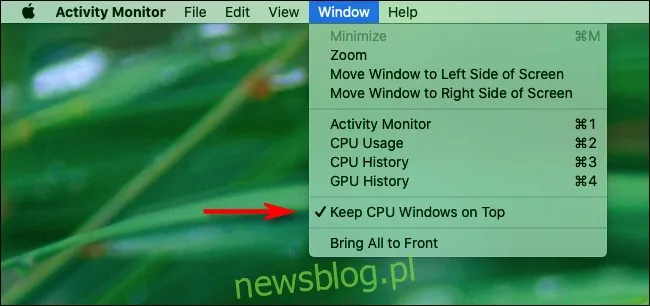
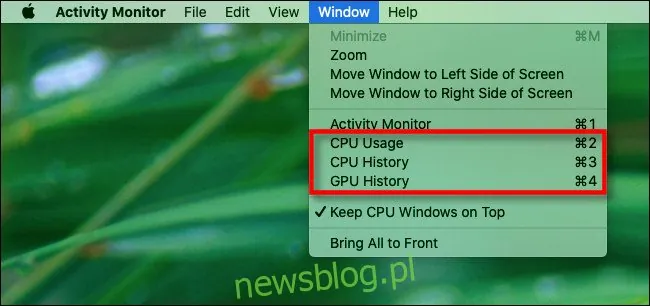
Kliknij „Okno” w górnej części ekranu. W tym menu znajdziesz opcje „Użycie procesora”, „Historia procesora” oraz „Historia GPU”. Każda z tych opcji otwiera pływające okno, które dostarcza danych w czasie rzeczywistym.
Przyjrzyjmy się, jak działają poszczególne panele.
Pływający panel użycia procesora
Po kliknięciu „Zużycie procesora” w menu „Okno” (lub naciśnięciu Command + 2), pojawi się małe okno z 10-segmentowym wskaźnikiem dla każdego rdzenia procesora.
Każdy segment zapala się w zależności od poziomu aktywności danego rdzenia. Na przykład, jeśli świeci pięć segmentów, oznacza to, że wykorzystujesz 50% mocy procesora tego rdzenia.

Pływający panel historii procesora
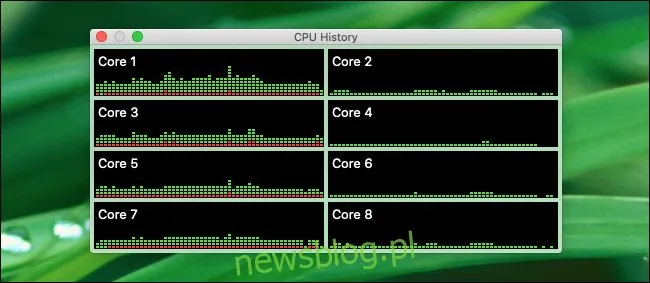
Wybierając „Historia procesora” w menu „Okno” (lub naciskając Command + 3), otworzy się okno podzielone na wiele sekcji. Każda sekcja odnosi się do jednego rdzenia procesora i wyświetla dane w sposób płynny, od prawej do lewej.
Wysokość kropek w każdej kolumnie wskazuje na intensywność aktywności procesora w danym rdzeniu. Czerwone kwadraty oznaczają aktywność procesora generowaną przez procesy systemowe, natomiast zielone – przez procesy użytkownika.
Pływający panel historii GPU
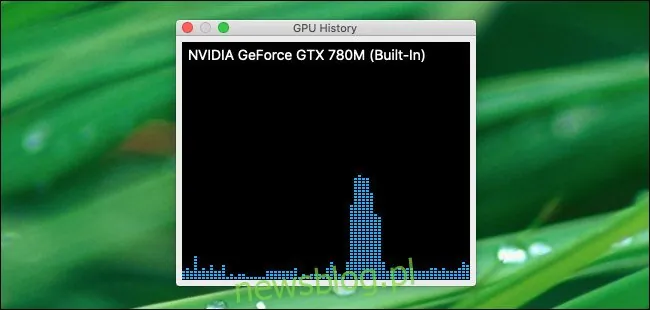
Wybierając „Historia GPU” w menu „Okno” (lub naciskając Command + 4), zobaczysz wykres ilustrujący historię wykorzystania procesora graficznego (GPU) na komputerze Mac. Im większa aktywność GPU, tym więcej niebieskich kropek będzie się pojawiać w każdej aktualizacji, gdy wykres przesuwa się od prawej do lewej.