Jak wysyłać e-booki i dokumenty do Kindle z iPhone'a, iPada lub komputera Mac
Czytniki e-booków marki Kindle zdobyły szerokie uznanie wśród miłośników literatury. Te urządzenia udostępniają wbudowany sklep Kindle Store, który umożliwia wygodne i szybkie zakupy książek. Jednakże, użytkownicy często pragną przenieść swoje osobiste kolekcje cyfrowe lub inne dokumenty na swoje czytniki Kindle.
Bez względu na to, czy chodzi o dokumenty o charakterze prywatnym, zawodowym, edukacyjnym, czy też e-booki pozyskane z różnych źródeł internetowych, Amazon stworzył intuicyjny system przesyłania treści na urządzenia Kindle. W tym artykule pokażemy krok po kroku, jak w prosty sposób przenieść materiały do czytania na Twój czytnik Kindle.
Przesyłanie e-booków i dokumentów na Twojego Kindle'a
Zanim rozpoczniesz transfer danych na Kindle, upewnij się, że format Twoich plików jest kompatybilny z tym urządzeniem. Pełną listę obsługiwanych formatów znajdziesz na oficjalnej stronie internetowej Amazon. Jeśli Twój plik jest w nieobsługiwanym formacie, możesz skorzystać z dostępnych w sieci konwerterów online, aby go przekonwertować na właściwy.
Gdy Twoje książki i dokumenty będą już miały odpowiedni format, poniżej znajdziesz instrukcję, jak przesłać je na Kindle z urządzenia Apple.
Na komputerze Mac
Amazon udostępnia usługę chmurową o nazwie "Send to Kindle", którą można pobrać na komputer Mac. Ta aplikacja umożliwia szybkie i proste przesyłanie e-booków oraz innych dokumentów na czytnik Kindle. Po zainstalowaniu, aplikacja synchronizuje się z Twoim kontem Kindle, a przesłane pliki pojawiają się w Twojej bibliotece.
Proces wysyłania książek i dokumentów za pomocą "Send to Kindle" jest bardzo intuicyjny. Wykonaj poniższe kroki:
- Przejdź na stronę "Wyślij na Kindle" na witrynie Amazon, aby pobrać aplikację na komputer Mac.
- Po zakończeniu pobierania uruchom instalator i postępuj zgodnie z instrukcjami wyświetlanymi na ekranie.
- Zaloguj się, używając danych swojego konta Amazon, powiązanego z Twoim czytnikiem Kindle.
- Teraz wystarczy, że przeciągniesz pliki do okna aplikacji.
- Wybierz swoje urządzenie Kindle w sekcji "Opcje dostawy" i kliknij przycisk "Wyślij".
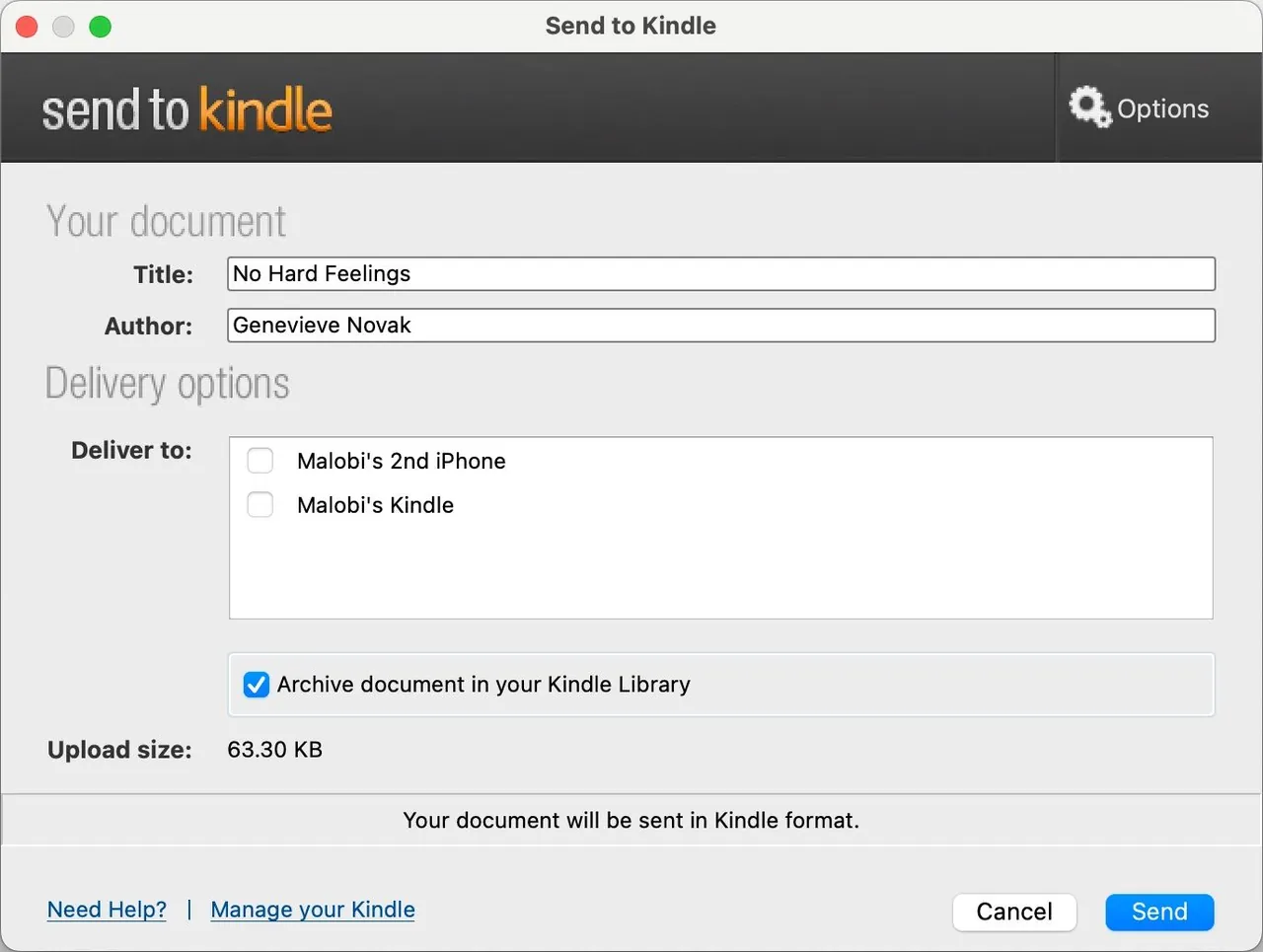
Innym sposobem jest kliknięcie pliku w Finderze z wciśniętym klawiszem Control i wybranie z menu kontekstowego opcji "Wyślij do Kindle".
Na iPhonie lub iPadzie
Usługa "Send to Kindle" jest również dostępna na urządzeniach z systemem iOS za pośrednictwem aplikacji Kindle. Dzięki temu, przesyłanie książek i innych dokumentów z iPhone'a na Kindle jest bardzo proste. Aplikację Kindle można bez problemu pobrać ze sklepu App Store, jednak nie jest ona dostępna we wszystkich regionach. W zależności od Twojej lokalizacji, może być konieczna zmiana kraju w App Store.
Po pobraniu i zainstalowaniu aplikacji, postępuj według poniższych instrukcji:
- Otwórz aplikację "Pliki" na swoim iPhonie i odszukaj dokument, który chcesz przesłać.
- Naciśnij i przytrzymaj wybrany dokument, a następnie wybierz z menu kontekstowego "Udostępnij".
- Przewiń listę dostępnych aplikacji i wybierz "Kindle". Jeżeli nie widzisz aplikacji Kindle, kliknij opcję "Więcej" i odszukaj ją na liście.
Po kilku minutach, przesłany dokument powinien pojawić się w Twojej bibliotece Kindle.
Miej swoją bibliotekę cyfrową zawsze przy sobie
Przesyłanie dokumentów na Kindle jest bardzo łatwym i szybkim procesem. Dzięki temu przewodnikowi, w mgnieniu oka będziesz mógł cieszyć się swoją cyfrową biblioteką na swoim czytniku Kindle.
Pamiętaj tylko, aby przesyłać dokumenty w formacie obsługiwanym przez Kindle oraz, aby logować się do usługi "Wyślij do Kindle", używając konta Amazon powiązanego z Twoim urządzeniem Kindle.
