Jak zainstalować edytor obrazów Glimpse w systemie Linux
Glimpse to edytor obrazów typu open source, dostępny dla systemów Linux, Mac OS i Windows. Jest to rozwidlenie popularnego edytora GIMP, stworzone z myślą o użytkownikach, którzy uznali, że nazwa „GIMP” jest nieodpowiednia w kontekście rekomendacji w miejscu pracy lub szkole. Dodatkowo, zespół Glimpse zauważył, że tempo rozwoju GIMP jest zbyt wolne, co opóźnia wdrażanie nowych funkcji i pomysłów.
Instalacja edytora obrazów Glimpse w systemie Linux może być trudniejsza niż w przypadku GIMP, głównie z powodu mniejszej popularności Glimpse oraz ograniczonej dostępności w głównych repozytoriach dystrybucji Linuksa. W tym przewodniku przedstawimy krok po kroku proces instalacji Glimpse w systemie Linux.
Instrukcje instalacji na Arch Linux
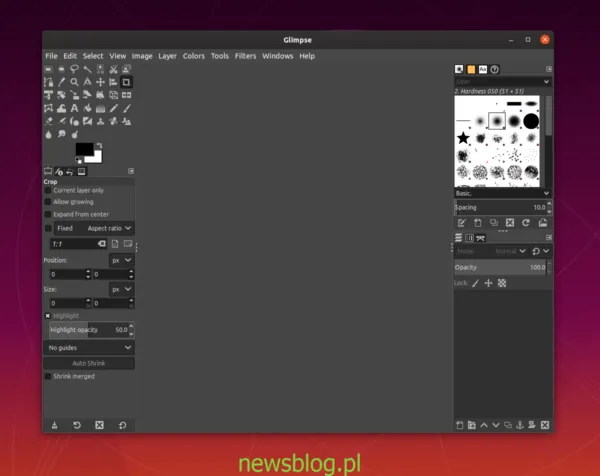
Arch Linux to jedna z nielicznych dystrybucji, która oferuje możliwość instalacji Glimpse przez własne repozytorium. Aby zainstalować Glimpse na Arch Linux, należy skorzystać z Arch User Repository (AUR), które umożliwia użytkownikom przesyłanie i pobieranie pakietów. Aby rozpocząć, otwórz terminal i zainstaluj pakiety „git” oraz „base-devel” przy użyciu narzędzia Pacman:
sudo pacman -S git base-devel
Po zainstalowaniu pakietów, pobierz najnowszą wersję Trizen, która ułatwi instalację pakietów z AUR:
git clone https://aur.archlinux.org/trizen.git
Przejdź do folderu Trizen:
cd trizen
Zainstaluj Trizen przy użyciu polecenia makepkg:
makepkg -sri
Po zainstalowaniu Trizen, możesz zainstalować Glimpse, używając poniższego polecenia:
Uwaga: W przypadku problemów z pakietem Glimpse AUR, sprawdź komentarze na tej stronie.
trizen -S glimpse-editor-git
Instrukcja instalacji Flatpak
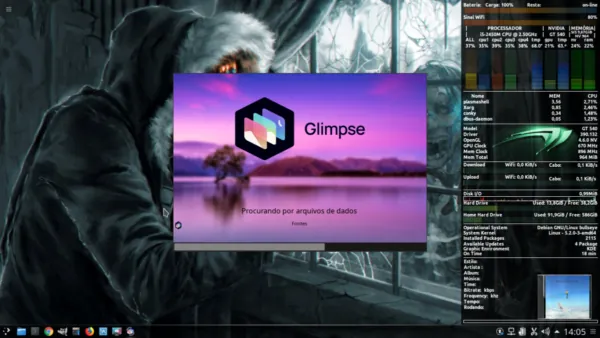
Glimpse jest dostępny jako aplikacja Flatpak w sklepie Flathub, co czyni tę metodę preferowaną ze względu na jej prostotę. Aby zainstalować Glimpse za pomocą Flatpak, najpierw musisz zainstalować środowisko uruchomieniowe Flatpak. Otwórz terminal i zainstaluj pakiet „flatpak”:
Po zainstalowaniu Flatpaka, dodaj repozytorium Flathub:
flatpak remote-add --if-not-exists flathub https://flathub.org/repo/flathub.flatpakrepo
Po dodaniu repozytorium, możesz zainstalować Glimpse jednym poleceniem:
sudo flatpak install org.glimpse_editor.Glimpse
Instrukcje instalacji pakietu Snap
Jeśli wolisz korzystać z formatu Snap, możesz zainstalować Glimpse przez Ubuntu Snap Store. Aby rozpocząć, otwórz terminal i zainstaluj pakiet „snapd”. Po skonfigurowaniu środowiska wykonawczego Snapd na komputerze z systemem Linux, uruchom instalację Glimpse:
sudo snap install glimpse
