Jak zainstalować PyTorch w systemie Windows i Linux?
W tym opracowaniu szczegółowo omówię proces instalacji biblioteki PyTorch na platformach Windows oraz Linux, z wykorzystaniem menedżera pakietów Anaconda. Anaconda posłuży nam jako narzędzie do zarządzania wszystkimi niezbędnymi zależnościami.
Instalacja zostanie przeprowadzona za pomocą wbudowanego w środowisko Anaconda narzędzia wiersza poleceń – conda.
PyTorch to biblioteka dedykowana uczeniu maszynowemu, stworzona w języku Python, a bazująca na frameworku Torch. Rozwijana przez firmę Facebook, często jest porównywana z Tensorflow od Google. Jej potencjał jest wykorzystywany w takich dziedzinach jak wizja komputerowa oraz przetwarzanie języka naturalnego. Spółki takie jak Tesla używają jej do rozwoju oprogramowania autopilota.
PyTorch jest dostępny bezpłatnie jako oprogramowanie o otwartym kodzie źródłowym, rozpowszechniane na licencji zmodyfikowanego BSD i jest wspierany przez Linux Foundation.
Wymagania wstępne
Aby z powodzeniem przejść przez ten tutorial, wymagane jest posiadanie zainstalowanej platformy Anaconda na komputerze.
Jeśli nie masz jeszcze Anacondy na swoim urządzeniu, polecam skorzystać z przewodnika instalacji, który krok po kroku opisuje cały proces. Po pomyślnej instalacji Anacondy można przejść do instalacji PyTorch.
Instalacja PyTorch w systemie Linux
Zaleca się, aby na początek zaktualizować pakiety oprogramowania w ramach używanej dystrybucji Linuksa. W moim przypadku korzystam z Ubuntu i menedżera pakietów apt. Zatem do przeprowadzenia aktualizacji posłużę się następującym poleceniem:
$ sudo apt update && apt upgrade
Po zakończeniu procesu aktualizacji, należy przejść na oficjalną stronę PyTorch, a następnie przewinąć ją do momentu, aż znajdziemy kreator instalacji, prezentujący się podobnie do poniższego:
W kreatorze, wybierając odpowiednie opcje, definiujemy informacje dotyczące systemu oraz preferencje instalacyjne. Na tej podstawie uzyskamy polecenie, które posłuży do instalacji PyTorch za pośrednictwem terminala.
Moje ustawienia w kreatorze prezentują się następująco:
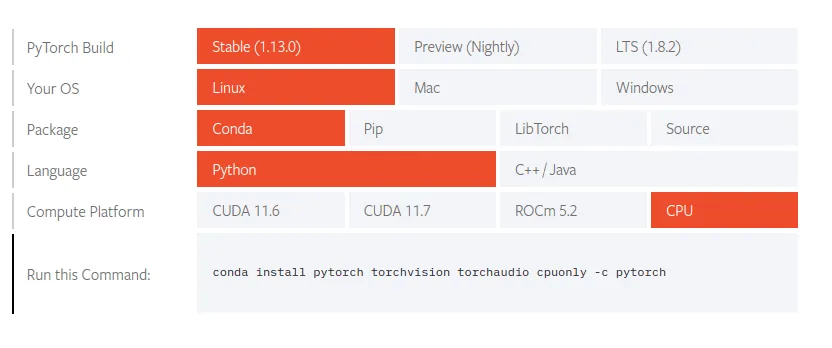
Wybrałem stabilną wersję dla systemu Linux, a do zarządzania pakietami będę wykorzystywał Condę. Dodatkowo, zdecydowałem się na użycie PyTorch w Pythonie, pomijając C++/Javę. PyTorch ma wykorzystywać jedynie procesor CPU, a nie GPU.
W dolnej części konfiguratora znajduje się polecenie, które umożliwi instalację PyTorch, ale zanim je uruchomię, stworzę wirtualne środowisko Anaconda o nazwie 'pytorch'.
Środowiska wirtualne zapewniają izolację zależności projektów, co zapobiega potencjalnym konfliktom. Anaconda ułatwia zarządzanie środowiskami wirtualnymi, co stanowi jedną z jej zalet.
Aby utworzyć środowisko wirtualne z Pythonem w wersji 3.7, wprowadź następujące polecenie:
conda create -n pytorch python=3.7
Po utworzeniu środowiska, aktywuj je za pomocą komendy:
conda activate pytorch
Kiedy środowisko jest aktywne, mogę przejść do wykonania wygenerowanego wcześniej na stronie PyTorch polecenia, które zainstaluje bibliotekę.
conda install pytorch torchvision torchaudio cpuonly -c pytorch
Należy postępować zgodnie z instrukcjami wyświetlanymi w terminalu. Po zakończeniu instalacji konieczne jest ponowne uruchomienie sesji terminala.
Aby upewnić się, czy PyTorch został poprawnie zainstalowany, spróbujemy zaimportować go w interaktywnej powłoce Pythona. Upewnij się, że jesteś w aktywnym środowisku wirtualnym Pytorch, wykorzystując polecenie:
conda activate pytorch
Wewnątrz środowiska wirtualnego Pytorch uruchom interaktywną powłokę Pythona za pomocą polecenia:
python
W uruchomionej sesji wprowadź następujący wiersz kodu i zatwierdź go klawiszem ENTER:
import torch
Jeśli Python uruchomi się bez jakichkolwiek błędów, oznacza to, że instalacja przebiegła pomyślnie. W sytuacji, gdy pojawi się błąd 'Module Not Found', należy ponownie spróbować zainstalować PyTorch.
Instalacja PyTorch w systemie Windows
W celu rozpoczęcia instalacji w systemie Windows, odszukaj i otwórz program Anaconda Prompt. W tym miejscu będziemy wprowadzać komendy.
Po uruchomieniu aplikacji, utworzymy środowisko wirtualne dla instalacji PyTorch, używając komendy:
conda create -n pytorch python=3.7
Po utworzeniu środowiska wirtualnego, możemy je aktywować za pomocą komendy:
conda activate pytorch
Gdy środowisko wirtualne jest aktywne, przejdziemy do instalacji PyTorch. Należy przejść do strony instalacyjnej biblioteki PyTorch, następnie odnaleźć na stronie kreator instalacji:
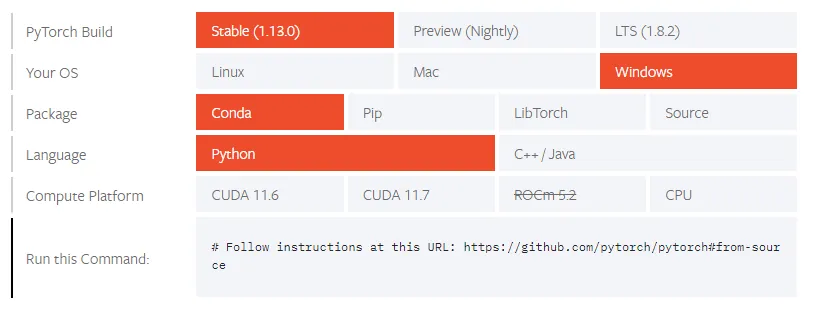
W tym miejscu, po wprowadzeniu informacji o swoim systemie, kreator wygeneruje polecenie umożliwiające instalację PyTorch. Wybieram stabilną wersję PyTorch dla systemu Windows, zarządzaną przez Condę, wykorzystującą Pythona, działającą na procesorze. Finalnie moja konfiguracja wygląda następująco:
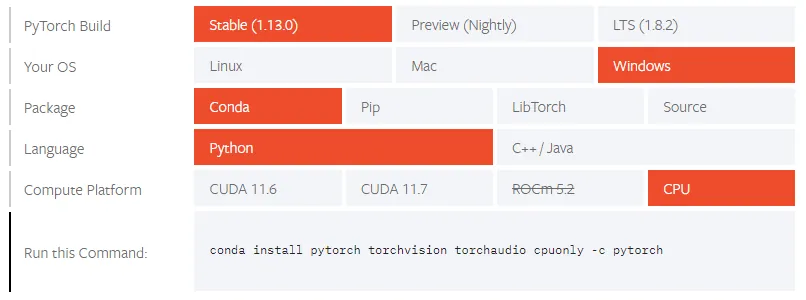
Następnie skopiuj wygenerowane polecenie, wklej je do wiersza poleceń w Anaconda Prompt i zatwierdź klawiszem ENTER.
Po zakończeniu instalacji, możemy zweryfikować poprawność instalacji poprzez otwarcie interaktywnej powłoki Pythona i próbę zaimportowania PyTorch.
W Anaconda Prompt, uruchom interaktywną sesję Pythona, wprowadzając polecenie:
python
Po uruchomieniu sesji, zaimportuj bibliotekę PyTorch, korzystając z następującej komendy:
import torch
W przypadku, gdy operacja przebiegnie bez błędów, instalacja zakończyła się pomyślnie.
Podsumowanie
W tym opracowaniu przeprowadziliśmy instalację PyTorch zarówno w systemie Windows, jak i Linux, z użyciem menedżera pakietów conda. Istnieje również możliwość zainstalowania PyTorch z wykorzystaniem PIP, tak jak standardowego pakietu PIP. W obu przypadkach zdecydowałem się na instalację PyTorch działającego na CPU. Istnieje również możliwość wykorzystania CUDA, czyli zestawu narzędzi stworzonego przez firmę Nvidia, który przyspiesza procesy obliczeniowe dzięki równoległemu wykonywaniu zadań na procesorach graficznych.
