Jak zapomnieć sieć Wi-Fi na komputerze Mac
Najważniejsze informacje dotyczące zarządzania sieciami Wi-Fi na Macu
- Aby uniemożliwić automatyczne łączenie z siecią Wi-Fi, można ją usunąć z zapamiętanych sieci w ustawieniach systemu. Należy jednak pamiętać, że w takiej sytuacji konieczne będzie ponowne wprowadzenie hasła przy kolejnym połączeniu.
- Usunięcie sieci Wi-Fi z komputera Mac spowoduje również jej usunięcie z innych urządzeń Apple, jeśli korzystasz z pęku kluczy iCloud.
- Alternatywnym i często lepszym rozwiązaniem jest wyłączenie automatycznego dołączania do konkretnej sieci Wi-Fi, co pozwoli zachować dane logowania, jednocześnie zapobiegając niechcianemu automatycznemu połączeniu.
Jeśli Twój komputer Mac ma tendencję do automatycznego łączenia się z dostępnymi sieciami Wi-Fi, co może być uciążliwe, istnieją dwa główne sposoby rozwiązania tego problemu. Pierwszym z nich jest usunięcie sieci z listy zapamiętanych w systemie macOS. Drugim, bardziej elastycznym, jest skonfigurowanie komputera tak, aby nie łączył się automatycznie z wybraną siecią.
Użytkownicy mogą mieć różne powody, aby zapobiegać automatycznemu łączeniu się z konkretnymi sieciami – mogą to być na przykład niska prędkość transferu danych czy słabe zabezpieczenia. Poniżej opisujemy kroki, które należy podjąć, aby usunąć sieć Wi-Fi z zapamiętanych i uniemożliwić Macowi automatyczne połączenie.
Usuwanie sieci Wi-Fi z ustawień systemowych Maca
W panelu ustawień Wi-Fi można ustawić komputer tak, aby zapomniał o wszystkich wcześniej zapisanych sieciach. Warto jednak pamiętać, że każda usunięta sieć będzie wymagała ręcznego wprowadzenia hasła przy próbie ponownego połączenia.
W przypadku korzystania z pęku kluczy iCloud, usunięcie sieci z komputera Mac spowoduje także usunięcie jej z pozostałych urządzeń Apple powiązanych z tym samym kontem.
W większości przypadków, zamiast całkowitego usuwania sieci, korzystniejsze jest modyfikowanie jej ustawień, aby zapobiec automatycznemu łączeniu się komputera (szczegóły poniżej).
Aby usunąć sieć Wi-Fi na Macu, postępuj zgodnie z instrukcjami:

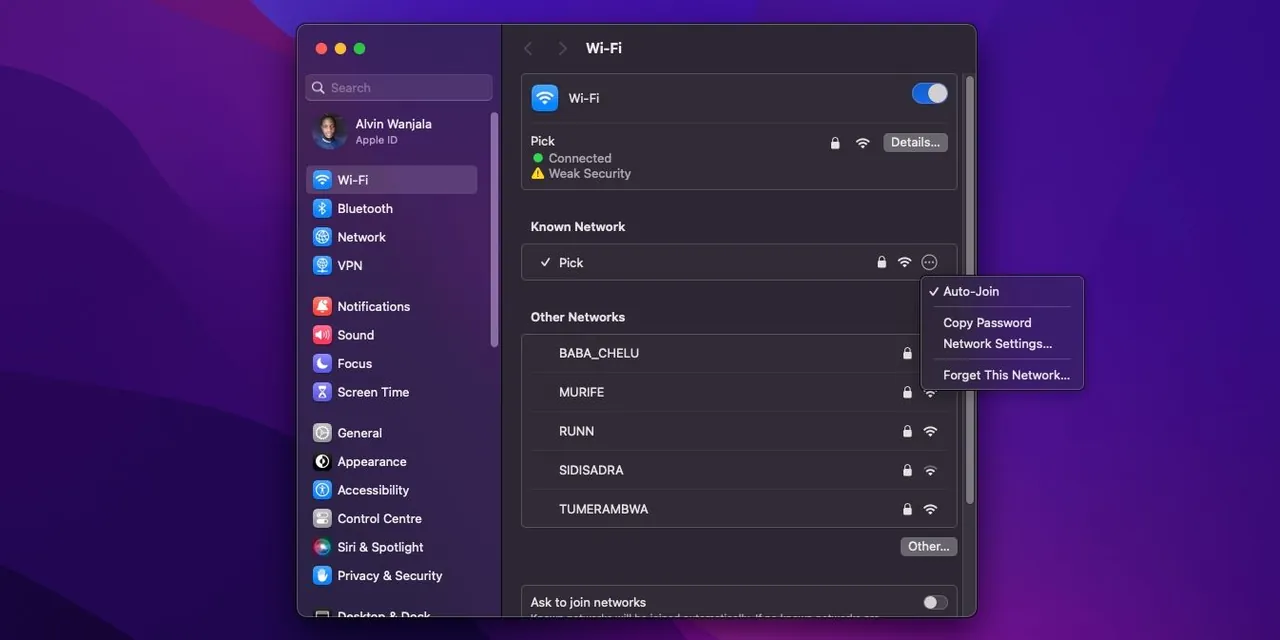
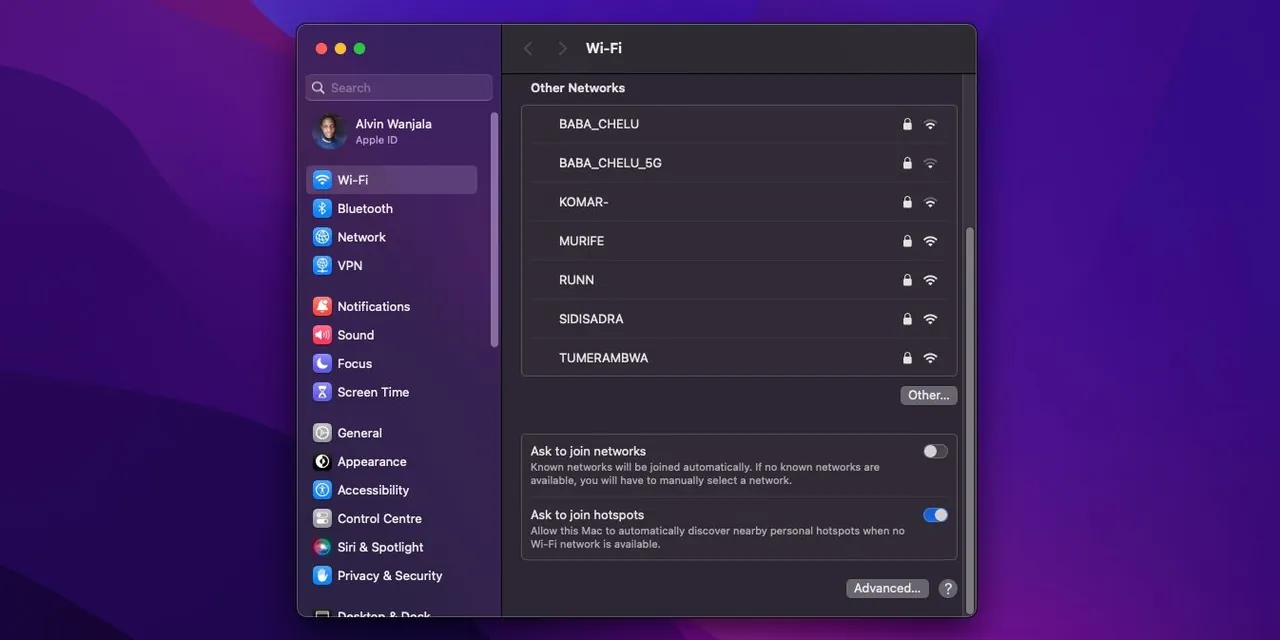
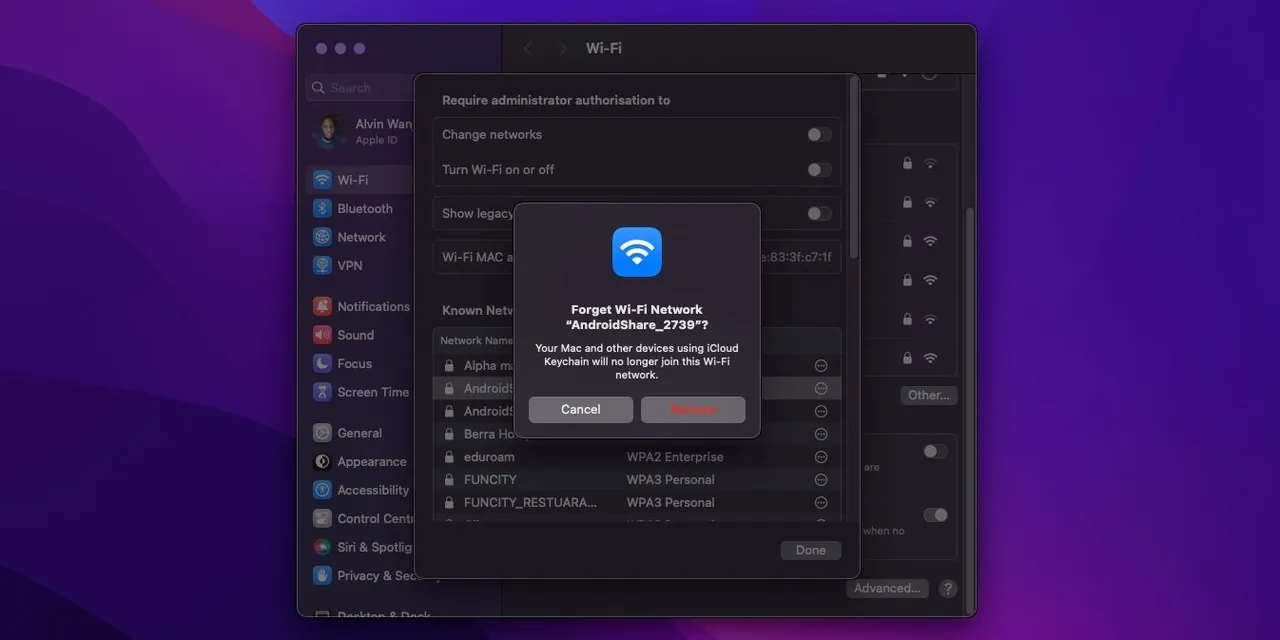
Może być wymagane potwierdzenie operacji usunięcia za pomocą Touch ID lub innej metody odblokowania komputera. Z doświadczenia jednak wynika, że nawet jeśli użytkownik odmówi potwierdzenia tożsamości, sieć zostaje usunięta. Oznacza to, że sieć Wi-Fi można usunąć bez podawania hasła administratora.
Wyłączanie automatycznego łączenia z siecią Wi-Fi na Macu
Jeżeli chcesz zapobiec automatycznemu łączeniu się komputera z wybraną siecią Wi-Fi, ale jednocześnie nie chcesz usuwać danych logowania, wystarczy wyłączyć funkcję automatycznego łączenia. Oto jak to zrobić:
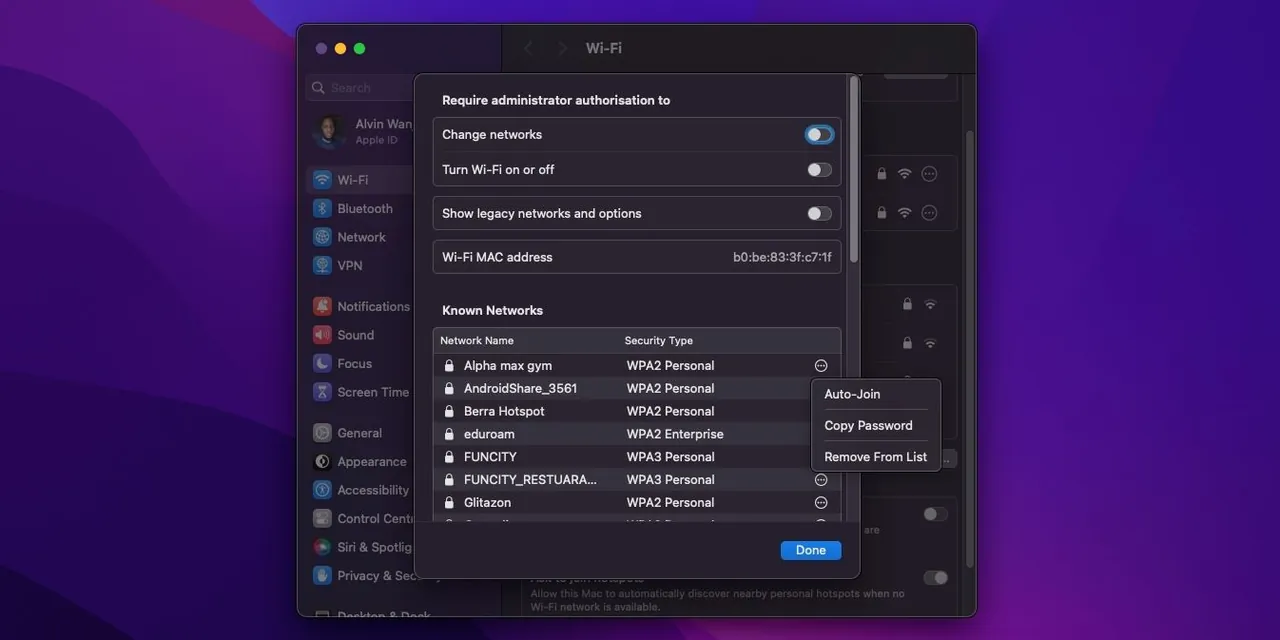
Od teraz, przy każdym pojawieniu się sieci, do której wyłączyłeś automatyczne łączenie, konieczne będzie manualne nawiązanie połączenia. Możesz to zrobić, klikając ikonę Wi-Fi na pasku menu, a następnie wybierając odpowiednią nazwę sieci w sekcji "Znane sieci".
Usuń sieć Wi-Fi lub zablokuj automatyczne łączenie na Macu - podsumowanie
Usunięcie sieci Wi-Fi z zapamiętanych na Macu jest szybkie i proste, ale wiąże się z usunięciem zapisanych haseł. Alternatywnym rozwiązaniem, które pozwala zachować dane logowania, jest wyłączenie funkcji automatycznego łączenia. Dzięki tej metodzie Twój Mac nie będzie automatycznie łączył się z wybraną siecią, a Ty unikniesz konieczności ponownego wpisywania hasła.
