Jak zatrzymać system Windows 10 przed pytaniem o pozwolenie?
System Windows stanowi wzór w zakresie bezpieczeństwa komputerowego. Każda aplikacja czy program, które mogą zagrażać stabilności systemu, są wnikliwie monitorowane przez Windows. Jednym z mechanizmów, które stosuje Windows 10, jest kontrola aplikacji innych firm lub nieznanych programistów, które żądają uprawnień administratora. Wiele z tych aplikacji wymaga takich uprawnień do prawidłowego działania, co może być irytujące, gdy często je uruchamiamy. Na szczęście istnieje możliwość zablokowania tych powiadomień w systemie Windows 10. Jeśli chcesz się dowiedzieć, jak wyłączyć te monity, jesteś w dobrym miejscu. Oto szczegółowy przewodnik, który pomoże Ci nauczyć się, jak zredukować prośby o uprawnienia administratora w systemie Windows 10.
Jak wyłączyć prośby o pozwolenie w systemie Windows 10?
Windows posiada wbudowane opcje, które można dostosować, aby zatrzymać system przed pytaniem o pozwolenie przy uruchamianiu aplikacji zewnętrznych. Oto kilka sposobów, które mogą Ci w tym pomóc.
Metoda 1: Ustawienia w Panelu Sterowania
Aby zablokować powiadomienia o pozwolenie, można zmienić ustawienia Windows SmartScreen w Panelu Sterowania. Oto jak to zrobić:
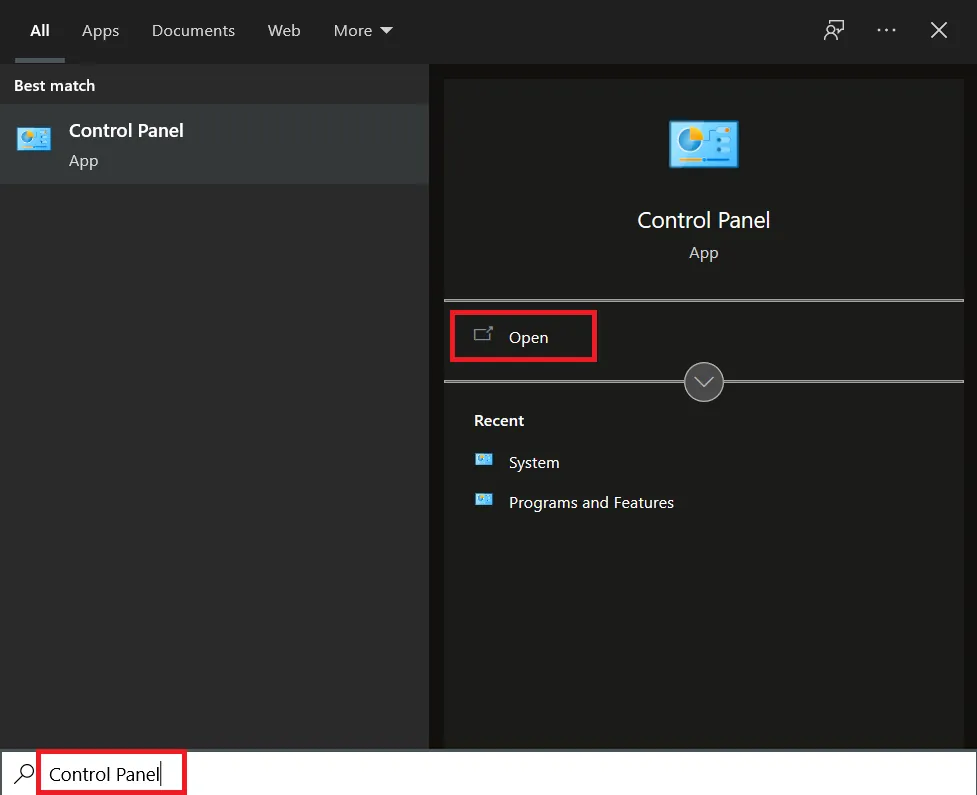
1. Naciśnij klawisz Windows, wpisz "Panel sterowania" i kliknij "Otwórz".
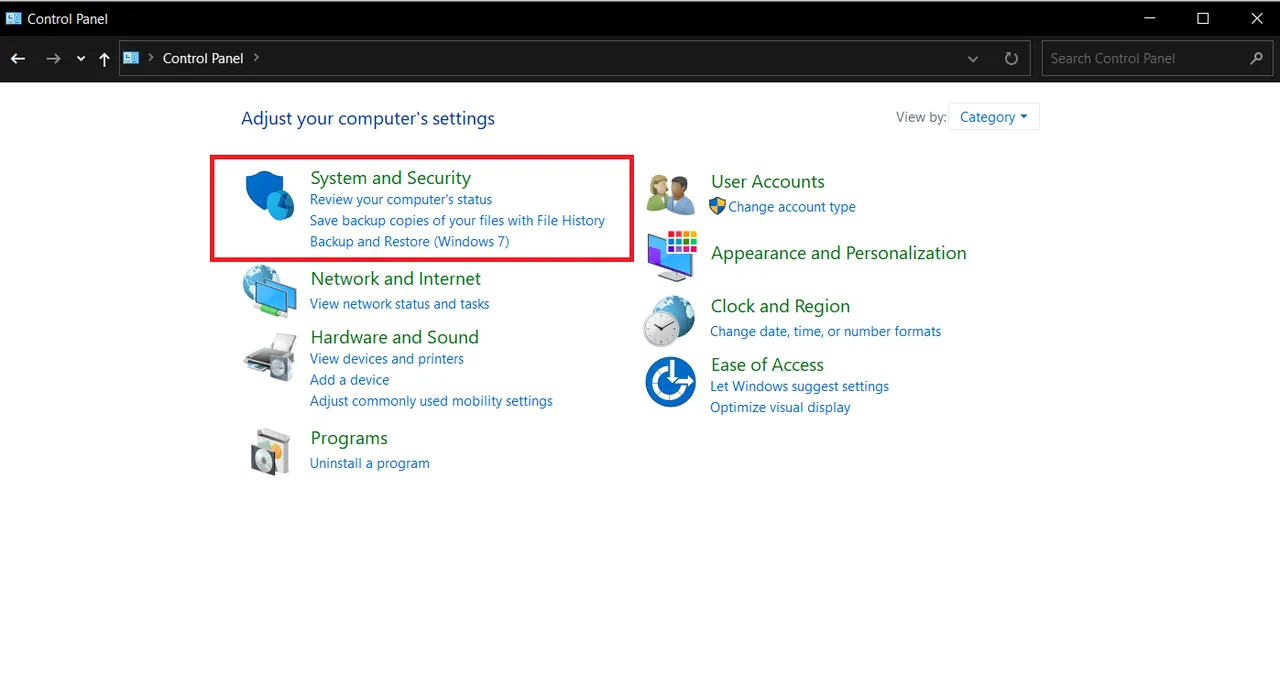
2. Ustaw widok na "Kategoria", a następnie kliknij "System i zabezpieczenia".
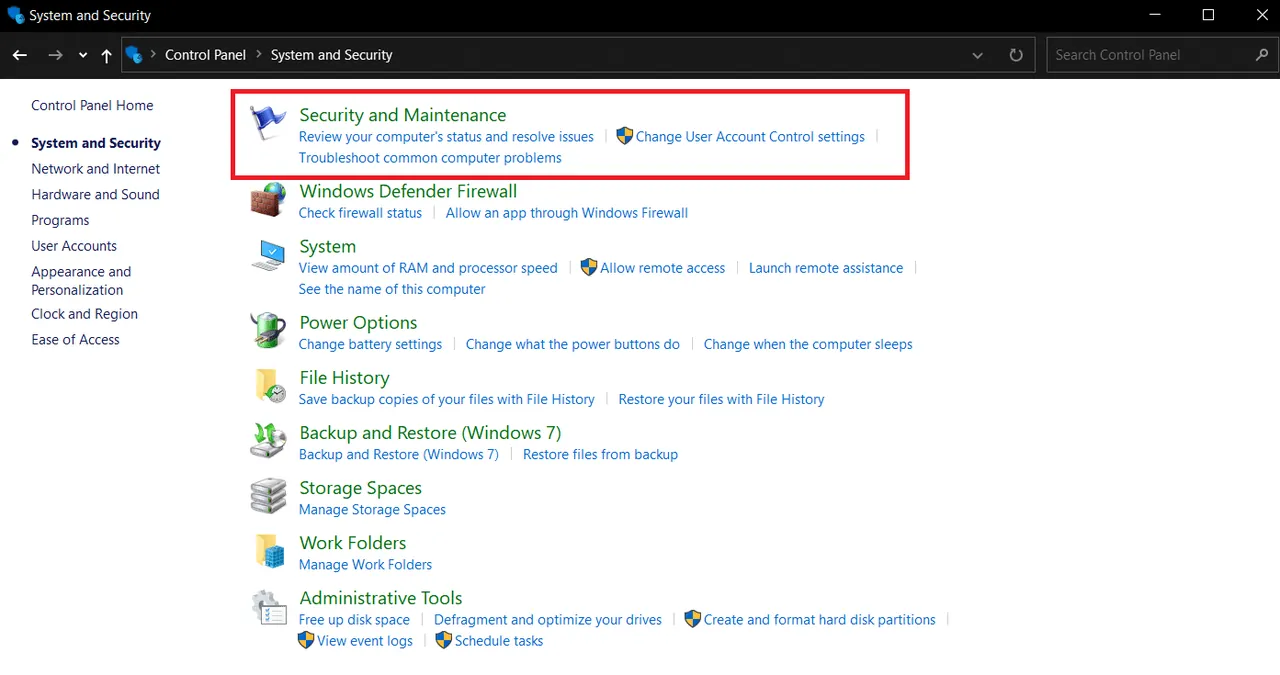
3. Wejdź do sekcji "Bezpieczeństwo i konserwacja".
4. Rozwiń sekcję "Bezpieczeństwo", klikając ikonę strzałki obok niej.
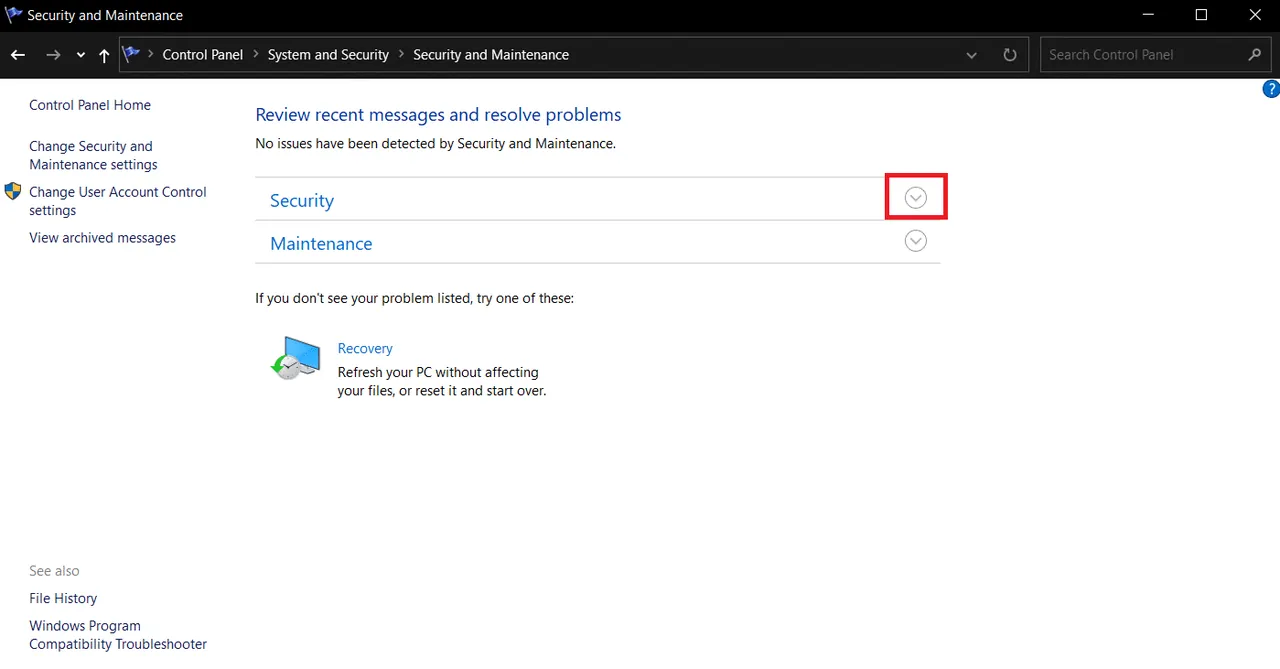
5. Kliknij "Zmień ustawienia" w sekcji "Kontrola konta użytkownika".
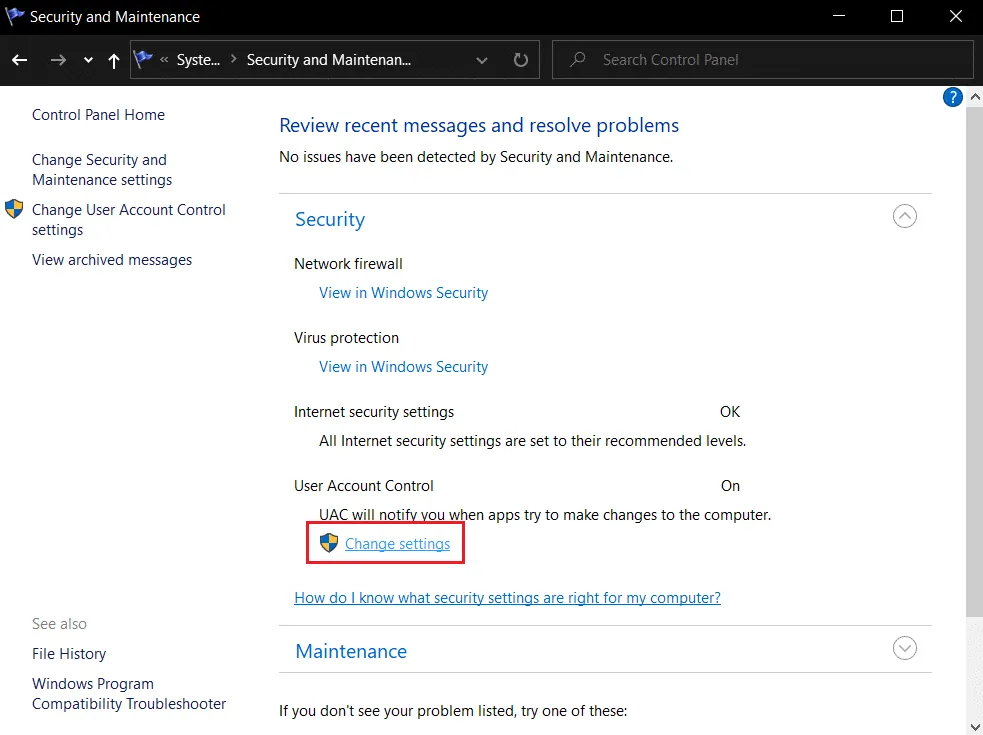
6. Przesuń suwak do opcji "Nigdy nie powiadamiaj" w ustawieniach kontroli konta użytkownika.
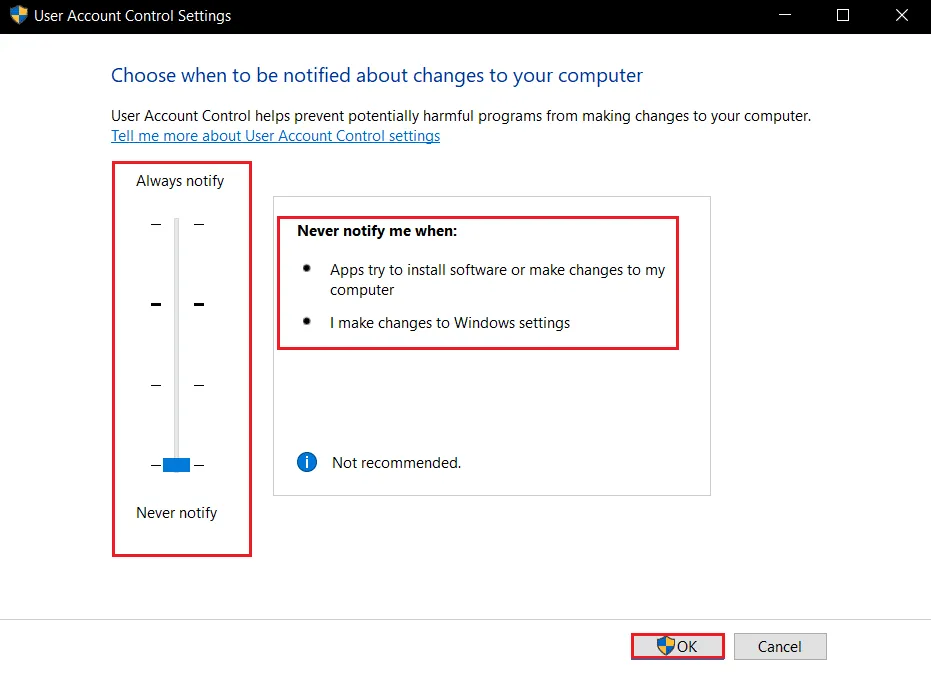
7. Kliknij "OK", aby zatwierdzić zmiany.
Ta metoda sprawi, że Windows 10 nie będzie prosił o pozwolenie na uruchamianie nieznanych aplikacji.
Metoda 2: Ustawienia Windows Defender
Jeżeli nie widzisz opcji Windows SmartScreen w Panelu Sterowania, możesz ją wyłączyć poprzez ustawienia programu Windows Defender. Wykonaj poniższe kroki:
1. Naciśnij klawisz Windows, wpisz "Zabezpieczenia Windows" i wybierz "Otwórz".
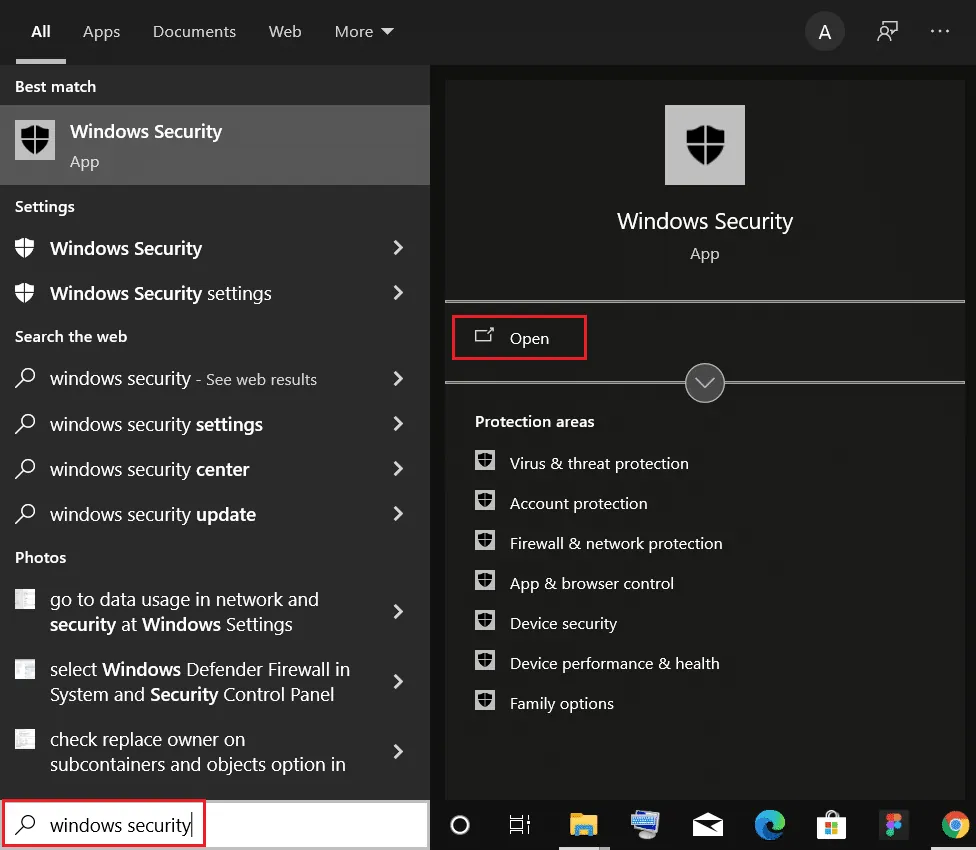
2. Kliknij "Kontrola aplikacji i przeglądarki".
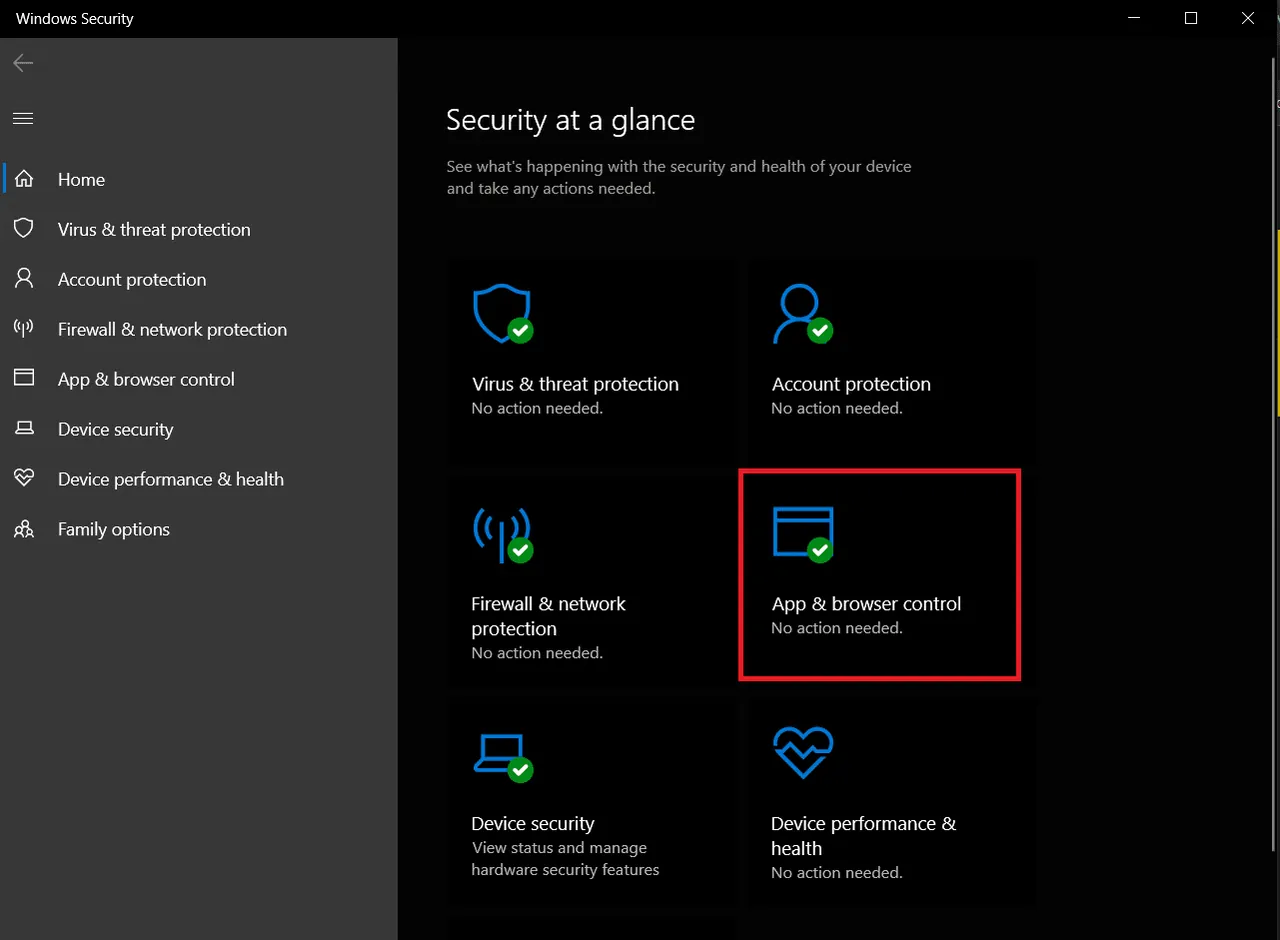
3. W sekcji "Ochrona oparta na reputacji" kliknij "Ustawienia ochrony opartej na reputacji".
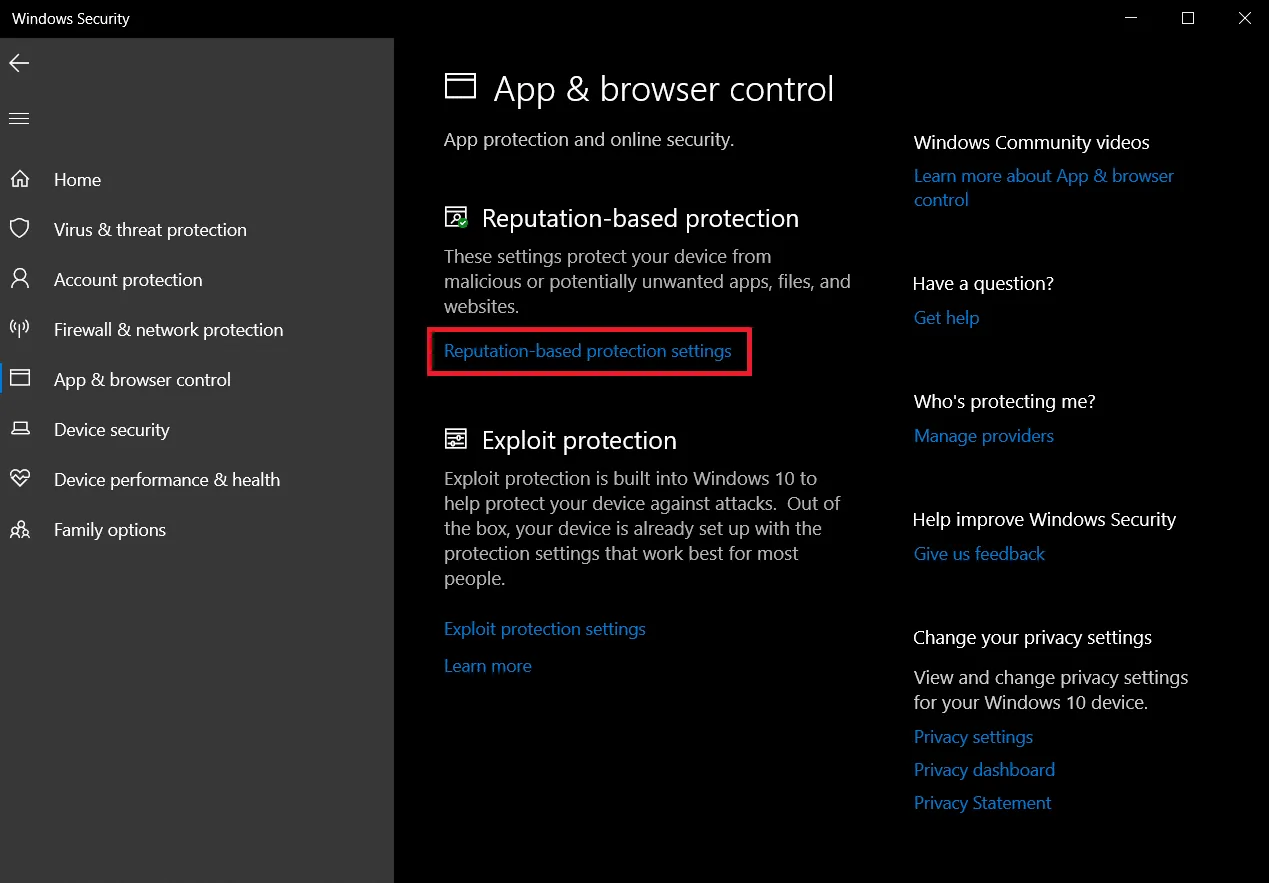
4. Wyłącz opcje "Sprawdź aplikacje i pliki" oraz "Blokowanie potencjalnie niechcianych aplikacji".
Uwaga: Wyłączenie tych opcji może zwiększyć ryzyko infekcji wirusami oraz innymi zagrożeniami.
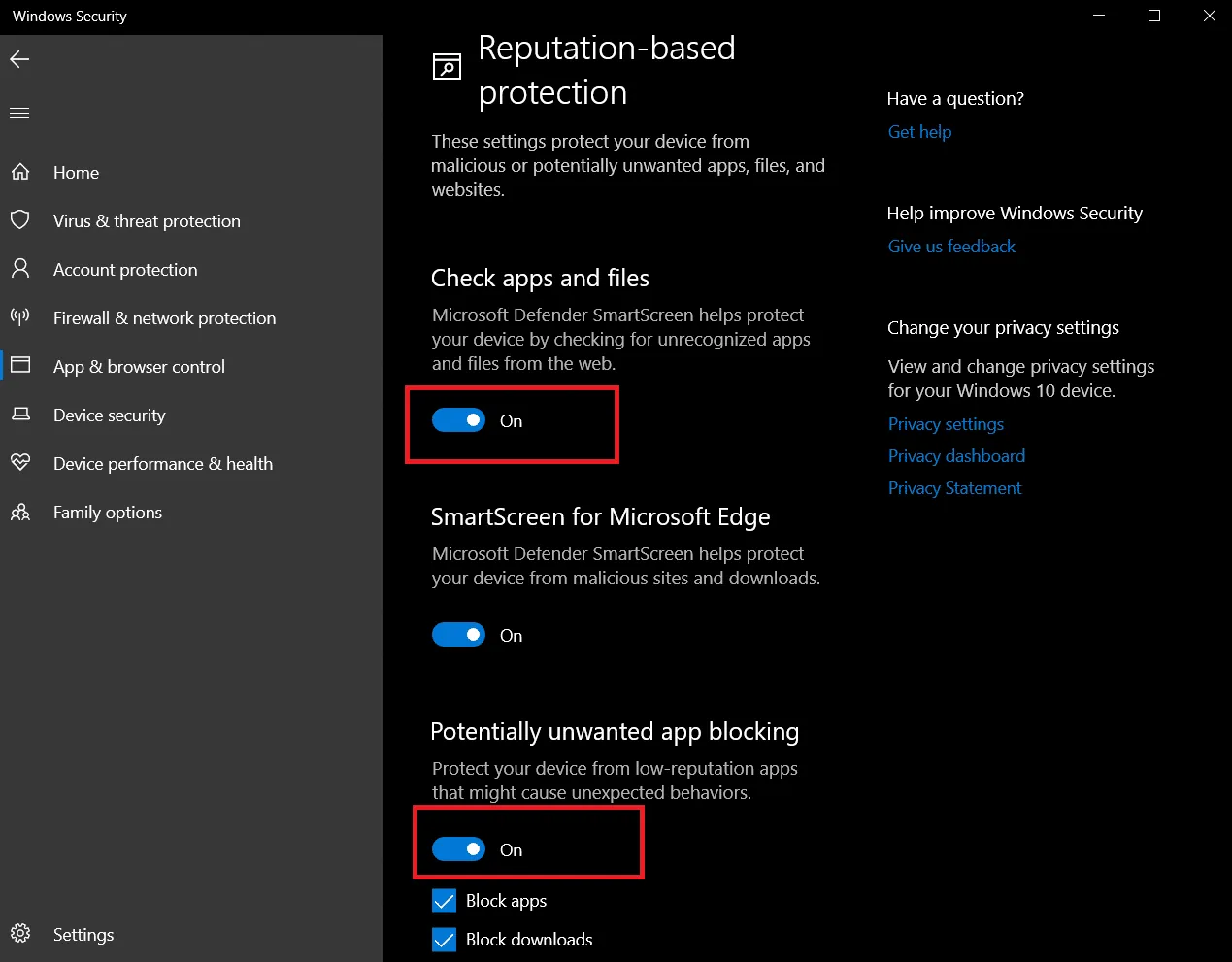
Po dokonaniu tych zmian system Windows 10 przestanie prosić o pozwolenie, a przy kolejnym uruchomieniu aplikacji zewnętrznych nie zobaczysz już monitu o dostęp administratora.
Najczęściej zadawane pytania (FAQ)
Q1. Jak uzyskać pełne uprawnienia administratora w systemie Windows 10?
Aby uzyskać pełne uprawnienia administratora, otwórz ustawienia i przejdź do sekcji "Konta" > "Rodzina i inni użytkownicy". Dodaj nowe konto w sekcji "Inni użytkownicy" i ustaw je jako Administrator. Używając tego konta, będziesz miał pełne prawa administratora.
Q2. Dlaczego system Windows 10 ciągle pyta o uprawnienia administratora?
Często zdarza się to, gdy nie masz odpowiednich uprawnień do pliku. W takim przypadku możesz przejąć właściwości pliku, klikając go prawym przyciskiem myszy, wybierając "Właściwości" > "Zabezpieczenia", co powinno rozwiązać problem.
***
Mamy nadzieję, że ten przewodnik był pomocny i udało Ci się zablokować system Windows 10 przed pytaniem o pozwolenie przy uruchamianiu aplikacji zewnętrznych. Dowiedzieliśmy się również, które aplikacje wymagają uprawnień administratora, a także jak rozwiązywać problemy związane z tymi uprawnieniami w systemie Windows 10. Chętnie poznamy Twoje doświadczenia z tymi metodami. Jeśli masz jakiekolwiek pytania lub sugestie, zostaw je w komentarzach.
