Jak zawijać tekst wokół obrazów w Dokumentach Google
Jeżeli planujesz dodać obraz lub obiekt do swojego dokumentu, proces ten jest stosunkowo prosty. Niemniej jednak, zarządzanie ich pozycjonowaniem może być czasami frustrujące. Właśnie tutaj z pomocą przychodzi funkcja zawijania tekstu w Dokumentach Google, która znacząco ułatwia ten proces.
Czym jest zawijanie tekstu?
Zanim przejdziemy do działania, warto zrozumieć, jak Dokumenty Google radzą sobie z obrazami oraz jak wpływa to na tekst.
Po dodaniu obrazu do dokumentu masz do wyboru trzy różne opcje: wstawianie, zawijanie tekstu oraz łamanie tekstu. Domyślnie w Dokumentach Google ustawienie to jest skonfigurowane na „W tekście”.
W przypadku tego ustawienia, dokument traktuje obraz jak normalny znak tekstowy. Możesz go umieścić w dowolnym miejscu w zdaniu lub akapicie, a jego pozycja będzie zmieniać się w taki sam sposób, jak każdy inny znak tekstowy.
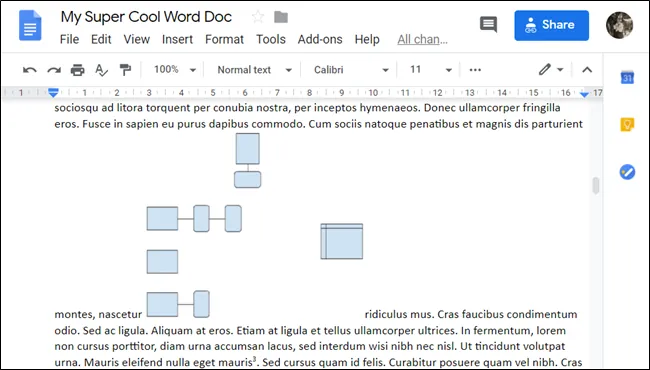
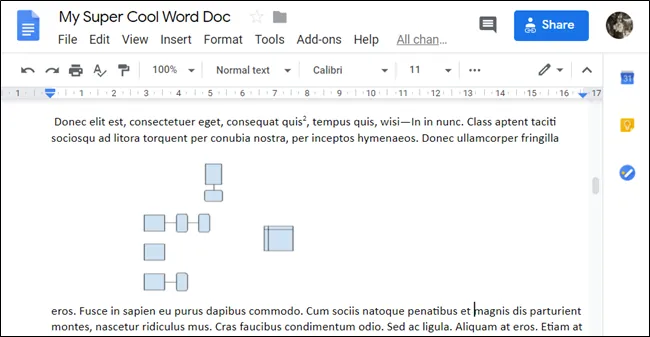
Alternatywnie, wybierając „Przerwij tekst”, tekst będzie znajdował się powyżej i poniżej obrazu, dzieląc zdanie lub akapit, w którym został umieszczony.
Chociaż w tej instrukcji nie będziemy korzystać z tej opcji, warto znać wszystkie dostępne możliwości.
Jak zawijać tekst wokół obrazu
Teraz, gdy masz już wiedzę na temat dostępnych opcji, przejdźmy do praktyki! Aby zacząć, otwórz przeglądarkę i wejdź do Dokumentów Google. Następnie otwórz dokument, do którego chcesz dodać tekst wokół obrazów.
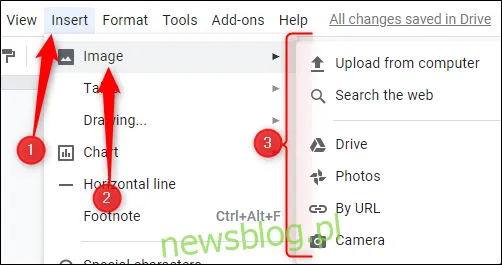
Jeżeli jeszcze nie wstawiłeś obrazu, umieść kursor w wybranym miejscu, kliknij „Wstaw”, następnie „Obraz”, a potem wybierz lokalizację dla swojego obrazu.
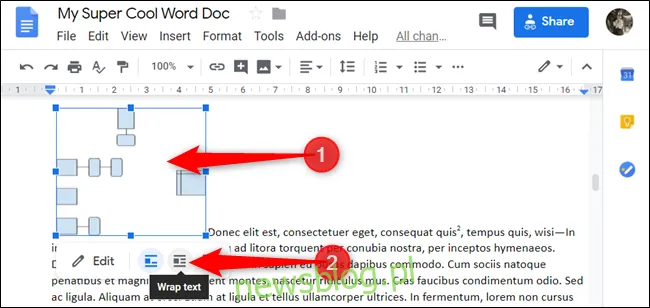
Po dodaniu obrazu wybierz go, a następnie kliknij ikonę zawijania tekstu, która pojawi się w oknie.
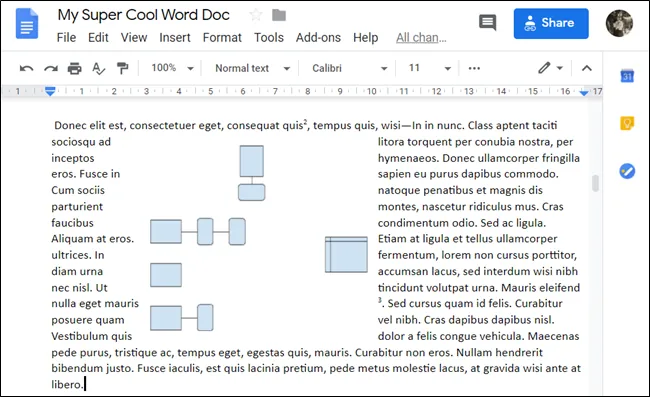
Możesz swobodnie przeciągać obraz w dowolne miejsce w dokumencie. Po jego upuszczeniu, tekst automatycznie otoczy obraz ze wszystkich stron.
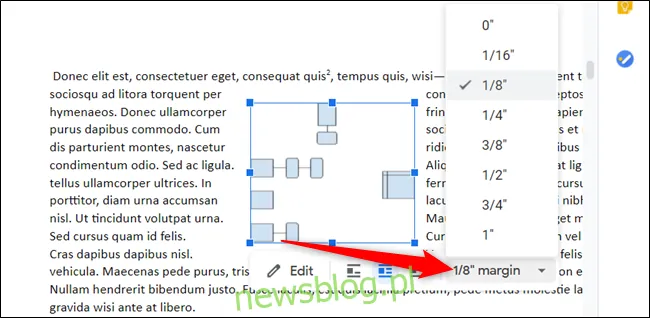
Domyślny odstęp marginesu wynosi 1/8 cala, ale możesz go dostosować w zakresie od 0 do 1 cala, wybierając odpowiednią wartość z rozwijanego menu po zaznaczeniu obrazu.