Jak znaleźć procent różnicy między wartościami w programie Excel
Możesz użyć programu Excel, aby szybko obliczyć procent zmiany między dwiema wartościami. W naszym prostym przykładzie pokazujemy, co musisz wiedzieć, aby móc obliczyć takie rzeczy, jak zmiana ceny gazu w ciągu nocy lub procent wzrostu lub spadku ceny akcji.
Jak działa procent zmiany
Procent zmiany między oryginalną a nową wartością jest definiowany jako różnica między pierwotną wartością a nową wartością podzielona przez wartość pierwotną.
(nowa_wartość - oryginalna_wartość) / (oryginalna_wartość)
Na przykład, jeśli cena galona benzyny wynosiła wczoraj w drodze do domu 2,999 USD, a dziś rano po napełnieniu zbiornika wzrosła do 3,199 USD, możesz obliczyć procentową zmianę, wprowadzając te wartości do wzoru.
($3.199 - $2.999) / ($2.999) = 0.067 = 6.7%
Spójrzmy na przykład
W naszym prostym przykładzie przyjrzymy się liście hipotetycznych cen i określimy procentową zmianę między ceną pierwotną a nową ceną.
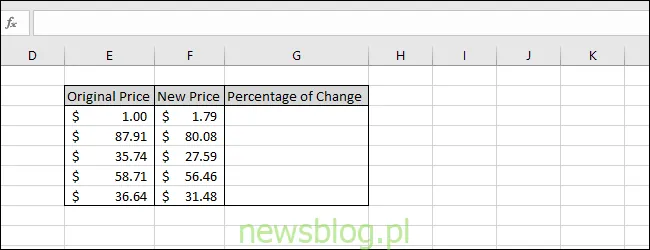
Oto nasze przykładowe dane zawierające trzy kolumny: „Cena pierwotna”, „Nowa cena” i „Procent zmiany”. Sformatowaliśmy dwie pierwsze kolumny jako kwoty w dolarach.
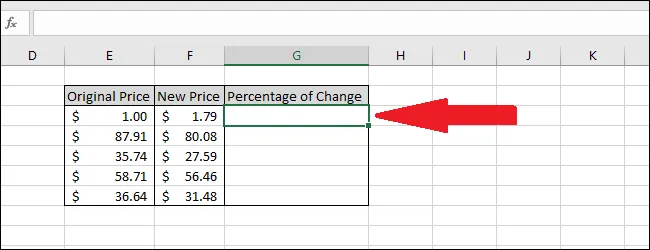
Zacznij od wybrania pierwszej komórki w kolumnie „Procent zmiany”.
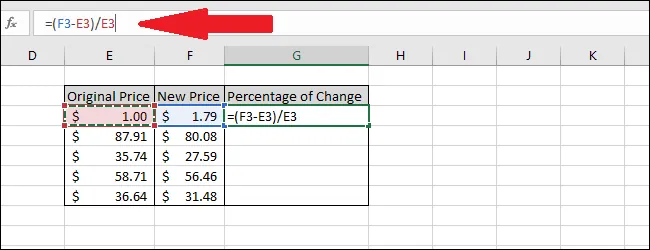
Wpisz następującą formułę, a następnie naciśnij klawisz Enter:
=(F3-E3)/E3
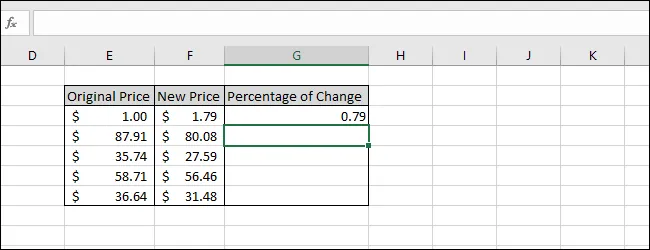
Wynik pojawi się w komórce. Nie jest jeszcze sformatowany jako procent. Aby to zrobić, najpierw wybierz komórkę zawierającą wartość.
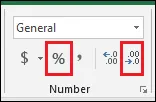
W menu „Strona główna” przejdź do menu „Liczby”. Użyjemy dwóch przycisków – jednego do formatowania wartości komórki jako wartości procentowej, a drugiego do zmniejszenia liczby miejsc dziesiętnych, tak aby komórka wyświetlała tylko miejsce dziesiąte. Najpierw naciśnij przycisk „%”. Następnie naciśnij przycisk „.00 -> .0”. Możesz użyć dowolnego z przycisków po prawej stronie menu, aby zwiększyć lub zmniejszyć wyświetlaną dokładność wartości.
Wartość jest teraz sformatowana jako procent z wyświetlonym tylko jednym miejscem dziesiętnym.
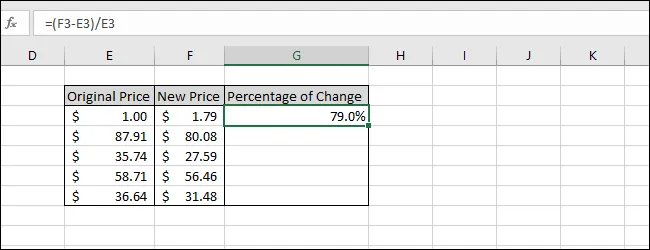
Teraz możemy obliczyć procentową zmianę dla pozostałych wartości.
Zaznacz wszystkie komórki w kolumnie „Procent zmiany”, a następnie naciśnij Ctrl + D. Skrót Ctrl + D wypełnia dane w dół lub w prawo przez wszystkie zaznaczone komórki.
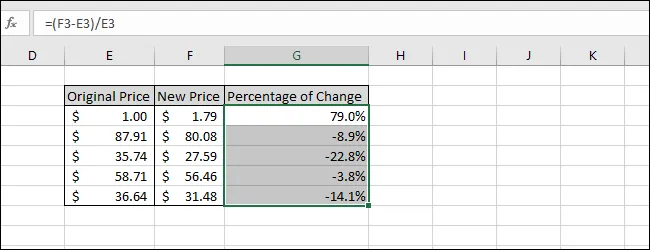
Skończyliśmy, wszystkie procenty zmiany między pierwotnymi cenami a nowymi cenami zostały obliczone. Zwróć uwagę, że gdy wartość „Nowa cena” jest niższa niż wartość „Cena pierwotna”, wynik jest ujemny.
