Jak zrobić przewijany zrzut ekranu w systemie Windows 10
Aplikacje do tworzenia zrzutów ekranu zdobywają coraz większą popularność, zwłaszcza te darmowe, które oferują solidne narzędzia do edycji i adnotacji. Mimo to, wiele z nich nie radzi sobie dobrze z tworzeniem przewijanych zrzutów ekranu w systemie Windows 10. Zazwyczaj, bezpłatne programy umożliwiają jedynie zrzuty ekranu z przeglądarek. Jeżeli chcesz wykonać przewijany zrzut ekranu z przeglądarki, najlepszym rozwiązaniem będą dodatki lub rozszerzenia. W przypadku aplikacji desktopowych, rekomendujemy PicPick.
PicPick jest darmowy do użytku osobistego i doskonale spełnia swoje zadanie. Posiada funkcję automatycznego przewijania, co oznacza, że wystarczy rozpocząć proces zrzutu ekranu i wskazać aplikacji moment, w którym ma się zatrzymać.
Czy chcesz zablokować zrzuty ekranu na swoim urządzeniu? Istnieje aplikacja, która to umożliwia.
Tworzenie przewijanego zrzutu ekranu
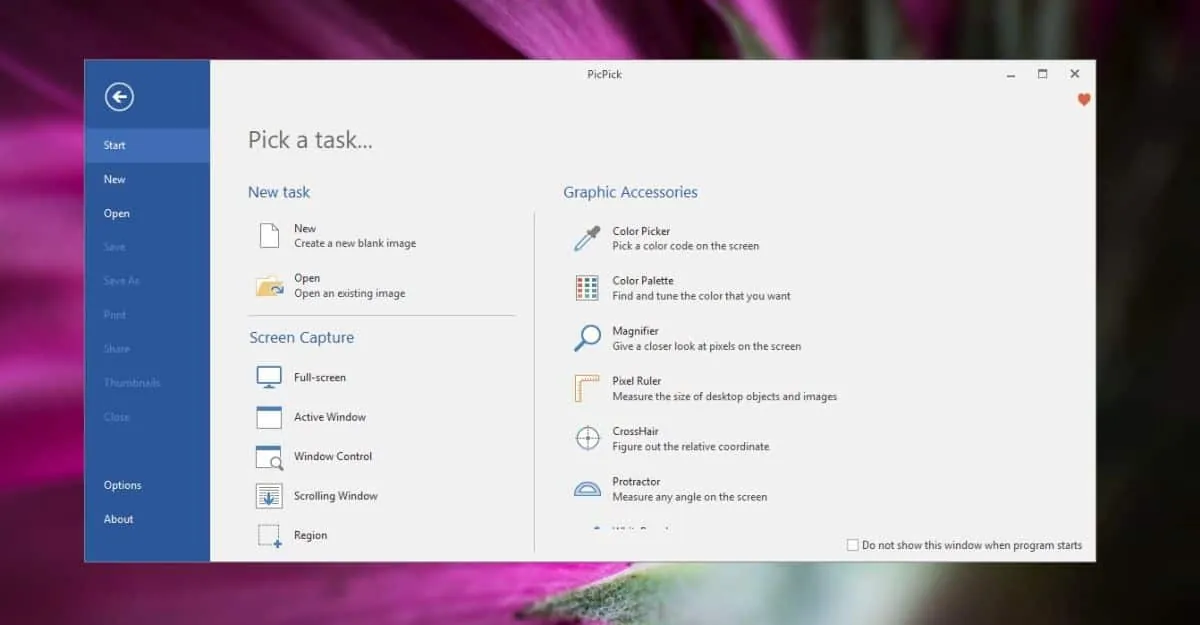
Aby rozpocząć, pobierz, zainstaluj i uruchom PicPick. Ekran startowy, który przypomina interfejs Microsoft Word, oferuje opcję wykonania przewijanego zrzutu ekranu. Aplikacja wspiera również skróty klawiszowe, które można dostosować w ustawieniach dostępnych z tego samego ekranu.
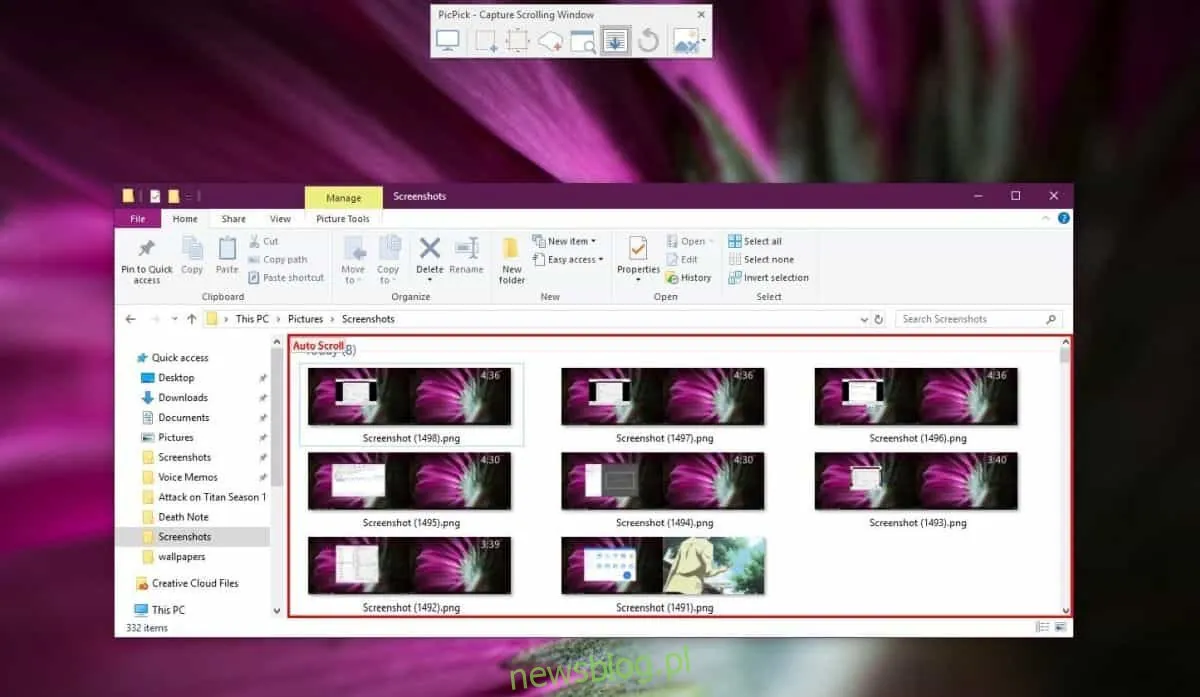
Włącz funkcję przewijania zrzutu ekranu i wybierz obszar do przewijania. Przetestowałem to w Eksploratorze plików, gdzie miałem do czynienia z folderem zawierającym 333 pliki, co generowało sporo przewijania.
Wystarczy kliknąć w obrębie wybranego obszaru przewijania, a aplikacja zajmie się resztą.
Po zakończeniu przewijania, zrzut ekranu otworzy się w wbudowanym edytorze, gdzie można go edytować lub zapisać w obecnej formie. Zrzut ekranu, który udało mi się uzyskać, miał wysokość 12524px.
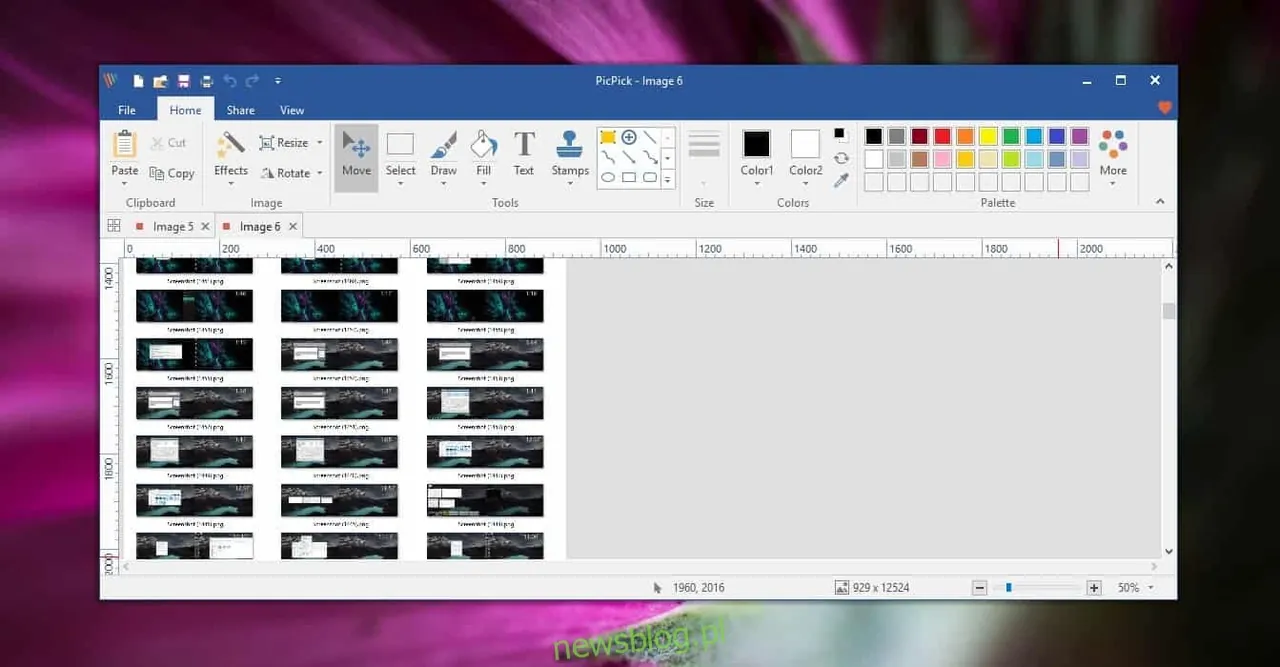
Warto zaznaczyć, że zrzut ekranu obejmuje tylko przewijalny obszar, co oznacza, że interfejs Eksploratora plików nie jest w nim uwzględniony. Aby dodać interfejs, należy wykonać osobny zrzut i połączyć oba obrazy.
PicPick potrafi przewijać jedynie te obszary, które rozpoznaje jako przewijalne, więc mogą występować sytuacje, w których funkcja nie zadziała. Możesz go używać zarówno w aplikacjach desktopowych, jak i w przeglądarkach internetowych.
PicPick to nie jedyna darmowa aplikacja, która umożliwia robienie przewijanych zrzutów ekranu. Możesz znaleźć jeszcze kilka innych opcji, jeśli przeprowadzisz szybkie wyszukiwanie w sieci. Niemniej jednak, po przetestowaniu najpopularniejszych programów, uznaliśmy, że PicPick zapewnia najbardziej niezawodne rozwiązanie, a jego automatyczne przewijanie działa bardzo sprawnie. Niektóre programy, które oferują tę funkcję, wymagają od użytkownika ręcznego zszywania obrazów, podczas gdy PicPick wykonuje tę czynność automatycznie.
