Napraw Internet ciągle spada w systemie Windows 10
Możesz zauważyć, że połączenie internetowe na twoim urządzeniu regularnie się przerywa bez wyraźnej przyczyny. To irytujący problem, szczególnie gdy próbujesz znaleźć coś w sieci. Nie jesteś w tym sam, ponieważ wiele osób korzystających z systemu Windows 10 boryka się z podobnymi trudnościami. W tym artykule przedstawimy przyczyny problemów z internetem oraz kilka sposobów ich rozwiązania.
Jak rozwiązać problem z ciągłym zrywaniem połączenia internetowego w Windows 10?
Możesz się zastanawiać, dlaczego twoje połączenie internetowe w systemie Windows 10 jest niestabilne. Oto kilka kluczowych przyczyn, które mogą powodować ten problem:
- Problemy z infrastrukturą komputera z systemem Windows 10.
- Niska jakość połączenia sieciowego.
- Uszkodzony kabel łączący router z modemem.
- Duża liczba użytkowników korzystających z tej samej sieci.
- Zakłócenia sygnału między routerem a urządzeniem.
- Nieaktualne sterowniki sieciowe.
W tej części artykułu przedstawiamy kilka potencjalnych rozwiązań, które mogą pomóc w naprawieniu problemu z rozłączaniem połączenia w systemie Windows 10. Pamiętaj, aby przed przystąpieniem do działań utworzyć punkt przywracania systemu, co pozwoli na przywrócenie komputera do wcześniejszego stanu, jeśli coś pójdzie nie tak.
Podstawowe kroki w rozwiązywaniu problemów
Zanim przejdziesz do bardziej zaawansowanych metod, spróbuj wykonać następujące podstawowe kroki, które mogą pomóc w rozwiązaniu problemu:
1. **Restartuj router**: To prosta metoda, która może pomóc w naprawie problemów z internetem. Upewni się, że twoje połączenie jest mocne i stabilne. Oto jak to zrobić:
1. Zlokalizuj przycisk ON/OFF z tyłu routera. Naciśnij go raz, aby wyłączyć router.
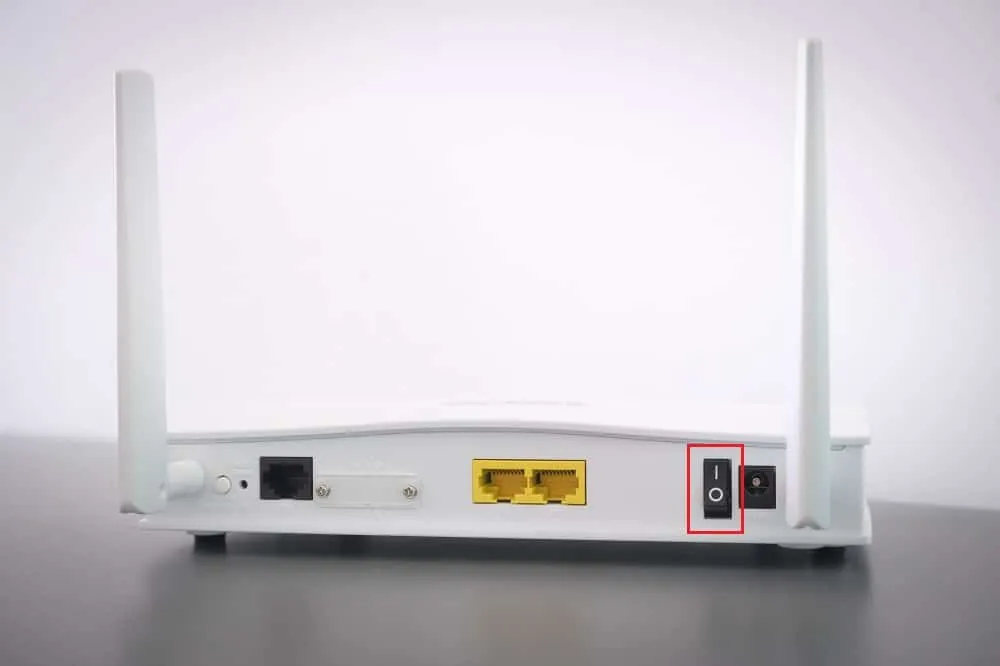
2. Odłącz kabel zasilający, aby rozładować kondensatory, a następnie odczekaj chwilę.
3. Podłącz kabel zasilający i poczekaj, aż połączenie wróci do normy.
2. **Uruchom ponownie komputer**: Restart komputera może pomóc w usunięciu tymczasowych problemów systemowych. Oto jak to zrobić:
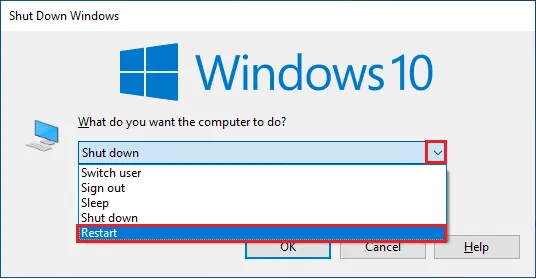
1. Naciśnij jednocześnie klawisze Alt + F4, aby otworzyć okno zamykania systemu Windows.
2. Wybierz opcję "Uruchom ponownie" i naciśnij Enter.
3. **Zadbaj o silny sygnał Wi-Fi**: Stabilne połączenie internetowe wymaga mocnego sygnału. Upewnij się, że nie ma przeszkód między routerem a twoim urządzeniem, które mogą zakłócać sygnał. Możesz wykonać test prędkości, aby sprawdzić, czy twoje połączenie jest wystarczająco silne.
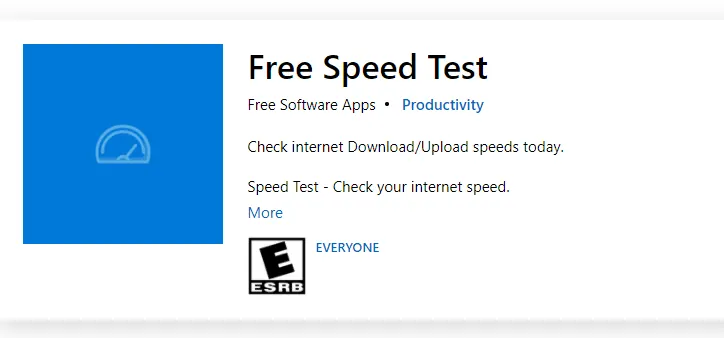
Pamiętaj, aby sprawdzić siłę swojego sygnału. Jeśli jest słaba, spróbuj połączyć się z innymi urządzeniami, jak mobilny hotspot lub inna sieć. Oto kilka sugestii dla stabilnego połączenia:
1. Przenieś router w inne miejsce i sprawdź połączenie.

2. Ogranicz liczbę urządzeń podłączonych do tej samej sieci.
3. Unikaj zakłóceń z innych urządzeń bezprzewodowych.
4. Przesuń komputer bliżej routera i sprawdź, czy problem nadal występuje.
4. **Zresetuj połączenie Ethernet/Wi-Fi**: To kolejna prosta metoda, aby rozwiązać problem z łącznością. Upewnij się, że komputer jest podłączony do sieci Ethernet lub Wi-Fi. Jeśli występuje problem, spróbuj odłączyć i ponownie podłączyć połączenia.
1. Kliknij ikonę Wi-Fi na pasku zadań.
2. Odłącz połączenie sieciowe, odczekaj chwilę i połącz je ponownie.
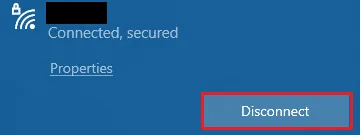
3. Jeśli używasz kabla Ethernet, odłącz go, a następnie podłącz ponownie lub przełącz na Wi-Fi.
Metoda 1: Zakończ procesy działające w tle
Jeśli na komputerze z Windows 10 działa wiele procesów w tle, mogą one ograniczać dostęp do sieci. To również może prowadzić do zwiększonego zużycia pamięci RAM i spowolnienia działania urządzenia. Skorzystaj z naszego przewodnika, aby dowiedzieć się, jak zakończyć zadania działające w tle.
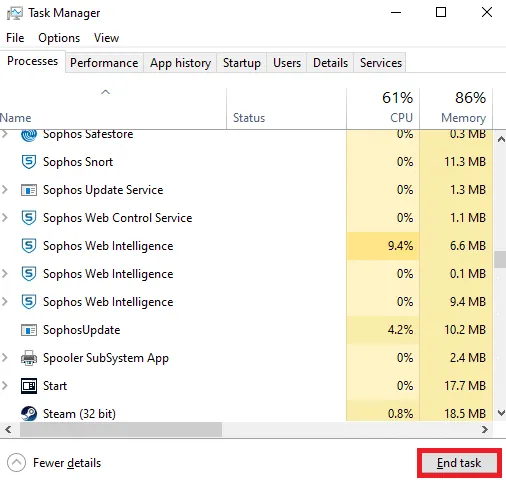
Po zakończeniu wszystkich procesów sprawdź, czy problem z internetem ustąpił.
Metoda 2: Napraw uszkodzone pliki systemowe
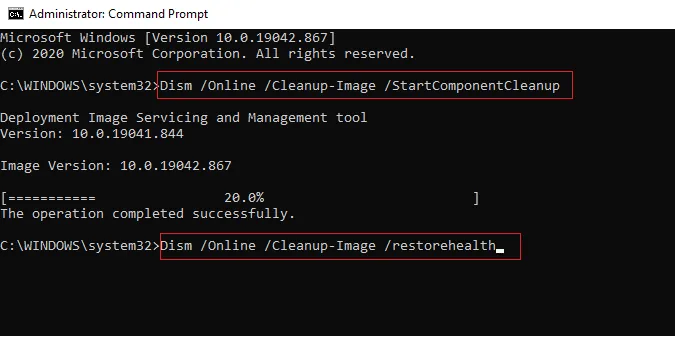
Uszkodzone pliki systemowe mogą powodować wiele problemów z połączeniem internetowym w systemie Windows. Jeśli podejrzewasz, że to może być przyczyną, skorzystaj z wbudowanych narzędzi naprawczych, takich jak SFC (System File Checker) oraz DISM (Deployment Image Servicing and Management). Zapoznaj się z naszym przewodnikiem, aby naprawić uszkodzone pliki systemowe.
Metoda 3: Wykonaj skanowanie w poszukiwaniu złośliwego oprogramowania
Infekcja wirusowa lub obecność złośliwego oprogramowania mogą prowadzić do problemów z siecią. W przypadku poważnego ataku wirusa, może to całkowicie uniemożliwić korzystanie z sieci. Aby rozwiązać ten problem, należy usunąć wirusa lub złośliwe oprogramowanie z systemu. Skanuj komputer według naszego przewodnika, aby znaleźć i usunąć złośliwe oprogramowanie.
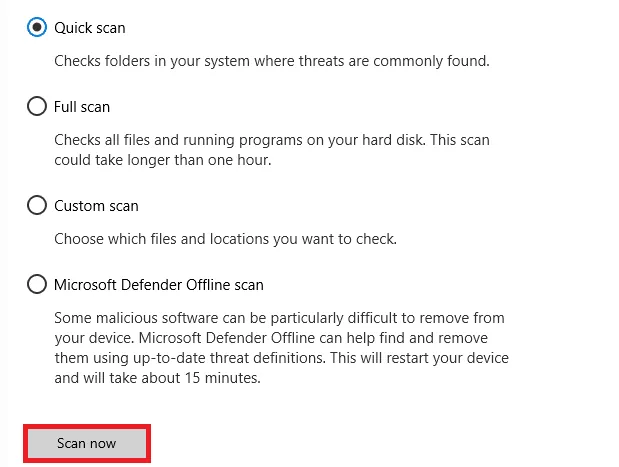
Dodatkowo, jeśli chcesz usunąć złośliwe oprogramowanie, zapoznaj się z naszym przewodnikiem dotyczącym usuwania złośliwego oprogramowania w Windows 10.
Metoda 4: Zaktualizuj system Windows
Podczas aktualizacji systemu operacyjnego można usunąć wiele błędów oprogramowania, które mogą wpływać na połączenie sieciowe. Upewnij się, że masz zainstalowane wszystkie dostępne aktualizacje systemu Windows, korzystając z naszego przewodnika.
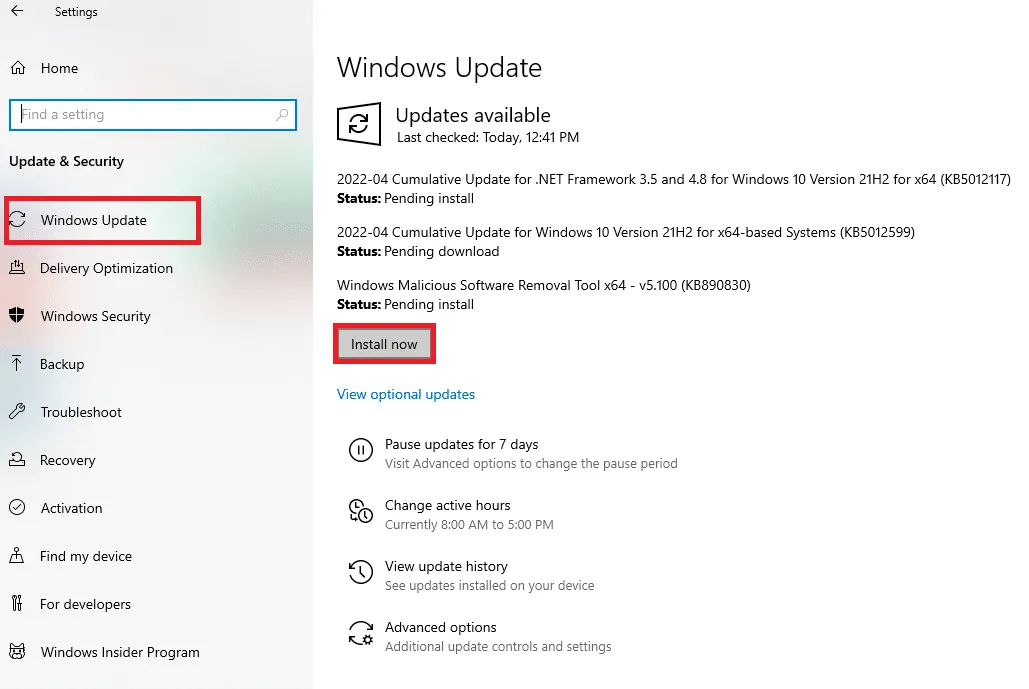
Po zaktualizowaniu systemu sprawdź, czy problem z połączeniem został rozwiązany.
Metoda 5: Wyłącz proxy
Nieprawidłowe konfiguracje sieciowe mogą powodować problemy z internetem. Jeśli korzystasz z VPN lub serwerów proxy, zapoznaj się z naszym artykułem, aby dowiedzieć się, jak je wyłączyć.
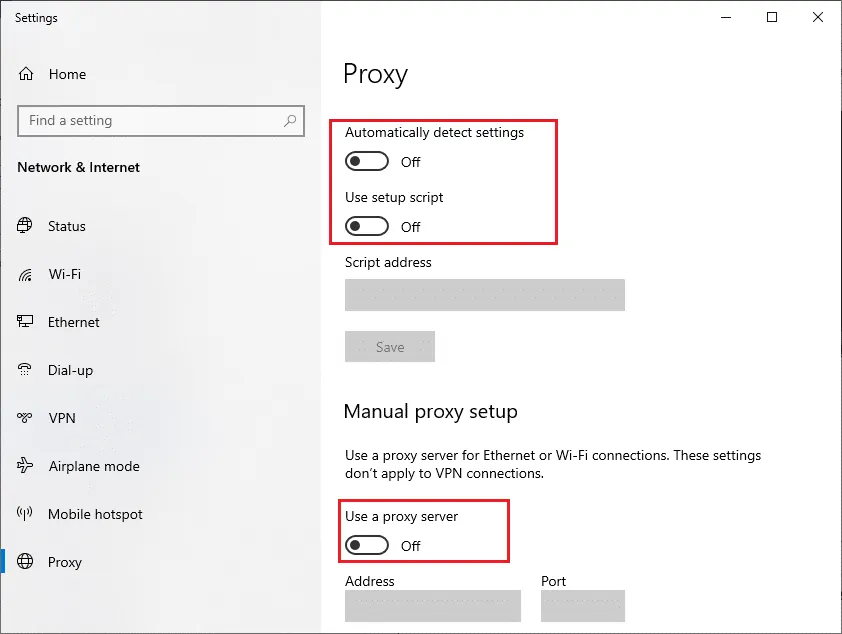
Po wyłączeniu VPN i serwerów proxy sprawdź, czy problem został rozwiązany. W przeciwnym razie spróbuj połączyć się z mobilnym hotspotem.
Metoda 6: Zresetuj TCP/IP
Protokół TCP/IP jest kluczowy dla połączeń sieciowych. W przypadku konfliktów z tym protokołem zresetowanie go może pomóc w rozwiązaniu problemów z siecią. Postępuj zgodnie z naszym przewodnikiem, aby zresetować ustawienia TCP/IP.
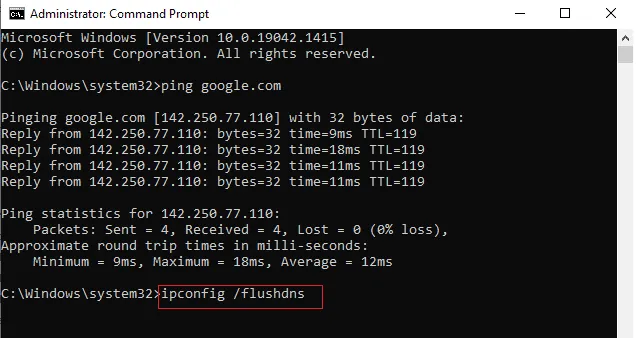
Sprawdź, czy udało ci się rozwiązać problem z połączeniem po wykonaniu tych kroków.
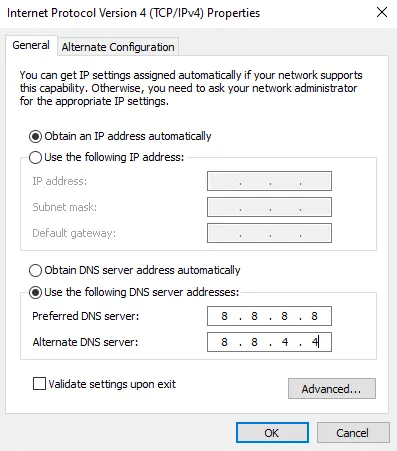
Metoda 7: Zastosuj Google DNS
System DNS jest kluczowy dla nawiązywania połączeń internetowych. Czasami adresy DNS dostarczane przez dostawcę usług internetowych mogą być wolne. Google DNS, z adresami IP 8.8.8.8 i 8.8.4.4, może poprawić wydajność połączenia. Zapoznaj się z naszym przewodnikiem, aby zmienić ustawienia DNS w Windows 10.
Metoda 8: Wyłącz tryb oszczędzania energii
Włączenie trybu oszczędzania energii w Windows 10 może powodować problemy z łącznością. Aby temu zaradzić, wyłącz tryb oszczędzania energii, postępując według poniższych kroków.
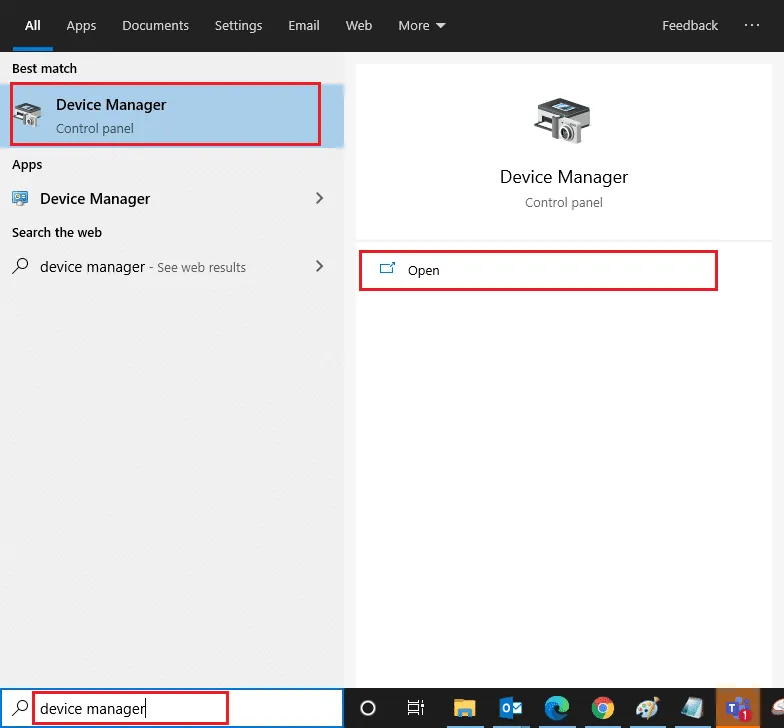
1. Naciśnij klawisz Windows, wpisz "Menedżer urządzeń" i otwórz go.
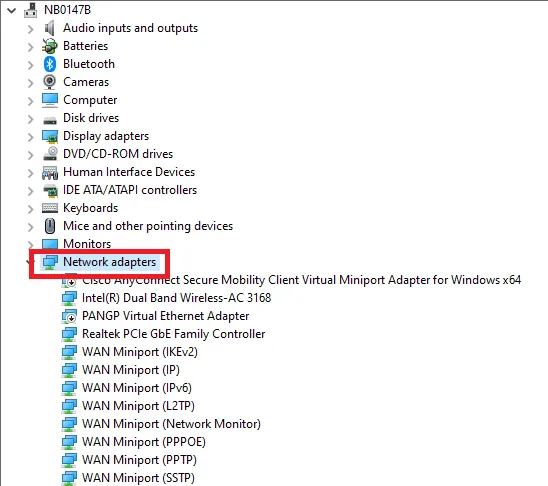
2. Kliknij dwukrotnie sekcję "Karty sieciowe".
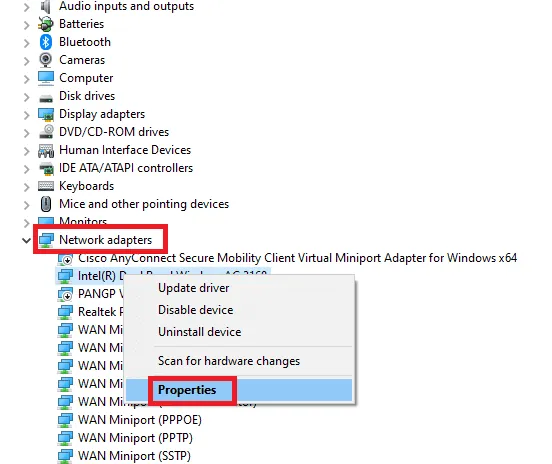
3. Kliknij prawym przyciskiem myszy na kartę sieciową i wybierz "Właściwości".
4. Przejdź do zakładki "Zarządzanie energią" i usuń zaznaczenie opcji "Zezwalaj komputerowi na wyłączanie tego urządzenia w celu oszczędzania energii".
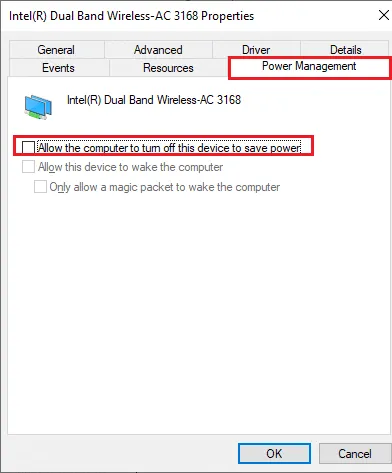
5. Zatwierdź zmiany, klikając "OK". Sprawdź, czy problem z połączeniem został usunięty.
Metoda 9: Włącz podstawowe usługi
Aby uniknąć problemów z internetem, kilka kluczowych usług musi być aktywna. Sprawdź, czy te usługi działają na twoim komputerze:
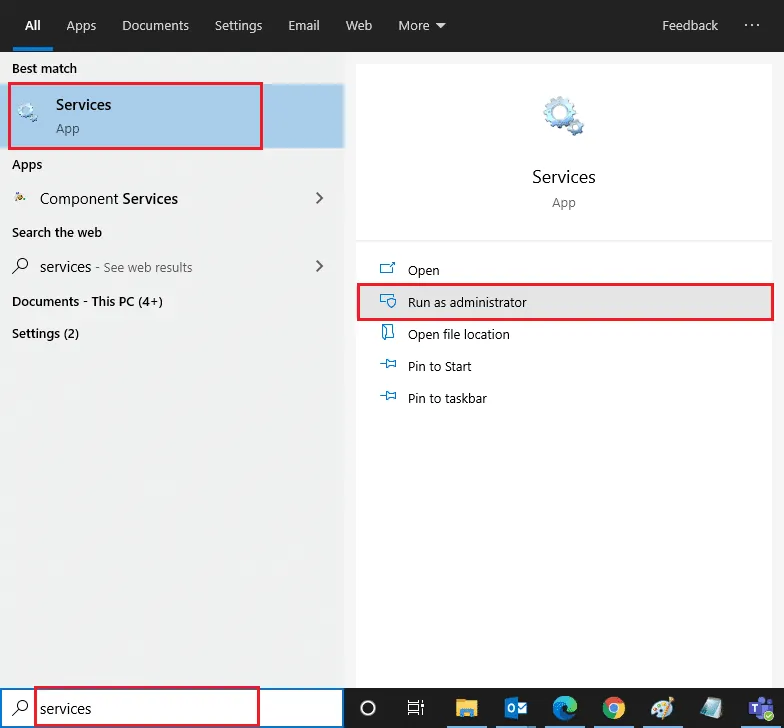
1. Naciśnij klawisz Windows, wpisz "Usługi" i uruchom jako administrator.
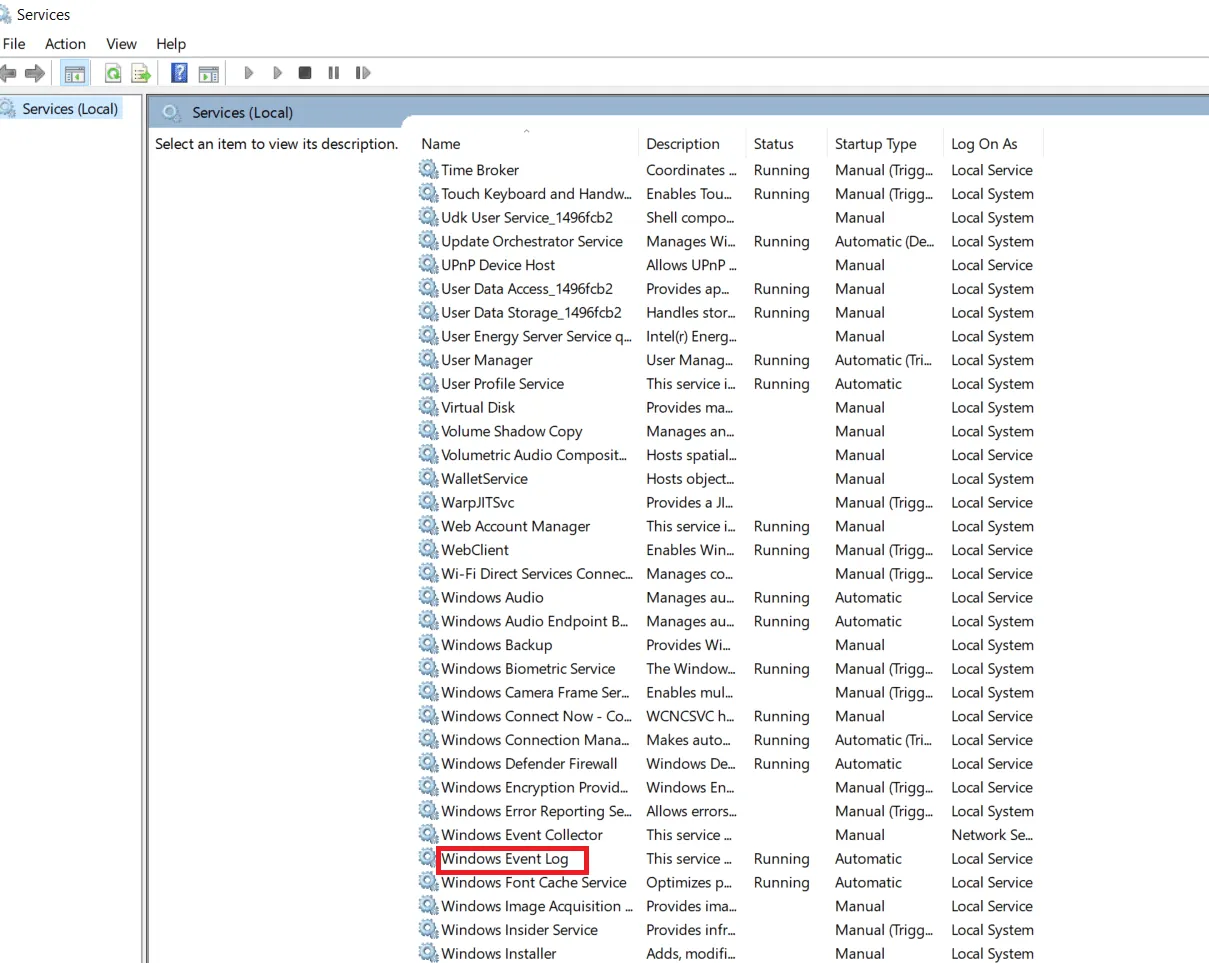
2. Znajdź usługę "Windows EventLog" i sprawdź jej status.
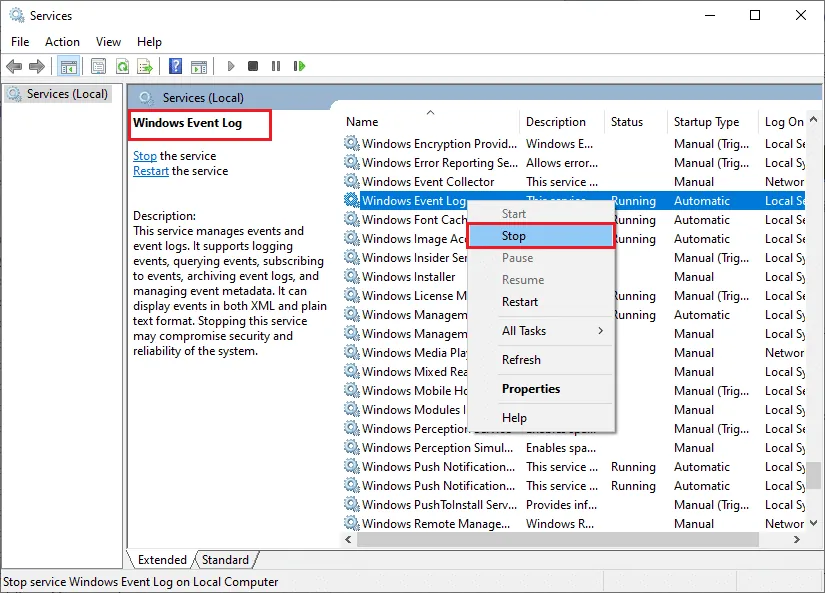
3. Jeśli usługa jest uruchomiona, kliknij prawym przyciskiem myszy i wybierz "Zatrzymaj", następnie uruchom ją ponownie.
4. Powtórz te kroki dla następujących usług:
- Zdalne wywołanie procedury (RPC)
- Aktualizacja systemu Windows
- Klient DHCP
- Automatyczna konfiguracja urządzeń podłączonych do sieci
- Broker połączeń sieciowych
- Połączenia sieciowe
- Asystent łączności sieciowej
- Usługa listy sieci
- Świadomość lokalizacji sieci
- Usługa konfiguracji sieci
- Usługa interfejsu sklepu sieciowego
Sprawdź, czy problem z połączeniem został rozwiązany.
Metoda 10: Tymczasowo wyłącz program antywirusowy (jeżeli dotyczy)
Czasami niekompatybilne oprogramowanie antywirusowe może powodować problemy z łącznością. Aby sprawdzić, czy program antywirusowy jest przyczyną, wyłącz go tymczasowo i sprawdź, czy problem z internetem ustępuje. W naszym przewodniku znajdziesz instrukcje, jak to zrobić.
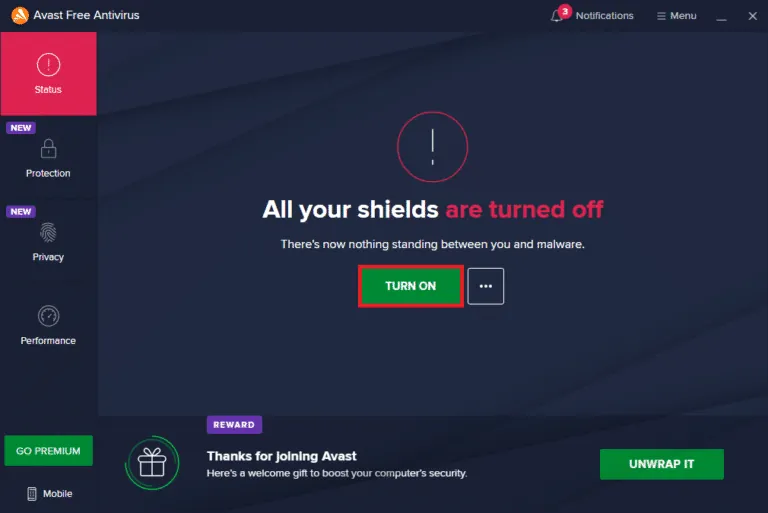
Jeśli po wyłączeniu programu antywirusowego problemy z połączeniem zniknęły, rozważ jego odinstalowanie. Skorzystaj z naszego przewodnika, aby dowiedzieć się, jak usunąć programy, które są trudne do odinstalowania w Windows 10.
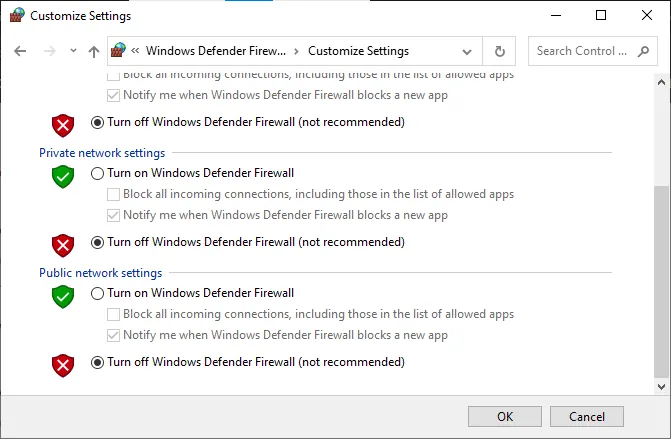
Metoda 11: Wyłącz Zaporę systemu Windows (niezalecane)
Podobnie jak program antywirusowy, Zapora Windows Defender może blokować dostęp do internetu. Jeśli podejrzewasz, że zapora może być przyczyną problemów, zapoznaj się z naszym przewodnikiem, aby dowiedzieć się, jak ją wyłączyć.
Metoda 12: Zaktualizuj sterownik sieci
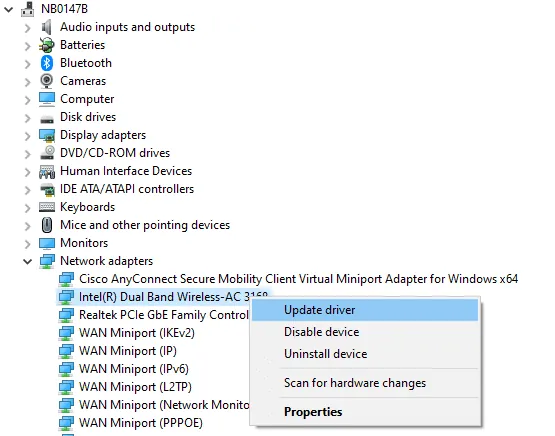
Sprawdź, czy wszystkie sterowniki sieciowe są aktualne. Jeśli są dostępne aktualizacje, pobierz je i zainstaluj. Skorzystaj z naszego przewodnika, aby zaktualizować sterowniki karty sieciowej w systemie Windows 10. Po aktualizacji uruchom ponownie komputer i sprawdź, czy połączenie działa poprawnie.
Metoda 13: Zainstaluj ponownie sterownik sieci
Jeśli problemy z połączeniem nadal występują, nawet po aktualizacji sterowników, warto spróbować odinstalować i ponownie zainstalować sterowniki sieciowe. Może to pomóc w stabilizacji łączności. Wykorzystaj nasz przewodnik, aby dowiedzieć się, jak to zrobić.
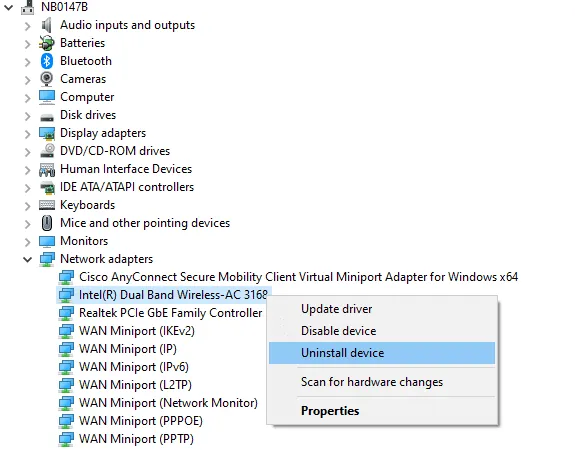
Po ponownej instalacji sterowników sprawdź, czy problem z połączeniem został rozwiązany.
Metoda 14: Przywróć sterowniki sieciowe
Jeżeli nowa wersja sterownika nie działa poprawnie, możesz przywrócić poprzednią wersję sterownika. To może być pomocne, gdy nowy sterownik jest niekompatybilny z systemem. Skorzystaj z naszego przewodnika, aby przywrócić sterowniki w systemie Windows 10.
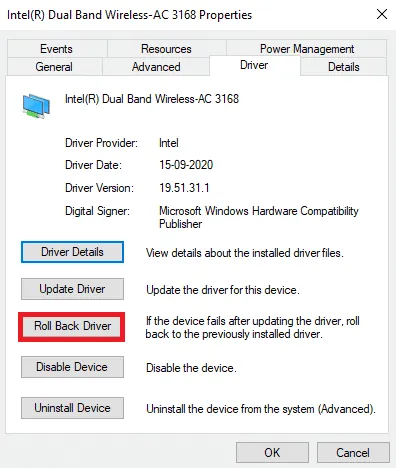
Po przywróceniu starszej wersji sterowników sprawdź, czy połączenie działa bez przerw.
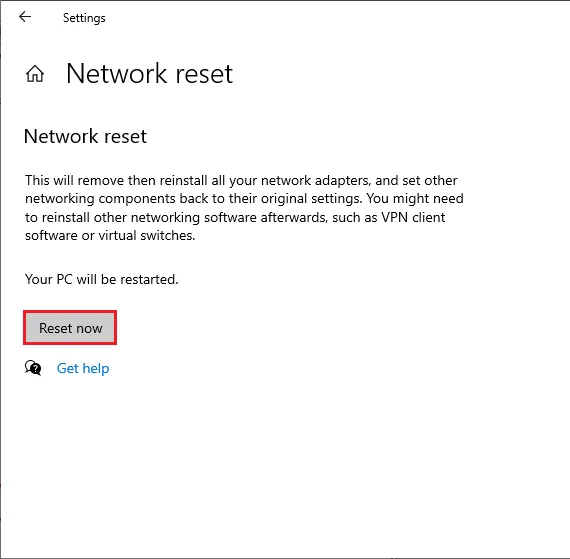
Metoda 15: Zresetuj ustawienia sieciowe
Niektórzy użytkownicy zgłaszają, że zresetowanie ustawień sieciowych rozwiązało ich problemy z łącznością. Ta procedura usunie wszystkie zapisane konfiguracje i poświadczenia. Aby to zrobić, postępuj zgodnie z naszym przewodnikiem dotyczącym resetowania ustawień sieciowych w Windows 10.
Metoda 16: Wykonaj przywracanie systemu
Jeśli ostatnio zaktualizowałeś system Windows i zaczęły się problemy z internetem, nowe składniki aktualizacji mogą powodować zakłócenia. W takim przypadku warto przywrócić system do wcześniejszej wersji, gdy działał poprawnie. Skorzystaj z naszego przewodnika, aby przywrócić system do stanu sprzed problemów.
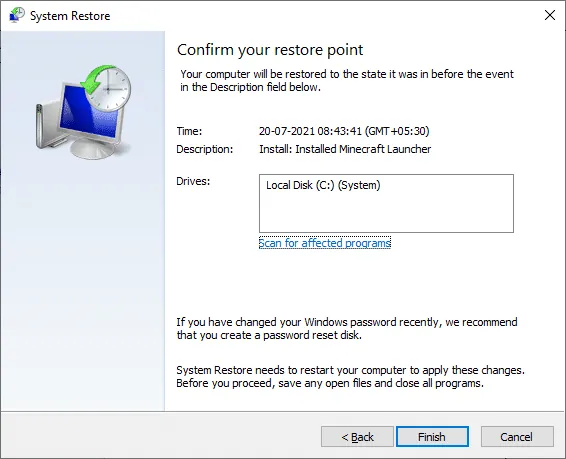
Po przywróceniu systemu sprawdź, czy połączenie internetowe działa poprawnie.
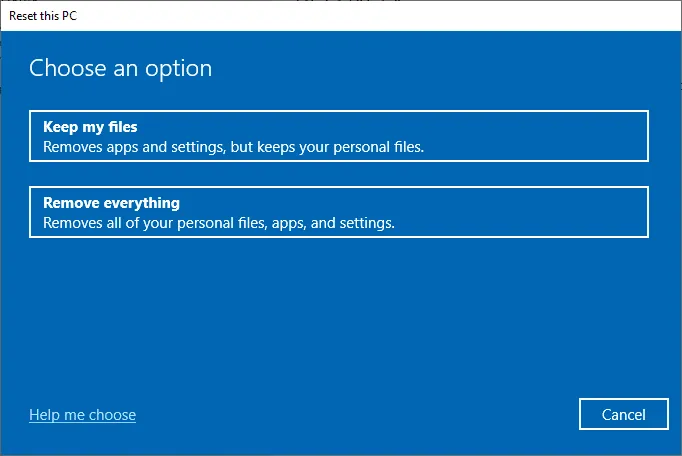
Metoda 17: Zresetuj komputer
Jeśli żadna z powyższych metod nie przyniosła rezultatu, może być konieczne wykonanie czystej instalacji systemu Windows. Postępuj zgodnie z naszym przewodnikiem, aby przeprowadzić czystą instalację systemu Windows 10.
Metoda 18: Skontaktuj się z dostawcą usług internetowych
Na koniec, jeśli żadne z powyższych rozwiązań nie przyniosły efektów, skontaktuj się z pomocą techniczną swojego dostawcy internetowego. Mogą występować problemy z modemem lub innymi urządzeniami, które mogą wpływać na twoje połączenie. Dostawcy usług internetowych mają możliwość sprawdzenia, czy twoje urządzenia są zaktualizowane i poprawnie skonfigurowane.
***
Mamy nadzieję, że ten przewodnik okazał się pomocny i udało ci się rozwiązać problemy z internetem w systemie Windows 10. Daj nam znać, jakie inne tematy cię interesują. Jeśli masz jakiekolwiek pytania lub uwagi dotyczące tego artykułu, zachęcamy do pozostawienia komentarza.
