Jak anulować subskrypcję Prime Video Channel?
Amazon Prime Video to platforma streamingowa o ugruntowanej pozycji na rynku, znana z oferowania bogatego katalogu filmów, seriali i programów, w tym wielu produkcji oryginalnych. Rywalizując z gigantami takimi jak Netflix i Hulu, zdobyła sobie uznanie i popularność. Niemniej jednak, nadmierne korzystanie z tego typu usług może prowadzić do uzależnienia, co szczególnie dla studentów może mieć negatywny wpływ na wyniki w nauce i ogólne samopoczucie. Jeśli z jakiegokolwiek powodu chcesz zrezygnować z subskrypcji dodatkowych kanałów oferowanych w ramach Prime Video, ten artykuł przeprowadzi Cię krok po kroku przez proces ich anulowania. Dowiesz się, jak dezaktywować płatne kanały telewizyjne powiązane z Twoim kontem Amazon.
Jak zrezygnować z subskrypcji kanału Prime Video?
Aby poznać szczegóły procesu anulowania subskrypcji kanału Prime Video poprzez menu "Konto i ustawienia", zapraszam do dalszej lektury artykułu.
Zarządzanie kanałami w Prime Video
Zarządzanie kanałami w ramach Prime Video jest proste i intuicyjne. Poniżej znajdziesz kroki, które pomogą Ci w zarządzaniu subskrypcjami kanałów na platformie Amazon Prime Video.
1. Przejdź do serwisu Amazon Prime Video i zaloguj się na swoje konto.
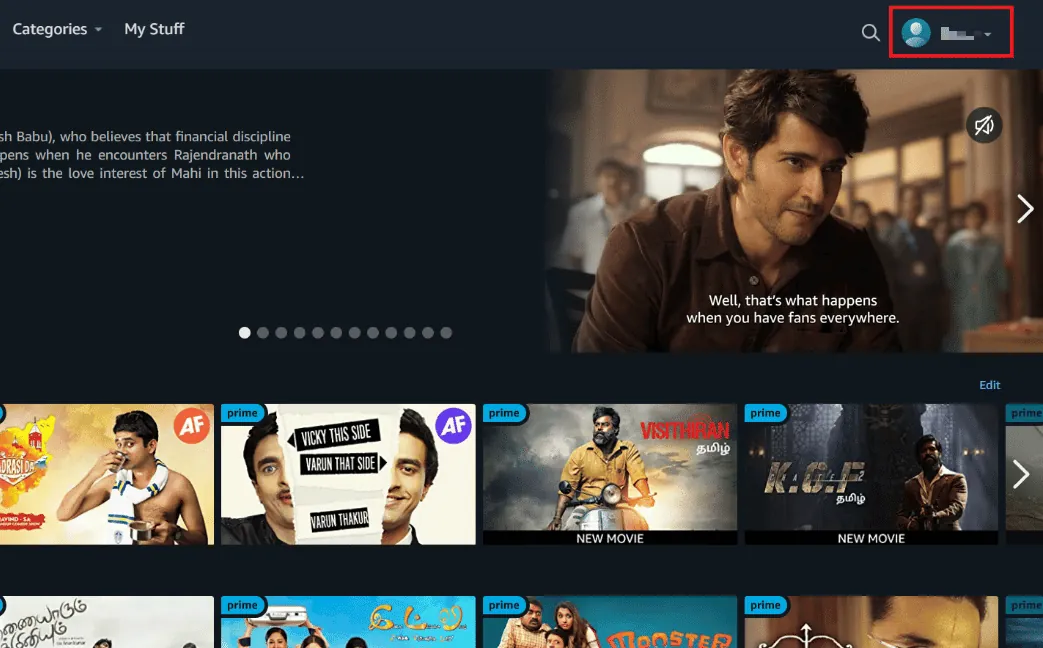
2. W prawym górnym rogu ekranu znajdziesz ikonę profilu. Kliknij ją, jak pokazano na poniższym obrazku.
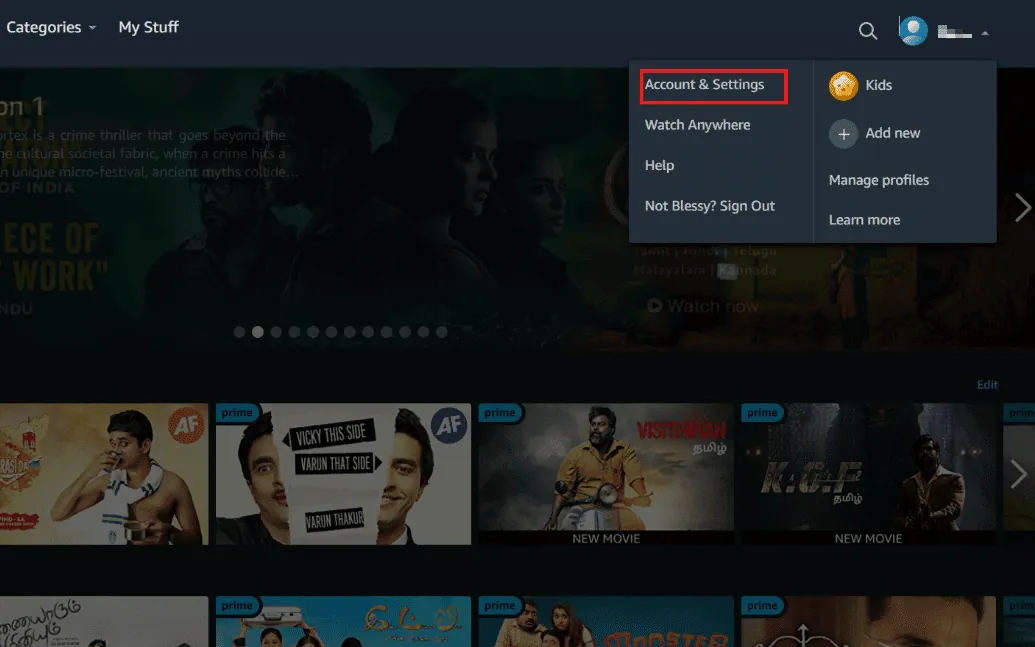
3. Następnie wybierz opcję "Konto i ustawienia".
4. Wybierz zakładkę "Kanały", którą znajdziesz w menu.
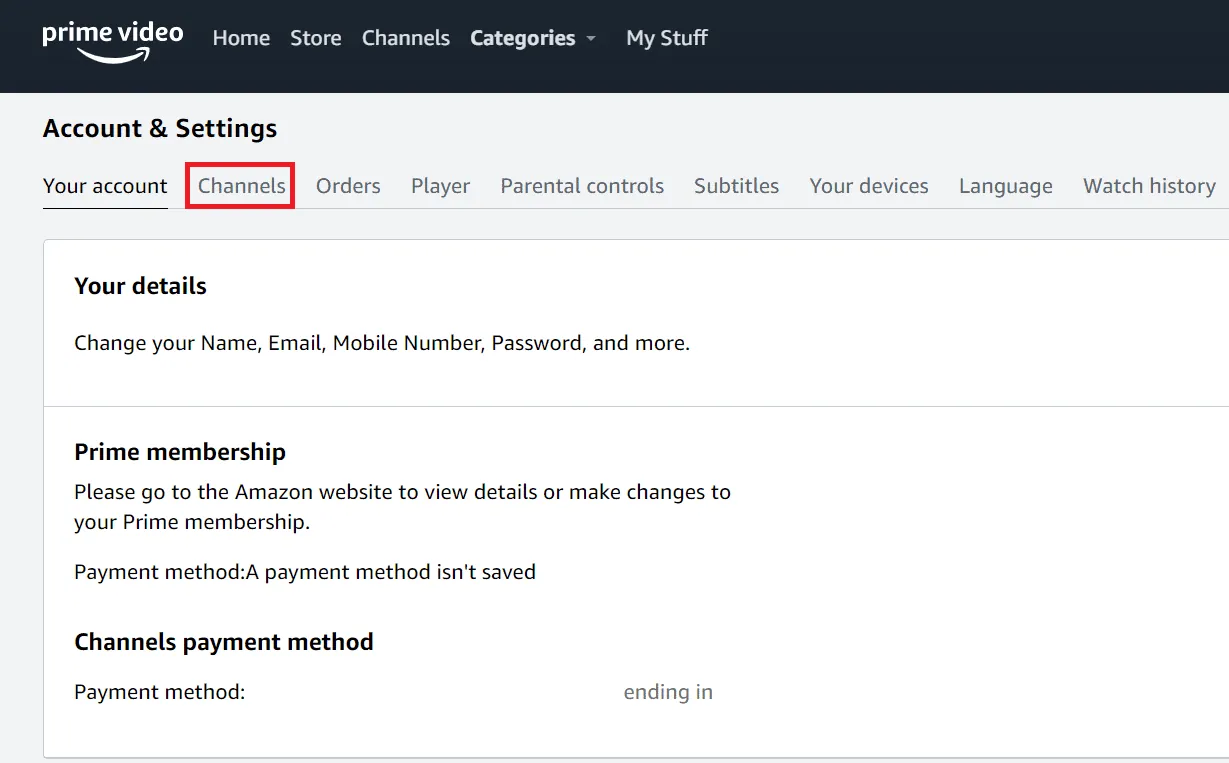
W tym miejscu znajdziesz listę wszystkich subskrybowanych kanałów, którymi możesz zarządzać. Aby uzyskać więcej informacji o kanałach oferowanych przez Amazon Prime Video, odwiedź stronę pomocy Prime Video.
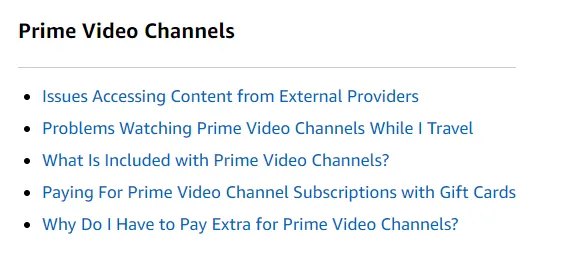
Opłaty za kanały Amazon – skąd się biorą?
Amazon Prime Video umożliwia dostęp do kanałów oferowanych przez zewnętrzne sieci premium. Te dodatkowe kanały nie są jednak objęte podstawową subskrypcją Prime Video i wymagają uiszczenia dodatkowej opłaty. Korzystanie z tych kanałów wiąże się z ponoszeniem dodatkowych kosztów.
Jak anulować kanały Prime Video? Rezygnacja z subskrypcji kanału Prime Video
Dodatkowe kanały w Prime Video mogą generować spore koszty. Jeżeli chcesz zrezygnować z subskrypcji kanałów, wykonaj poniższe kroki:
1. Przejdź na stronę internetową Amazon Prime Video.
2. Zaloguj się na swoje konto Prime Video i kliknij na ikonę profilu.
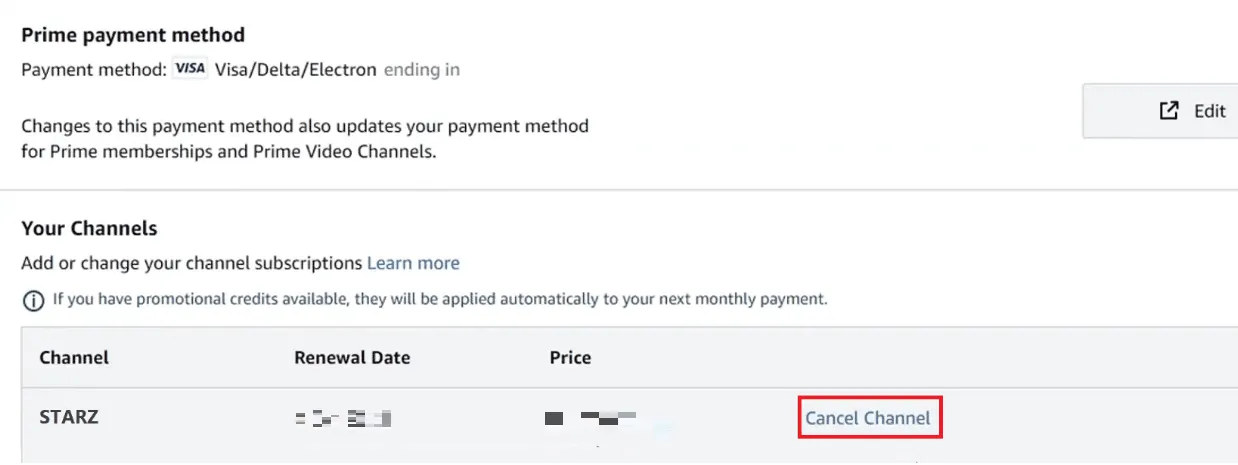
3. Przejdź do zakładki "Konto i ustawienia", a następnie wybierz "Kanały", tak jak pokazano poniżej.
4. Kliknij opcję "Anuluj kanał" znajdującą się obok nazwy kanału, który chcesz anulować.
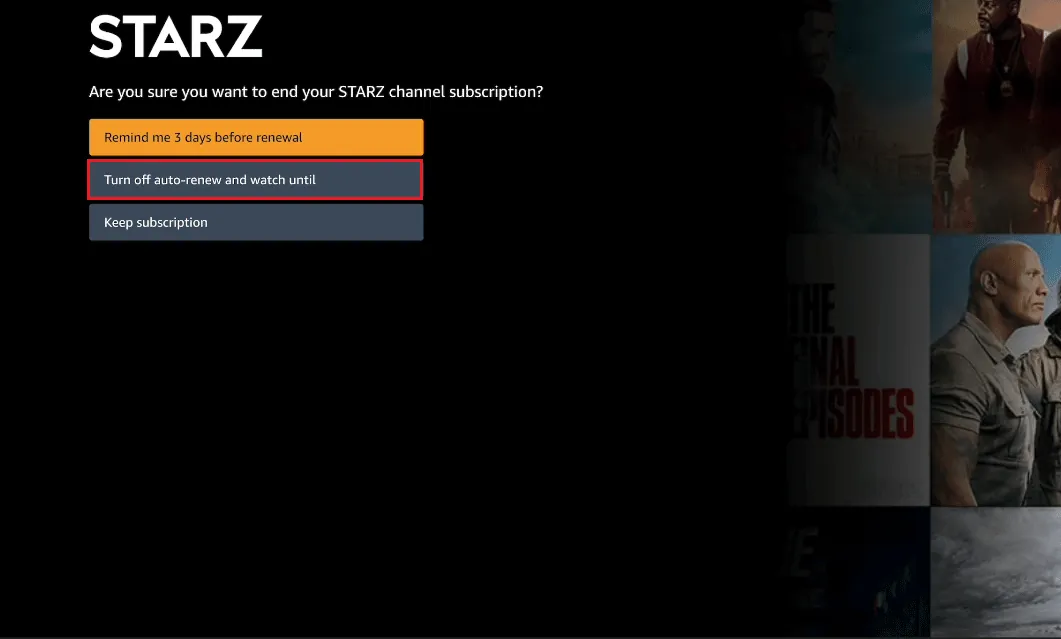
5. Teraz wybierz opcję "Wyłącz automatyczne odnawianie" i zaczekaj, aż upłynie data obowiązywania subskrypcji.
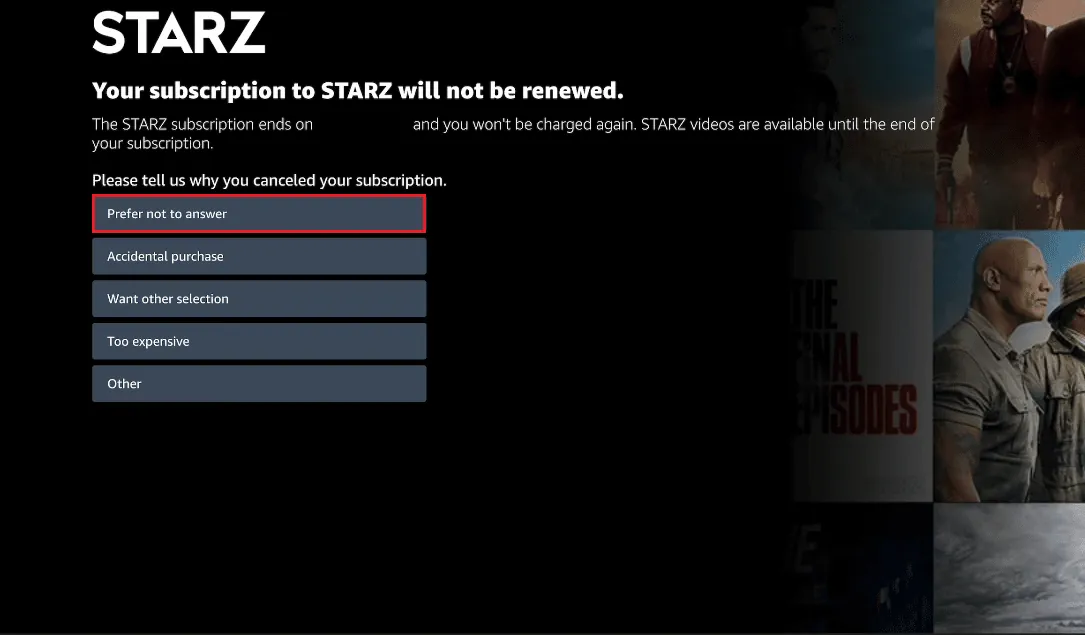
6. Wybierz odpowiedź "Wolę nie odpowiadać".
Uwaga: Możesz też wybrać inną odpowiedź, jeśli chcesz.
Jak wyłączyć dodatkowe kanały w aplikacji Amazon? Anulowanie płatnych kanałów telewizyjnych w Amazon
Niestety, aplikacja Amazon nie umożliwia anulowania subskrypcji kanałów Prime Video. Aby to zrobić, musisz skorzystać z przeglądarki internetowej na komputerze i wejść na stronę Amazon lub Prime Video. Poniżej przedstawiamy kroki, jak anulować subskrypcję kanału za pośrednictwem strony internetowej Amazon.
A. Anulowanie poprzez stronę internetową Amazon:
1. Otwórz stronę internetową Amazon na swoim komputerze.
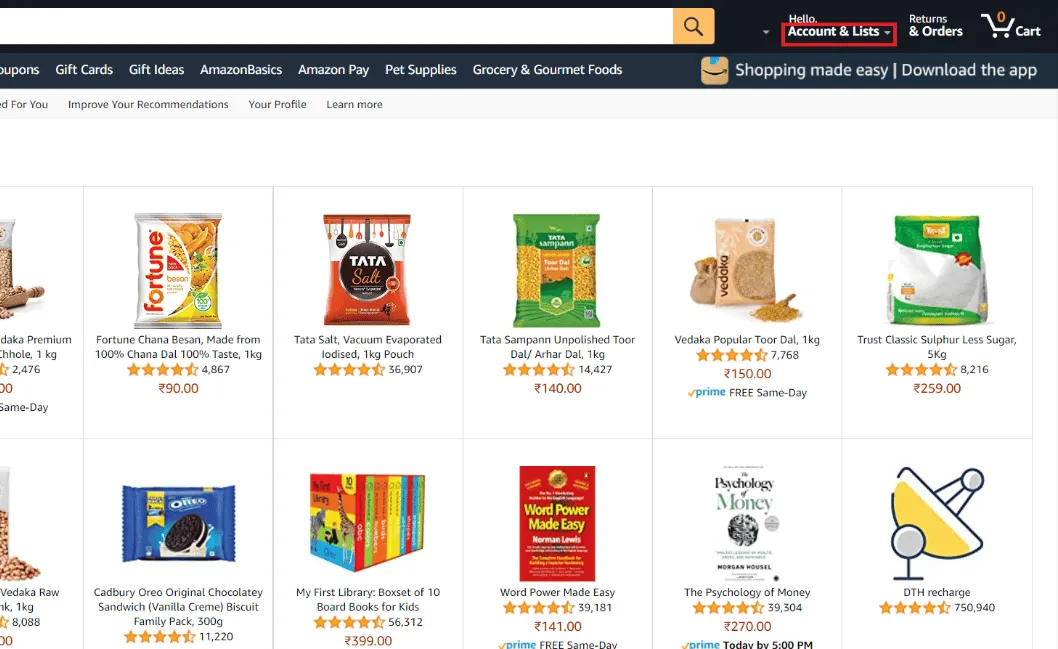
2. W prawym górnym rogu ekranu kliknij w "Konta i listy".
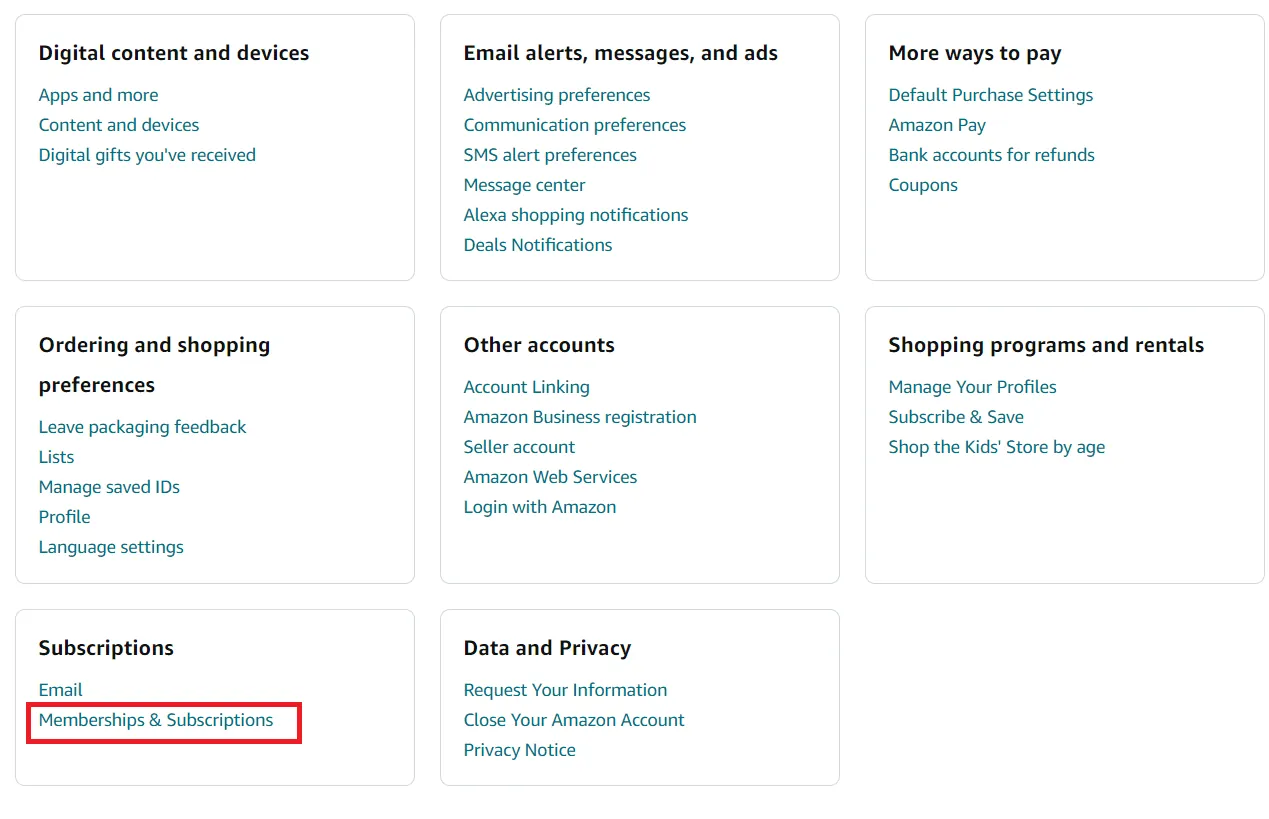
3. Następnie, w sekcji "Subskrypcje", przewiń w dół i kliknij "Członkostwa i subskrypcje".
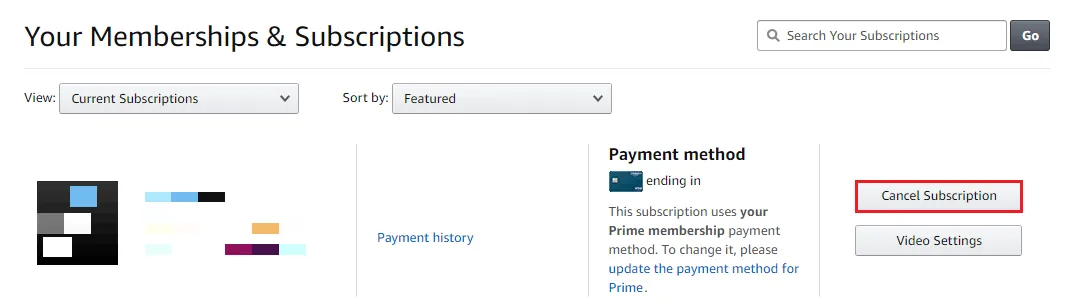
4. Kliknij w "Anuluj subskrypcję" obok kanału, z którego chcesz zrezygnować.
B. Anulowanie poprzez stronę internetową Prime Video:
1. Zaloguj się na swoje konto na stronie Prime Video.
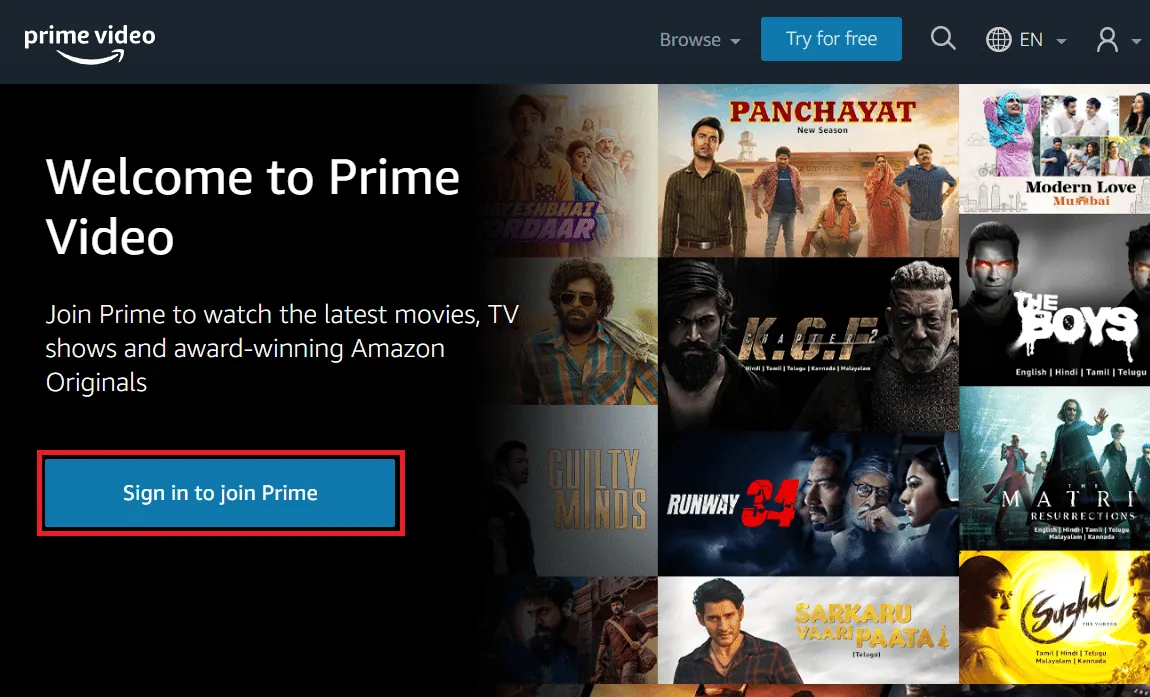
2. Kliknij w ikonę profilu > Konto i ustawienia.
3. Następnie przejdź do zakładki "Kanał" i wybierz "Anuluj kanał", jak to zostało przedstawione poniżej.
4. Kolejno wybierz "Wyłącz automatyczne odnawianie" i poczekaj do daty zakończenia subskrypcji.
5. Na koniec, kliknij opcję "Wolę nie odpowiadać" lub wybierz inny powód.
Jak zrezygnować z subskrypcji Amazon na iPhonie?
Subskrypcje Amazon możesz anulować tylko za pośrednictwem strony internetowej. Niezależnie od tego, czy korzystasz z iPhone’a, czy urządzenia z systemem Android, aby anulować subskrypcję, musisz zalogować się na stronie Amazon przez przeglądarkę. Aplikacje Prime Video czy Amazon na iPhonie nie dają takiej możliwości. Skorzystaj z metod opisanych powyżej, aby anulować aktywne subskrypcje na Twoim koncie Amazon.
Jak anulować subskrypcję kanałów kanadyjskich w Amazon?
Aby anulować subskrypcję kanałów kanadyjskich oferowanych przez Amazon, wykonaj poniższe kroki:
1. Wejdź na stronę internetową Amazon na swoim urządzeniu.
2. Wybierz "Konta i listy", a następnie "Członkostwa i subskrypcje".
3. Kliknij "Anuluj subskrypcję" obok wybranego kanału kanadyjskiego, z którego chcesz zrezygnować.
Jak anulować subskrypcję Prime?
Jeśli chcesz anulować subskrypcję Prime i otrzymać pełny zwrot pieniędzy, musisz postępować zgodnie z poniższymi wskazówkami.
1. Przejdź na stronę Amazon w przeglądarce na swoim komputerze i zaloguj się na swoje konto.
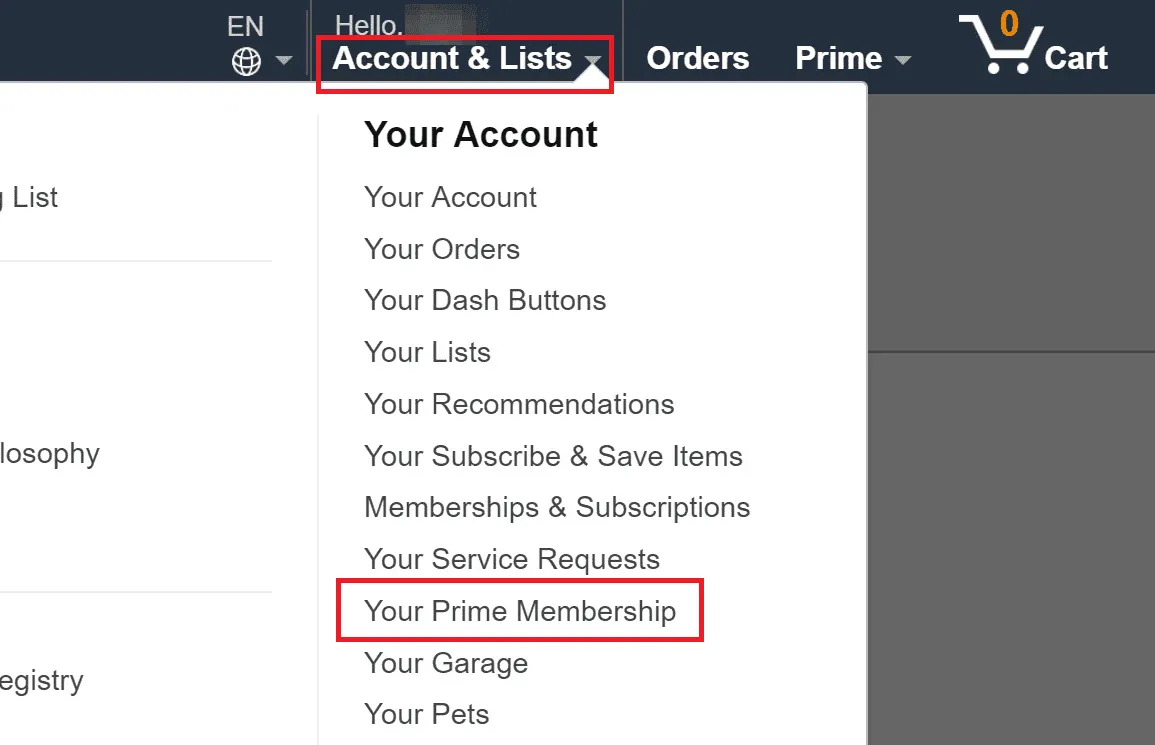
2. Wybierz "Konta i listy", a następnie "Twoje członkostwo Prime".
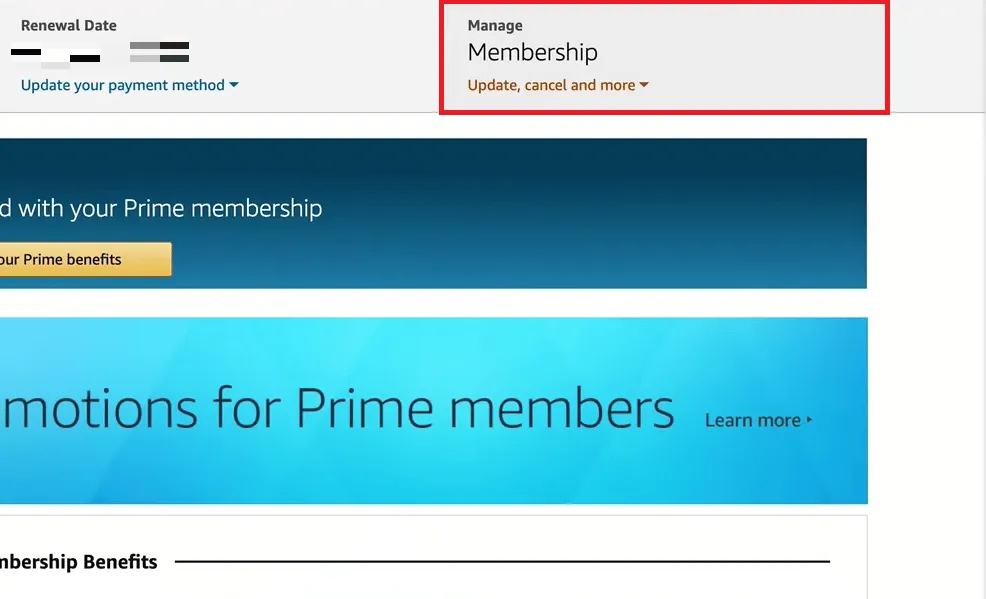
3. Kliknij w zakładkę "Zarządzaj członkostwem", którą znajdziesz w prawym górnym rogu ekranu.
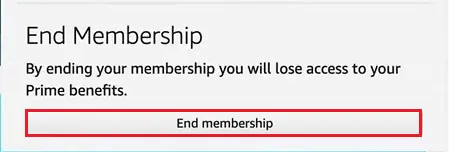
4. W menu rozwijanym kliknij "Zakończ członkostwo".
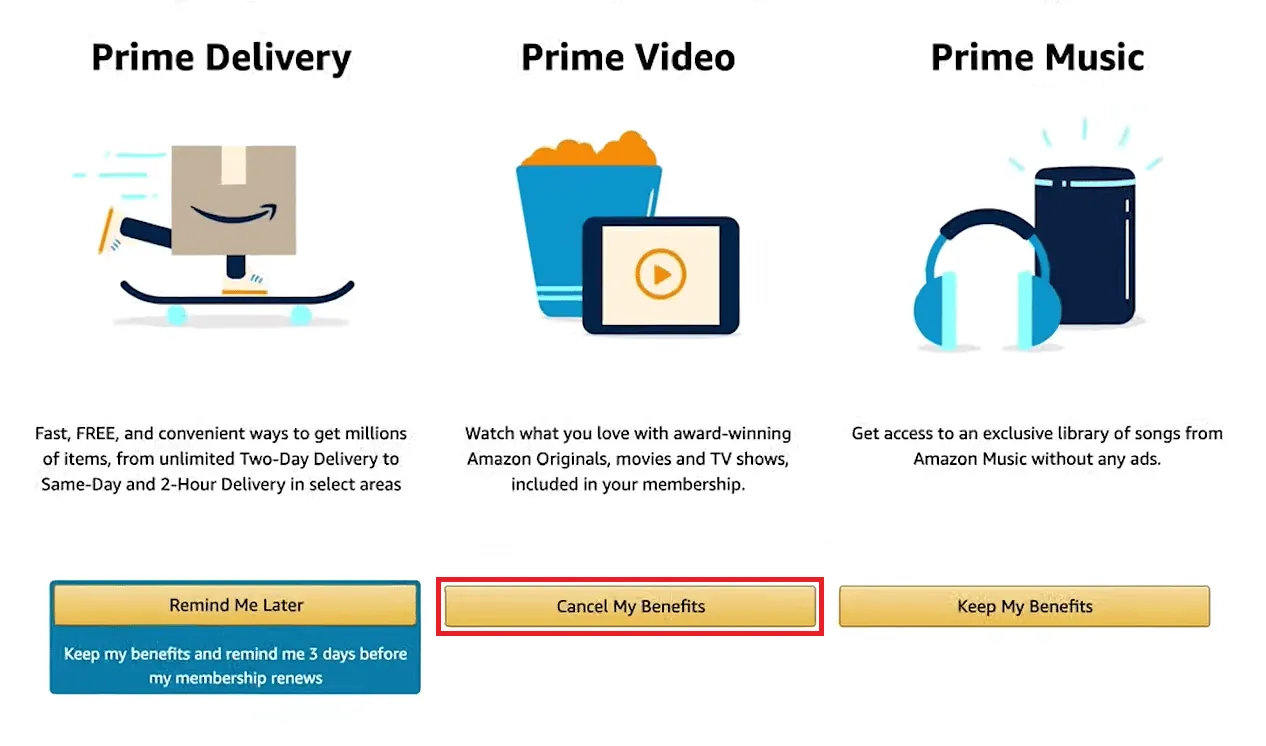
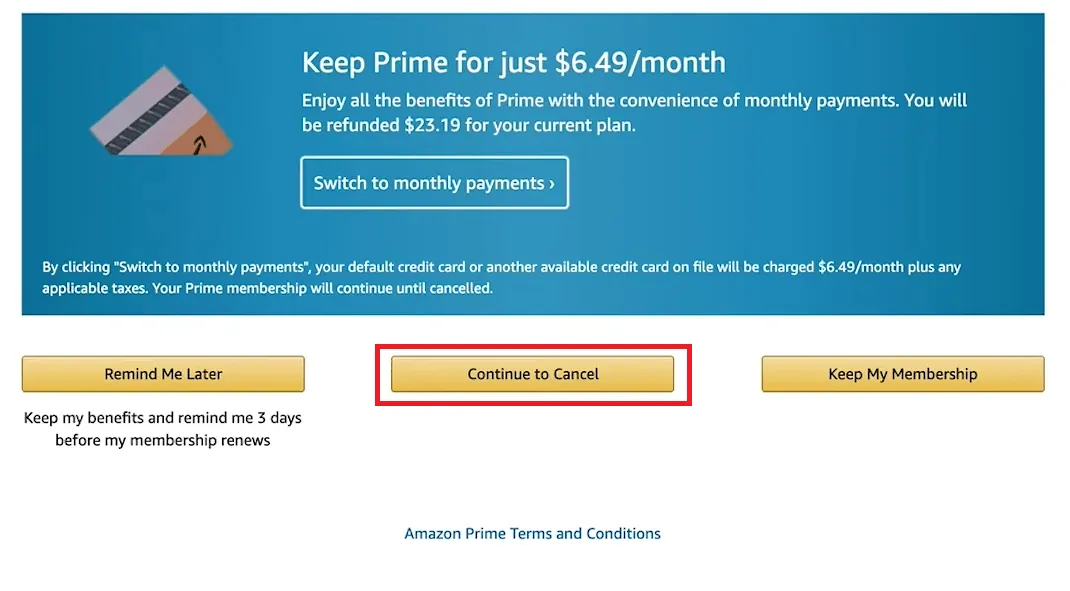
5. Wybierz opcję "Anuluj moje korzyści".
6. Na koniec wybierz "Kontynuuj, aby anulować". Twoja subskrypcja Prime zostanie anulowana.
***
Mamy nadzieję, że ten artykuł był dla Ciebie pomocny i teraz wiesz, jak anulować subskrypcję kanału Prime Video. Daj nam znać, która metoda okazała się dla Ciebie najskuteczniejsza. W sekcji komentarzy możesz zadawać pytania i dzielić się swoimi sugestiami. Napisz również, o czym chciałbyś dowiedzieć się więcej w przyszłości.
