Jak dodawać i zmieniać układy klawiatury w systemie Windows 11
Istotne informacje o układach klawiatur
- W systemie Windows 11 masz możliwość łatwego dodawania różnych schematów klawiatury z poziomu ustawień, a następnie wygodnego przełączania się między nimi za pomocą paska zadań.
- Nowe układy klawiatury możesz uzyskać, instalując dodatkowe języki w systemie.
- Jeżeli zajdzie taka potrzeba, usunięcie niechcianego układu klawiatury lub całego języka to kwestia kilku kliknięć w konfiguracji systemu.
System operacyjny Windows oferuje szeroki wybór układów klawiatury, wykraczający poza standardowy QWERTY. W kilku prostych krokach możesz dodać alternatywne schematy, takie jak DVORAK czy AZERTY, i zacząć z nich korzystać. Poniżej znajdziesz szczegółowe instrukcje.
Dodawanie układu klawiatury w systemie Windows 11
Dla każdego zainstalowanego języka dostępne są różne układy klawiatury. Aby dodać nowy układ dla istniejącego języka, wykonaj następujące czynności:
- Użyj skrótu klawiszowego Win + I, aby otworzyć aplikację Ustawienia. Następnie przejdź do sekcji "Czas i język", a potem "Język i region".
- Kliknij ikonę z trzema kropkami, znajdującą się obok preferowanego języka (zwykle na samej górze listy), i z menu wybierz "Opcje językowe".
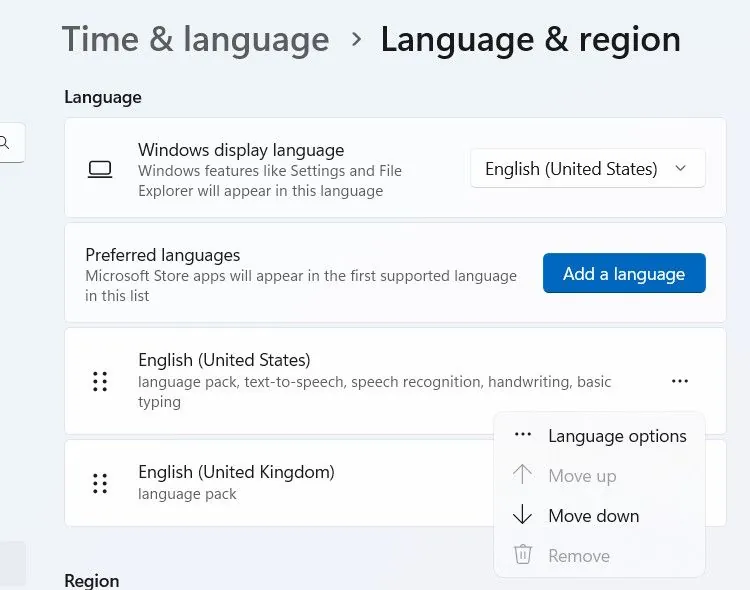
- W sekcji "Klawiatury" wybierz "Dodaj klawiaturę" i wskaż pożądany układ klawiszy spośród wyświetlonych propozycji.
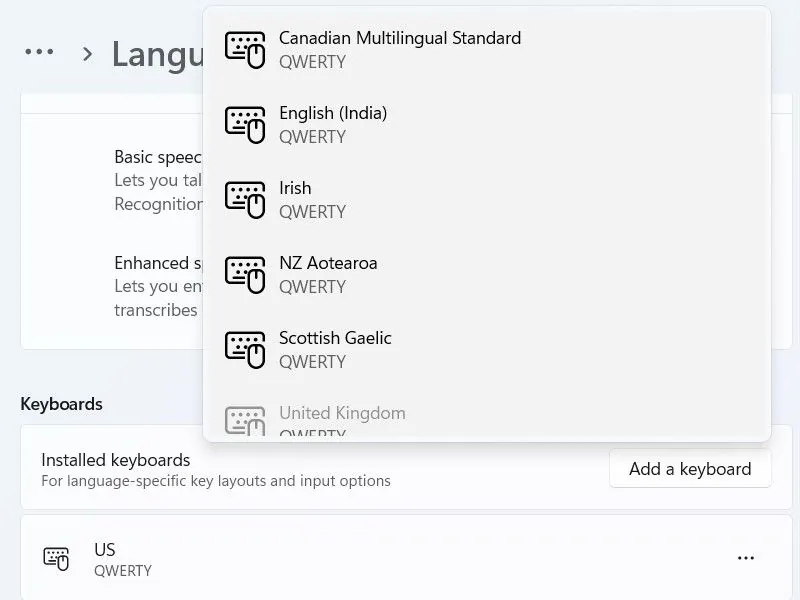
Dostęp do większej liczby układów uzyskasz, dodając nowy język do systemu. Wymaga to jednak pobrania odpowiedniego pakietu językowego z internetu. Upewnij się, że masz aktywne połączenie z siecią, i postępuj zgodnie z instrukcją:
- W oknie "Język i region" w Ustawieniach (krok 1 opisany powyżej) kliknij przycisk "Dodaj język".
- W pojawiającym się okienku wybierz z listy język, który chcesz zainstalować, a następnie kliknij "Dalej".
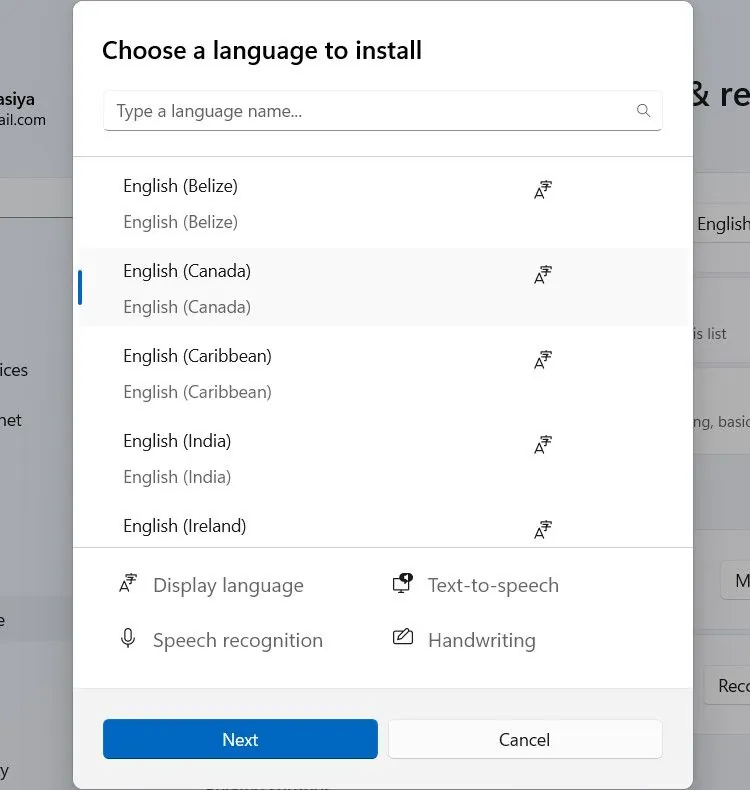
- Kliknij przycisk "Zainstaluj" aby system Windows 11 pobrał i zainstalował wybrany język.
- Wykonaj kroki 2 i 3 opisane powyżej, aby przypisać nowy układ klawiatury do nowo zainstalowanego języka.
Jeżeli żaden z dostępnych układów nie spełnia Twoich oczekiwań, możesz rozważyć stworzenie własnego, niestandardowego schematu.
Zmiana układu klawiatury w systemie Windows 11
Aby przełączyć się na inny układ klawiatury, kliknij wskaźnik języka umieszczony w obszarze powiadomień na pasku zadań i wybierz z listy preferowany układ.
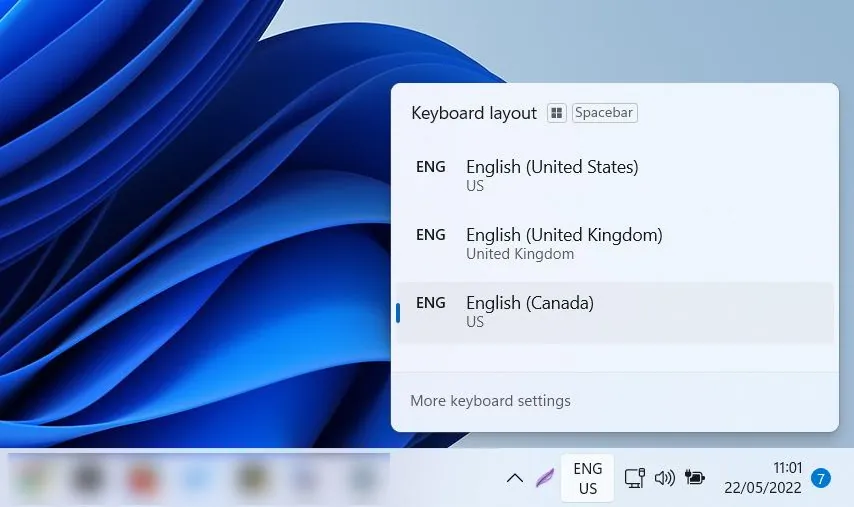
Alternatywnie, możesz również użyć skrótu klawiszowego: przytrzymaj klawisz Win i naciskaj Spację, aby przełączać się pomiędzy dostępnymi układami. Analogiczny efekt uzyskasz, przytrzymując klawisz Shift i naciskając Alt.
Usuwanie układu klawiatury w systemie Windows 11
Jeśli dany układ klawiatury nie jest Ci już potrzebny, możesz go bez problemu usunąć. Aby to zrobić, wykonaj następujące kroki:
- Otwórz Ustawienia za pomocą skrótu klawiszowego Win + I, a następnie przejdź do sekcji "Czas i język", a potem "Język i region".
- Kliknij ikonę z trzema kropkami obok układu klawiatury, który chcesz usunąć, i wybierz z menu "Opcje językowe".
- W sekcji "Klawiatury", kliknij ikonę z trzema kropkami obok nazwy układu, a następnie wybierz opcję "Usuń".
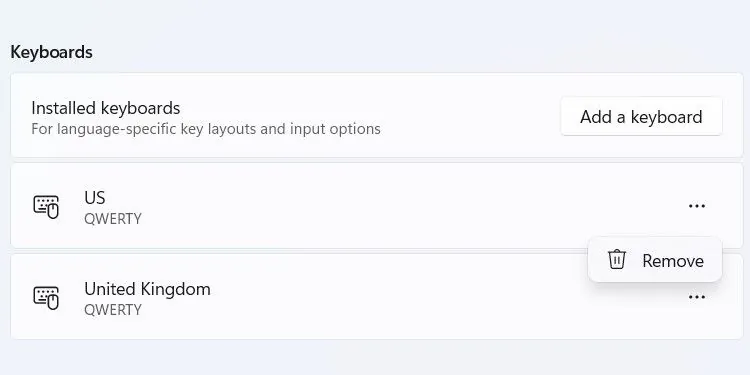
Możesz również całkowicie usunąć język, którego już nie używasz. W tym celu postępuj zgodnie z poniższymi instrukcjami:
- Wróć do zakładki "Język i region" w Ustawieniach.
- Kliknij ikonę z trzema kropkami obok języka, który chcesz usunąć, i wybierz "Usuń".
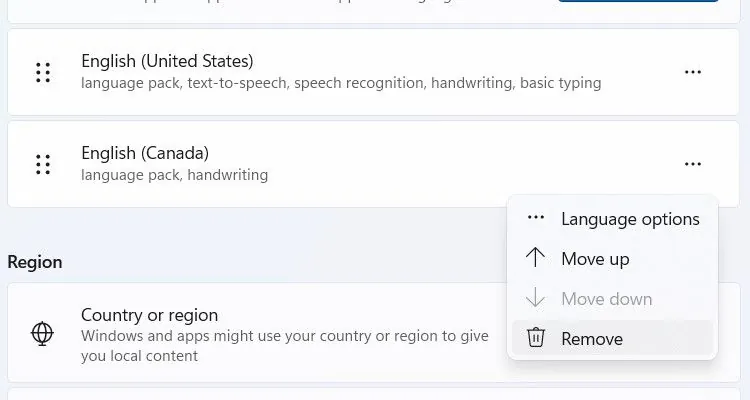
Po tych krokach wybrany język oraz przypisany do niego układ klawiatury zostaną usunięte z systemu.
Jeśli chcesz dostosować klawiaturę w systemie Windows do własnych potrzeb, po prostu zmień jej układ. Nie musisz ograniczać się do domyślnych ustawień, jeśli nie są one dla Ciebie wygodne. Co więcej, możesz swobodnie korzystać z różnych układów zarówno na klawiaturze fizycznej, jak i dotykowej.
