Jak dodawać osoby i firmy do kontaktów na komputerze Mac
Chociaż aplikacja Kontakty na macOS dobrze sprawdza się jako książka telefoniczna, jest także przydatna do śledzenia szczegółowych informacji osobistych i połączeń. Oto jak dodać kogoś nowego do swojej listy kontaktów.
Jak dodać kontakty w systemie macOS
Otwórz aplikację Kontakty na komputerze Mac z Docka, folderu Aplikacje lub wyszukując ją za pomocą kombinacji klawiszy Command + Space.
Zobaczysz listę wszystkich swoich kontaktów. Kliknij dowolny z nich i naciśnij przycisk + u dołu, aby dodać nowy kontakt.

Możesz także dodać kontakty za pomocą skrótu klawiszowego Command + N, co oznacza „nowy kontakt”.
W formularzu, który się pojawi, możesz wypełnić wszystkie posiadane informacje kontaktowe. Imię i nazwisko powinny być rozdzielone, przy czym nazwisko jest opcjonalne.
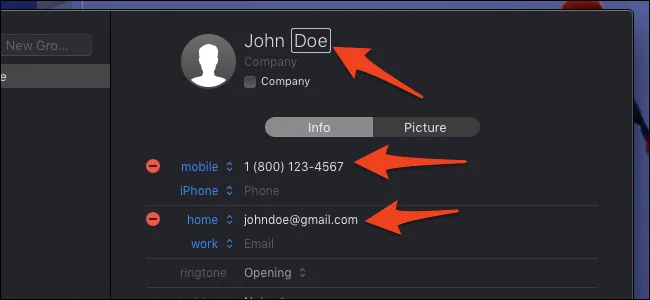
Poniżej formularza znajdziesz dodatkowe opcje dotyczące daty urodzenia, adresu, a także wielowierszowych notatek osobistych. Nie musisz wypełniać wszystkich pól; wystarczy dodać numer telefonu lub adres e-mail.
Pod nazwą kontaktu znajduje się opcja miejsca pracy. Jeśli kontakt dotyczy firmy, zaznacz pole „Firma”, aby zamienić te dwie opcje.

Nadal możesz dodać imię i nazwisko, ale w przypadku zaznaczenia opcji „Firma” to nazwa firmy będzie wyświetlana na liście kontaktów.
Jak dodać grupy kontaktów
Aplikacja Kontakty umożliwia organizację kontaktów w grupy. Możesz dodać grupę kontaktów w ten sam sposób jak dodajesz pojedyncze kontakty, wybierając „Nowa grupa” z menu.

Możesz także użyć skrótu Shift + Command + N, aby dodać grupy. Grupy będą wyświetlane na pasku bocznym, a istniejące kontakty możesz dodać do grupy, przeciągając je na nią.
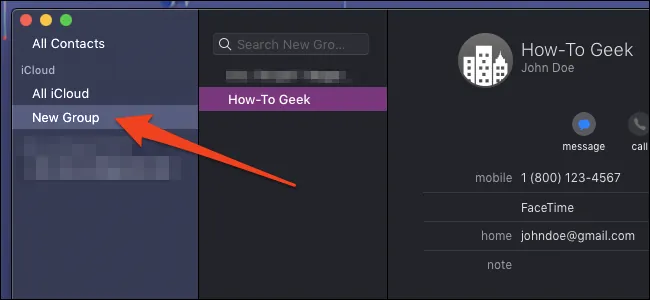
Możesz zmieniać nazwy grup, podświetlając je i naciskając Enter, lub je usuwać, podświetlając i naciskając Usuń.
Jak zsynchronizować kontakty z iCloud
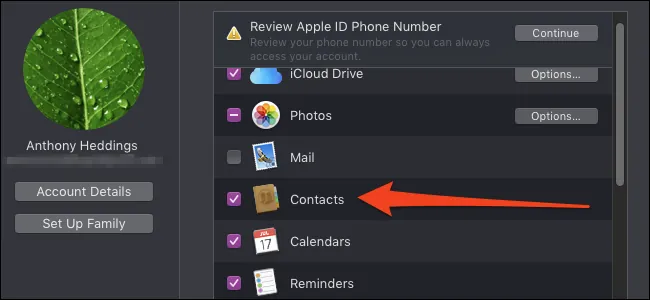
Kontakty powinny automatycznie synchronizować się z iCloud, o ile jesteś zalogowany na swoje konto iCloud i masz tę opcję włączoną w ustawieniach. Aby to sprawdzić, otwórz Preferencje systemowe z Docka lub folderu Aplikacje i kliknij ustawienia „iCloud”. Upewnij się, że opcja „Kontakty” jest zaznaczona.
Aby synchronizacja przebiegła poprawnie, musisz być zalogowany na swoim iPhonie oraz innych podłączonych urządzeniach i upewnić się, że iCloud jest również włączony na tych urządzeniach. Nowe kontakty, które dodasz lub edytujesz na telefonie lub komputerze Mac, zostaną zsynchronizowane między nimi.
