Jak dostosować motyw i formatowanie poczty programu Outlook
Znudzony używaniem „Calibri, 11 pkt” do każdej wiadomości wysyłanej w Outlooku? Domyślne jasne, białe tło wiadomości e-mail, które powoduje ból oczu? Nie obawiaj się, możesz zmienić domyślny motyw wiadomości e-mail na dowolny. Oto jak to zrobić.
Zmień motyw dla pojedynczej wiadomości
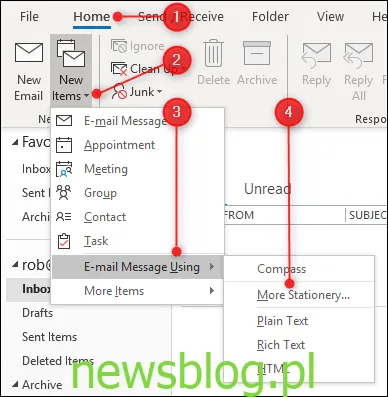
Jeśli chcesz zmienić motyw dla pojedynczej wiadomości, przejdź do Strona główna > Nowe elementy > Wiadomość e-mail za pomocą > Więcej papeterii.
Otworzy się okno „Motyw lub papeteria”, w którym możesz wybrać dowolny motyw.
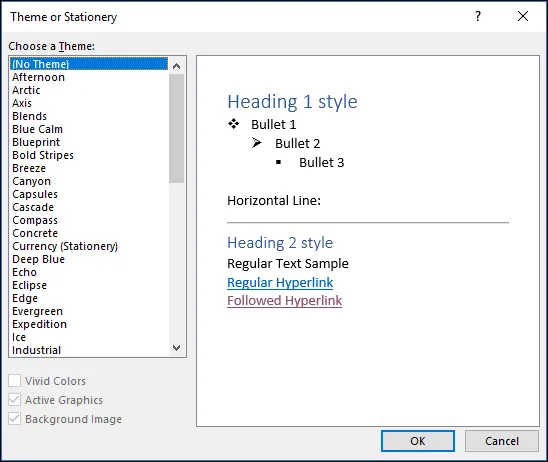
Wybierz motyw z menu po lewej stronie, aby wyświetlić podgląd w panelu po prawej stronie. Gdy znajdziesz motyw, który Ci się podoba, kliknij „OK”, aby zastosować go do wiadomości.
Zmień motyw dla wszystkich wiadomości
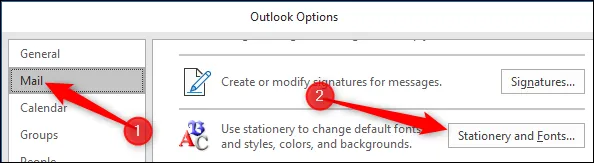
Aby zmienić domyślny motyw wszystkich wysyłanych wiadomości, przejdź do Plik > Opcje > Poczta (lub Plik > Opcje > Łatwość dostępu) i kliknij przycisk „Papeteria i czcionki”.
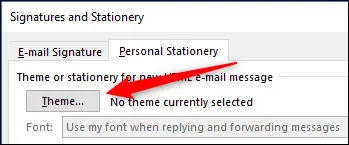
Otworzy się okno „Podpisy i artykuły papiernicze”, w którym możesz wybrać domyślny motyw dla nowych wiadomości e-mail oraz wprowadzić zmiany w motywie odpowiedzi i wiadomości przesyłanych dalej.
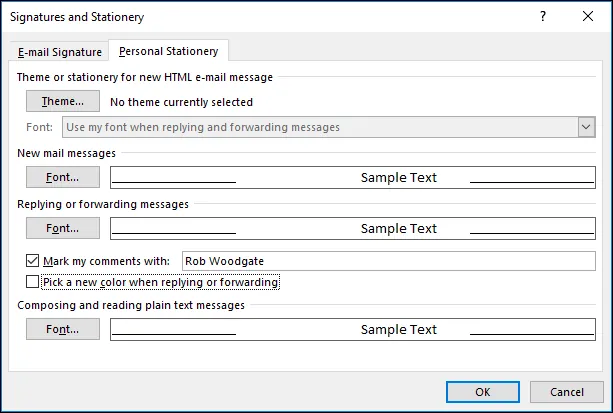
Kliknij przycisk „Motyw”, aby ponownie otworzyć okno „Motyw lub papeteria”.
Na dole są trzy opcje do wyboru, z których dwie dolne są zazwyczaj domyślnie włączone.
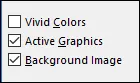
Te opcje to:
- Żywe kolory: zmienia kolory czcionek na bardziej wyróżniające się, aby uzyskać lepszy kontrast.
- Aktywna grafika: umożliwia dodanie grafiki w linii.
