Jak korzystać z obrazu w obrazie na iPhonie
Od momentu wprowadzenia iOS 14, użytkownicy iPhone'a mogą cieszyć się funkcją obrazu w obrazie, która wcześniej była dostępna jedynie na iPadach. Teraz można ją wykorzystać w aplikacjach multimedialnych, na YouTube (przez przeglądarkę Safari) oraz podczas rozmów FaceTime.
Jak korzystać z obrazu w obrazie na iPhonie
Wszystkie multimedialne aplikacje, które wcześniej obsługiwały tryb obrazu w obrazie na iPadzie, działają również na iPhonie z systemem iOS 14 lub nowszym. W miarę jak funkcja ta staje się dostępna na iPhone'ach, można się spodziewać, że kolejne aplikacje do strumieniowania i wideokonferencji wprowadzą to udogodnienie.
Obecnie popularne aplikacje, takie jak Netflix i Amazon Prime Video, wspierają tę funkcję. W przypadku YouTube sytuacja jest nieco inna, ale o tym później.
Jeżeli korzystałeś z trybu obrazu w obrazie na iPadzie, proces na iPhonie będzie Ci znany. Rozpocznij odtwarzanie filmu lub serialu w aplikacji, na przykład Netflix, a następnie przesuń palcem w górę z dolnej krawędzi ekranu. Jeśli Twój iPhone ma przycisk Home, zamiast tego naciśnij go.

Po tym kroku zobaczysz ekran główny swojego iPhone'a, podczas gdy wideo będzie kontynuowało odtwarzanie w małym oknie.
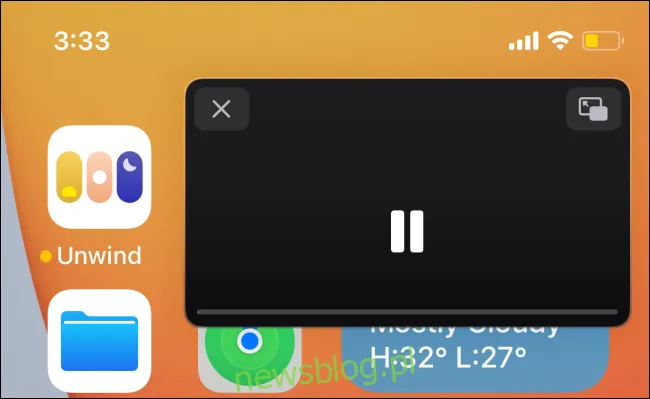
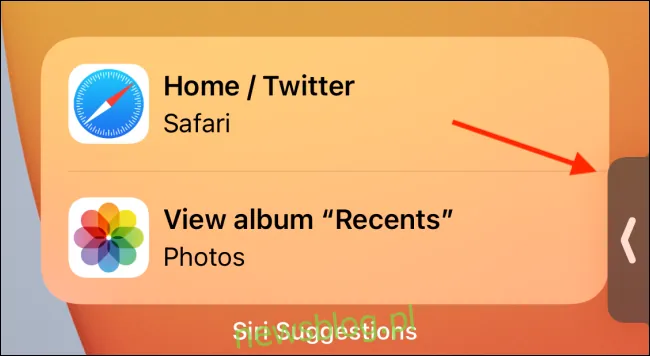
Możesz teraz dostosować rozmiar okna, chwytając jego krawędzie, aby je powiększyć lub zmniejszyć. Okno można również przesuwać w lewo lub w prawo, aby je ukryć, a dźwięk będzie nadal słyszalny w tle.
Aby przywrócić okno obrazu w obrazie do widoku, wystarczy dotknąć ikony „strzałki”.
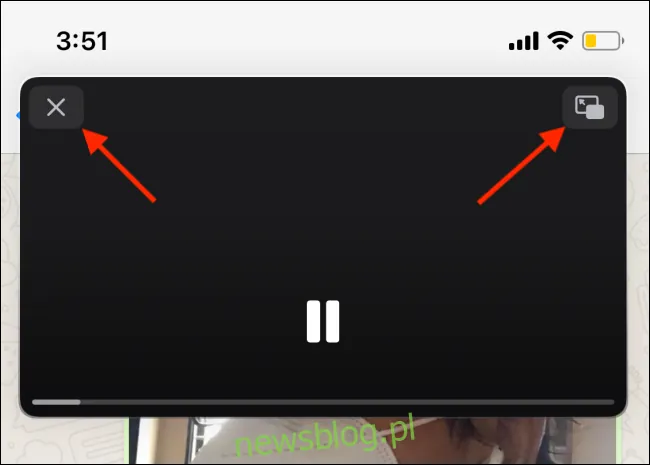
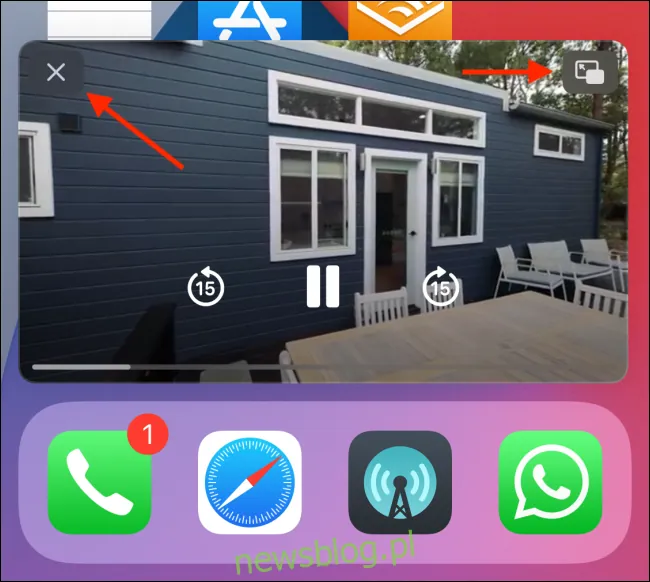
Stuknięcie w okno obrazu w obrazie ujawnia dodatkowe opcje, takie jak odtwarzanie, wstrzymywanie filmu oraz przewijanie.
Aby powrócić do pełnoekranowego odtwarzania, wystarczy dotknąć przycisku „Obraz w obrazie” w prawym górnym rogu. Jeśli chcesz całkowicie zakończyć odtwarzanie, kliknij przycisk „Zamknij” w lewym górnym rogu.
Funkcja obrazu w obrazie jest także dostępna w FaceTime i działa w podobny sposób. Podczas rozmowy wideo możesz przejść do ekranu głównego, a rozmowa będzie kontynuowana w małym oknie.
Obraz w obrazie w YouTube (i innych stronach)
Choć YouTube Premium na urządzeniach z Androidem obsługuje obraz w obrazie, użytkownicy iPhone'a i iPada nie mają dostępu do tej funkcji. Na szczęście istnieje sposób, by skorzystać z niej w Safari na iPhonie.
Możesz wykorzystać Safari do odtwarzania filmów na YouTube w natywnym odtwarzaczu, który umożliwia korzystanie z trybu obrazu w obrazie. Ta funkcjonalność działa również z innymi odtwarzaczami, które są zgodne z natywnym wideo Safari.
Odwiń do Witryny YouTube i rozpocznij odtwarzanie wybranego wideo. Następnie wybierz opcję „Pełny ekran”.

Odtwarzacz YouTube zniknie, ustępując miejsca odtwarzaczowi wideo Apple. Możesz teraz dotknąć opcji „Obraz w obrazie”, aby aktywować tę funkcję, lub przesunąć palcem w górę z dolnej krawędzi ekranu (lub nacisnąć przycisk „Home” na starszych urządzeniach), aby włączyć tryb obrazu w obrazie.
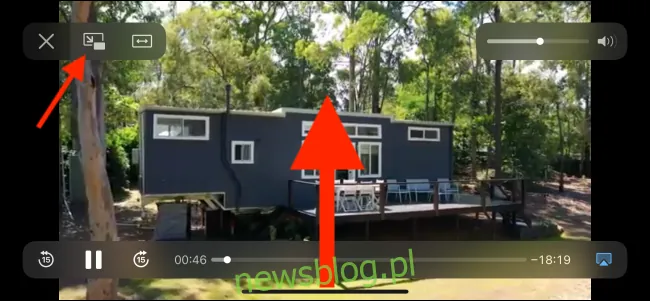
W trybie obrazu w obrazie wszystkie funkcje działają jak zwykle. Możesz przesuwać okno odtwarzacza i chować je według potrzeb.
Teraz masz możliwość korzystania z innych aplikacji, podczas gdy wideo z YouTube będzie odtwarzane w unoszącym się oknie. Po zakończeniu możesz dotknąć przycisku „Zamknij”, aby wyjść z odtwarzacza, lub przycisku „Obraz w obrazie”, aby wrócić do trybu pełnoekranowego.
Jeśli Twój iPhone działa na iOS 14 lub nowszym, nie zapomnij wypróbować nowych widżetów na ekranie głównym!
