Jak korzystać z trybu Nie przeszkadzać na Androidzie
Funkcja "Nie przeszkadzać" w systemie Android to niezwykle przydatne narzędzie, które umożliwia wyciszenie powiadomień i połączeń, zapewniając spokój w kluczowych momentach, takich jak ważne spotkania, zajęcia edukacyjne czy czas przeznaczony na koncentrację. W tym artykule szczegółowo omówimy, jak uruchomić ten tryb na urządzeniach z Androidem, jak dostosować go do indywidualnych preferencji oraz jak korzystać z różnorodnych dostępnych opcji. Dzięki przedstawionym informacjom, dowiesz się, jak idealnie dopasować tryb "Nie przeszkadzać" do swojego trybu życia i jak łatwo zarządzać jego ustawieniami. Zapraszam do dalszej lektury, aby w pełni wykorzystać potencjał swojego smartfona, minimalizując niechciane rozproszenia.
Sposoby aktywacji trybu "Nie przeszkadzać" na Androidzie
Tryb "Nie przeszkadzać" można uruchomić na dwa główne sposoby: poprzez szybkie ustawienia oraz za pomocą aplikacji Ustawienia. Przyjrzyjmy się obu metodom:
Metoda 1: Użycie szybkich ustawień
Panel szybkich ustawień w Androidzie umożliwia błyskawiczne włączanie i wyłączanie podstawowych funkcji telefonu, takich jak Wi-Fi, Bluetooth oraz tryb "Nie przeszkadzać". Poniżej instrukcja aktywacji trybu z poziomu panelu:
- Odblokuj swoje urządzenie z Androidem i wykonaj dwukrotny gest przeciągnięcia palcem z góry ekranu, aby rozwinąć panel szybkich ustawień.
- Przesuwaj panel w bok, aż odnajdziesz ikonę "Nie przeszkadzać". Następnie dotknij jej, aby aktywować tryb.
- Gdy tryb jest aktywny, na górnym pasku stanu powinna pojawić się ikona "Nie przeszkadzać".
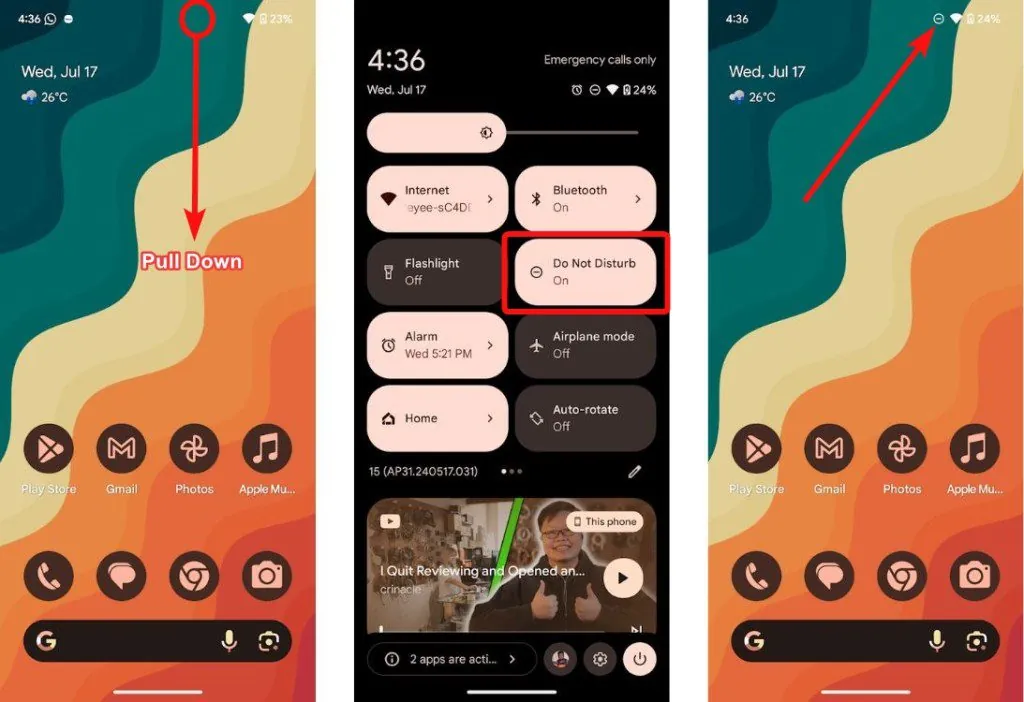
To wszystko! Właśnie włączyłeś tryb "Nie przeszkadzać" na swoim smartfonie.
Metoda 2: Korzystanie z ustawień Androida
Jeżeli potrzebujesz zaplanować działanie trybu "Nie przeszkadzać", lub chcesz dodać wyjątki dla konkretnych kontaktów lub aplikacji, które nadal mają prawo do wysyłania Ci powiadomień, możesz to zrobić w ustawieniach systemu Android.
- Rozwiń szybkie ustawienia, a następnie przytrzymaj dłużej palec na ikonie "Nie przeszkadzać". To otworzy ustawienia tego trybu.
- Alternatywnie, wejdź w Ustawienia > Dźwięk i wibracje > Nie przeszkadzać.
- Kliknij "Włącz teraz", aby natychmiast aktywować tryb "Nie przeszkadzać".
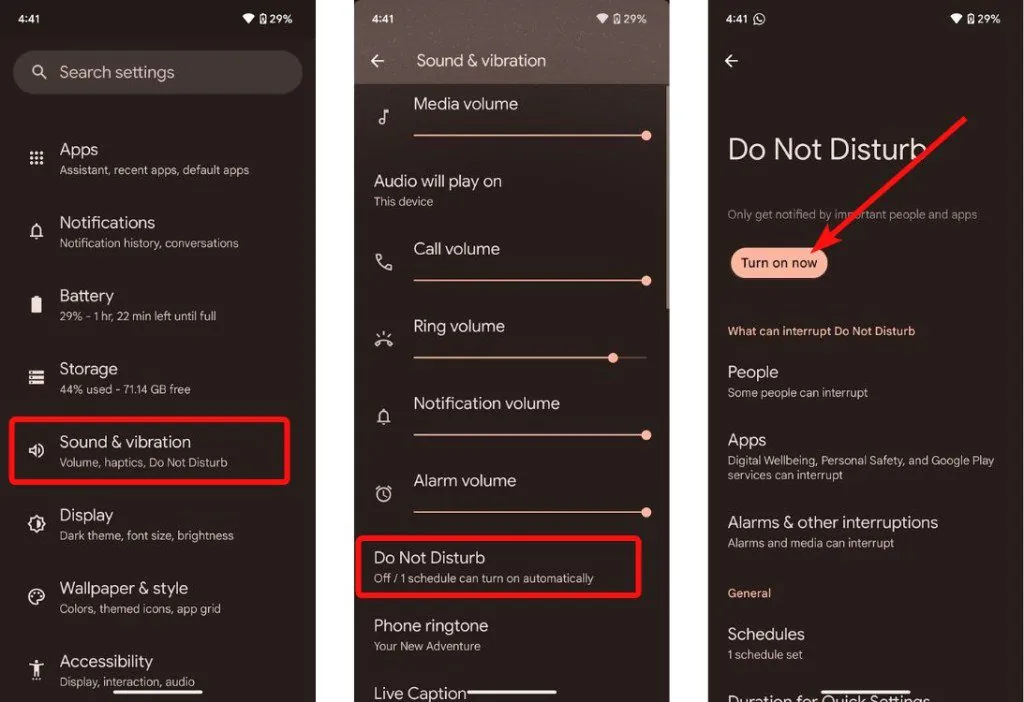
Jak już wspomniano, w trybie "Nie przeszkadzać" powiadomienia i połączenia są wyciszone. Natomiast alerty z budzika i kalendarza będą nadal docierać.
Tryb "Nie przeszkadzać" możesz w pełni dostosować w ustawieniach. Jednym z pierwszych kroków jest ustawienie harmonogramu. Poniżej instrukcja jak to zrobić:
Planowanie trybu "Nie przeszkadzać"
- Przejdź do ustawień trybu "Nie przeszkadzać" na swoim urządzeniu.
- Wybierz opcję "Harmonogramy", aby ustalić, kiedy tryb "Nie przeszkadzać" ma być aktywny.
- Następnie kliknij "Dodaj więcej" > "Czas".
- Wprowadź nazwę dla harmonogramu i kliknij "Dodaj".
- Wybierz "Dni" i zaznacz dni, w które harmonogram ma obowiązywać.
- Ustaw godziny rozpoczęcia i zakończenia działania trybu "Nie przeszkadzać".
- W sekcji "Zachowania" możesz zdefiniować, które Aplikacje i Osoby mogą wysyłać powiadomienia lub dzwonić w trakcie trwania trybu "Nie przeszkadzać".
- Dodatkowo, możesz zdecydować, czy dźwięki alarmów i multimediów mają być odtwarzane w trybie "Nie przeszkadzać", włączając lub wyłączając odpowiednie opcje.
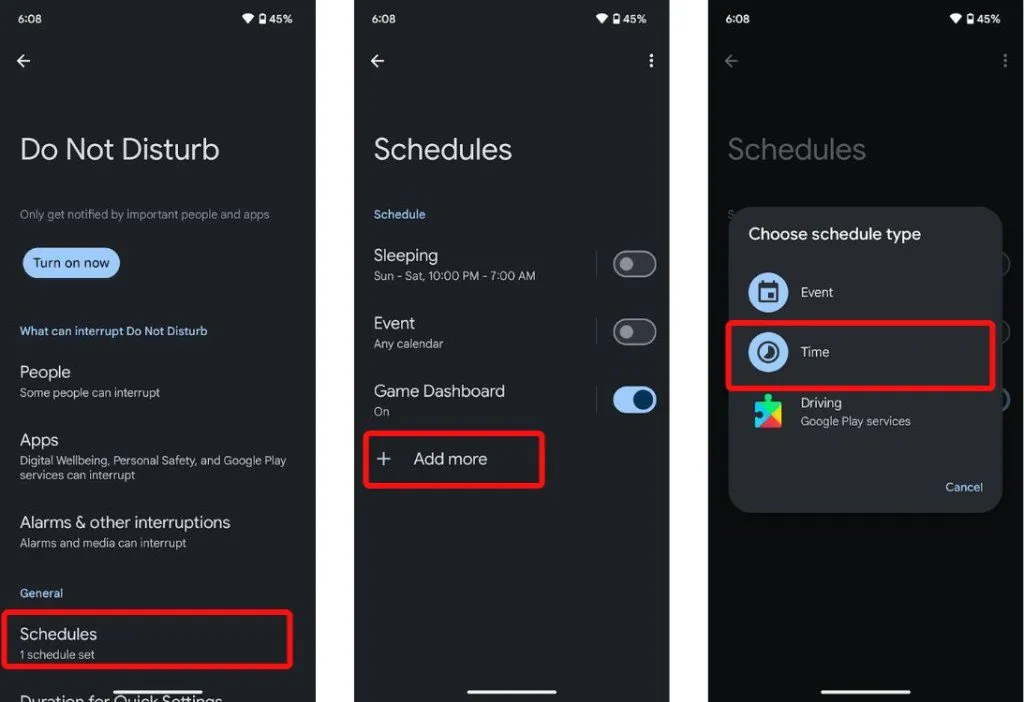
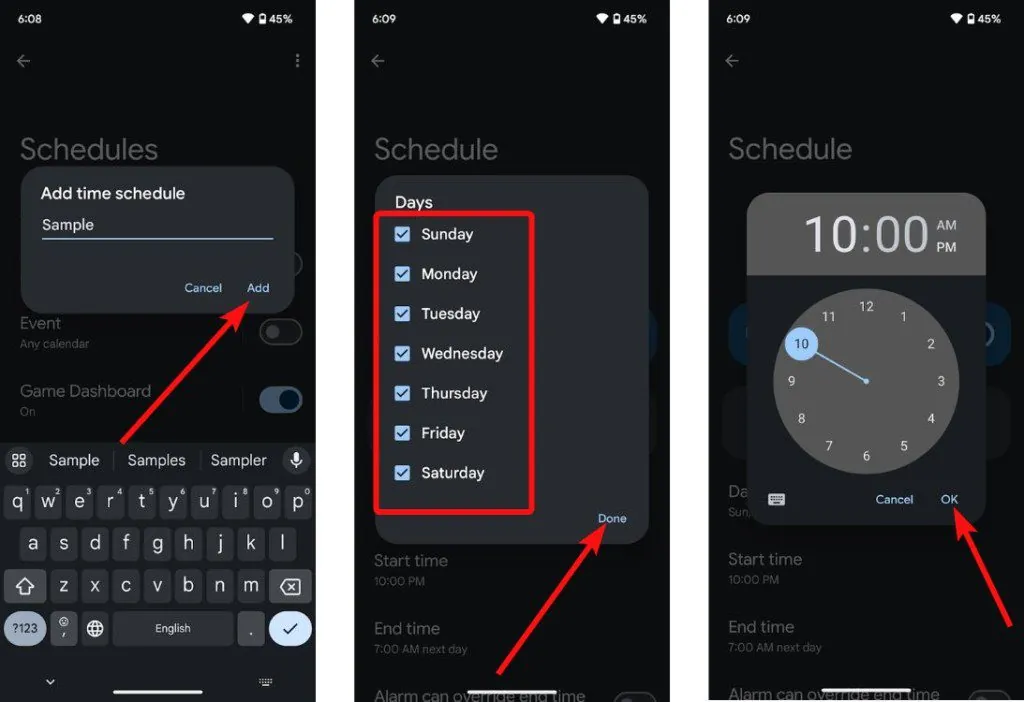
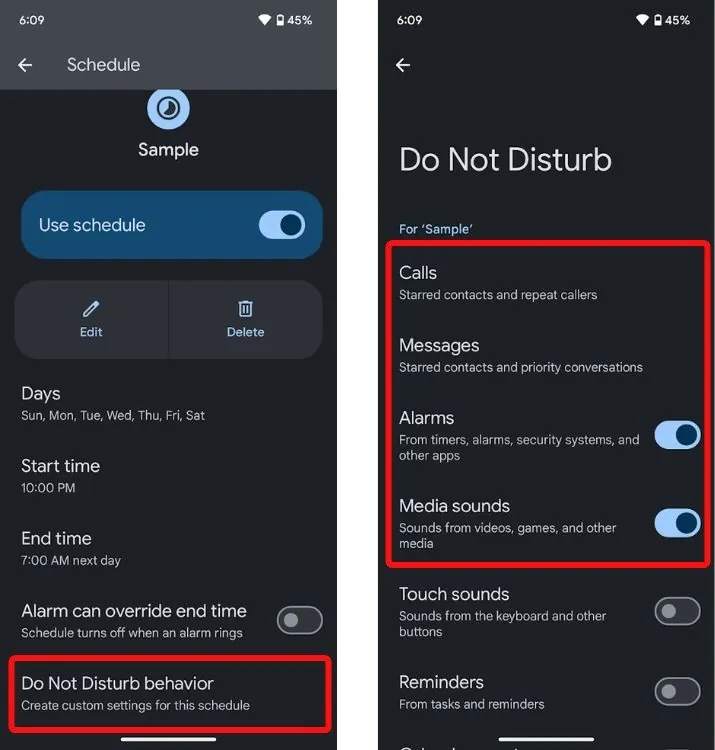
W ten sposób skonfigurujesz harmonogram trybu "Nie przeszkadzać" na swoim smartfonie.
Personalizacja trybu DND w systemie Android
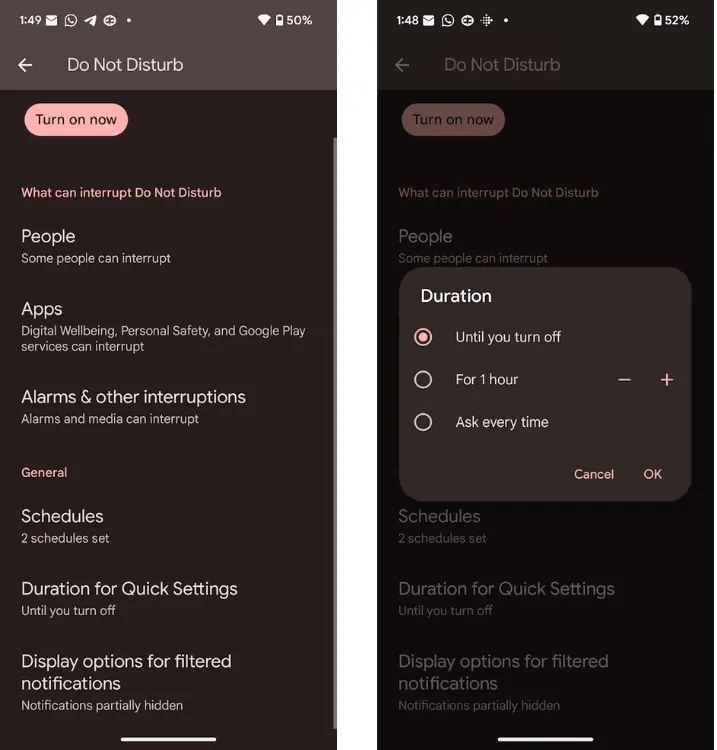
Tryb DND oferuje szereg opcji personalizacji. Opcja "Czas trwania" dla szybkich ustawień pozwala określić, na jak długo ma być aktywowany tryb DND po dotknięciu ikony w szybkich ustawieniach. Możesz wybrać "Do wyłączenia", "Na X godzin" lub "Pytaj za każdym razem". W ostatniej opcji system zapyta, jak długo ma trwać tryb DND.
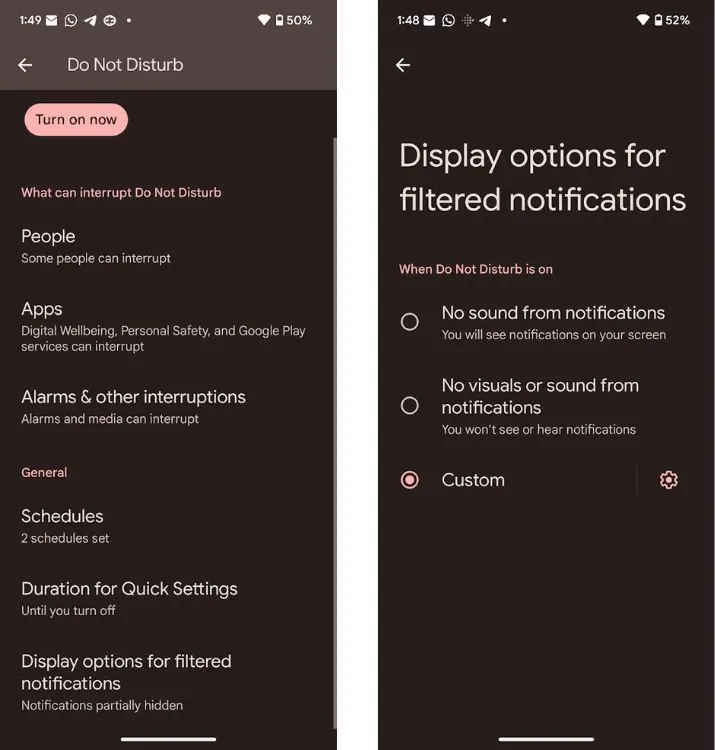
Ustawienia "Wyświetlanie dla filtrowanych powiadomień" pozwalają na wybór, czy chcesz widzieć powiadomienia na ekranie blokady. Możesz wybrać opcję "Brak dźwięku z powiadomień", "Brak wizualizacji i dźwięku" lub skonfigurować niestandardowe opcje wyświetlania.
Możesz również osobno ustawić wyjątki dla kontaktów w wiadomościach i połączeniach oraz wyłączyć zakłócenia związane z przypomnieniami, dźwiękami multimediów, alarmami i wydarzeniami w kalendarzu.
W ten sposób w pełni wykorzystasz potencjał trybu "Nie przeszkadzać". To bardzo przydatna funkcja, która pomaga skupić się na zadaniach i nie martwić się o niepotrzebne powiadomienia. Jeśli jesteś użytkownikiem iPhone'a, możesz sprawdzić nasz poradnik o korzystaniu z trybu "Nie przeszkadzać" na iOS.
Jakie inne usprawnienia powinien wprowadzić Google w trybie "Nie przeszkadzać"? Podziel się swoimi pomysłami w komentarzach.
