Jak odłączyć iPhone'a od komputera Mac: 8 sposobów
Współdziałanie urządzeń Apple to istotny aspekt, który wpływa na pozytywne postrzeganie tej marki. iPhone i Mac mogą ze sobą współpracować w sposób płynny, umożliwiając udostępnianie plików multimedialnych, korzystanie z funkcji Continuity i wielu innych udogodnień.
Jednakże, mimo iż dla wielu osób jest to korzystne, nie zawsze chcemy, aby nasz iPhone był połączony z komputerem Mac. W tym artykule przedstawimy różne metody rozłączania tych urządzeń.
1. Jak rozłączyć iPhone'a z komputerem Mac za pomocą Findera
Jeżeli zależy nam na tym, aby iPhone nie pojawiał się w Finderze na Macu, w pierwszej kolejności odłączamy go od kabla USB. W sytuacji, gdy to nie przyniesie oczekiwanego efektu, najprawdopodobniej Finder został skonfigurowany do wykrywania urządzeń z systemem iOS poprzez sieć Wi-Fi.
Aby całkowicie usunąć iPhone'a z komputera Mac, musimy rozpocząć od wybrania go z panelu bocznego w Finderze. Następnie przechodzimy w dół do sekcji "Opcje" i odznaczamy opcję "Pokaż tego iPhone'a, gdy korzystasz z Wi-Fi".
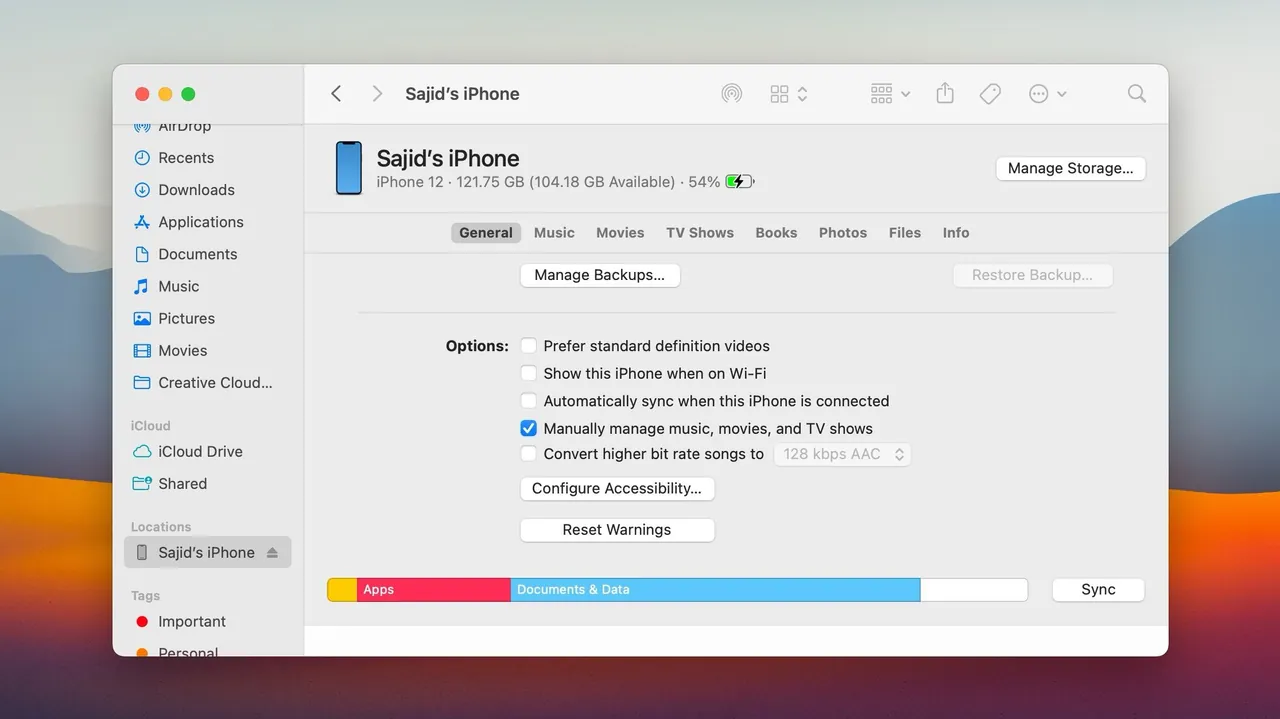
Jeżeli korzystamy z komputera Mac, który nie jest naszą własnością, możemy cofnąć uprawnienia przyznane podczas pierwszego podłączenia iPhone'a. W tym celu wchodzimy w Ustawienia na iPhonie, następnie wybieramy "Ogólne" > "Przenieś lub zresetuj iPhone'a" > "Resetuj". Na koniec wybieramy "Resetuj ustawienia lokalizacji i prywatności".
2. Jak rozłączyć hotspot iPhone'a od komputera Mac
Hotspot osobisty w telefonie iPhone umożliwia komputerowi Mac uzyskanie szybkiego dostępu do internetu bez potrzeby korzystania z innej sieci Wi-Fi. Jeżeli jednak chcemy zakończyć połączenie, wystarczy kliknąć nazwę iPhone'a w menu Wi-Fi na komputerze Mac lub wybrać inną dostępną sieć.
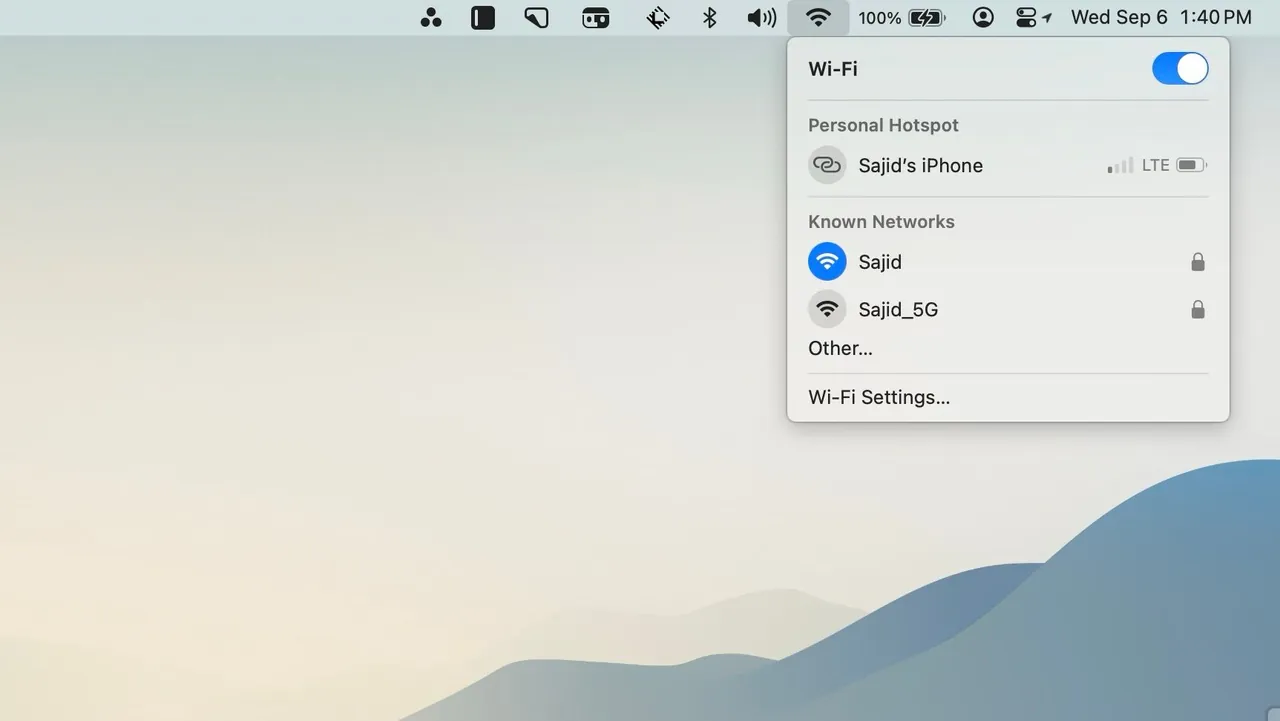
Dodatkowo, możemy uniemożliwić komputerowi Mac ciągłe sugerowanie połączenia z naszym iPhonem. Aby to osiągnąć, wchodzimy w menu Apple, a następnie wybieramy "Ustawienia systemowe" > "Wi-Fi". Następnie odznaczamy opcję "Poproś o dołączenie do hotspotów". Pamiętajmy, że nadal możemy połączyć się z hotspotem poprzez menu Wi-Fi.
Możemy również zabronić innym urządzeniom, takim jak komputery Mac, z których nie jesteśmy właścicielami, łączenia się z hotspotem naszego iPhone'a. Na iPhonie przechodzimy do "Ustawienia" > "Hotspot osobisty" i wyłączamy przełącznik obok opcji "Zezwalaj innym na dołączanie".
3. Jak wyłączyć AirDrop pomiędzy iPhonem a komputerem Mac
Jeżeli nie chcemy, aby nasz iPhone pojawiał się jako cel AirDrop na komputerze Mac, musimy dezaktywować funkcję AirDrop na urządzeniu z systemem iOS. W tym celu otwieramy aplikację Ustawienia na iPhonie, wybieramy "Ogólne" > "AirDrop" i wybieramy opcję "Odbieranie wyłączone". Należy pamiętać, że w ten sposób iPhone nie będzie mógł odbierać plików za pomocą AirDrop z innych urządzeń.
Analogicznie możemy uniemożliwić wyświetlanie komputera Mac w AirDrop na iPhonie. Wystarczy otworzyć aplikację Finder, wybrać "AirDrop" na pasku bocznym i ustawić opcję "Pozwól, aby mnie odkryło" na "Nikt".
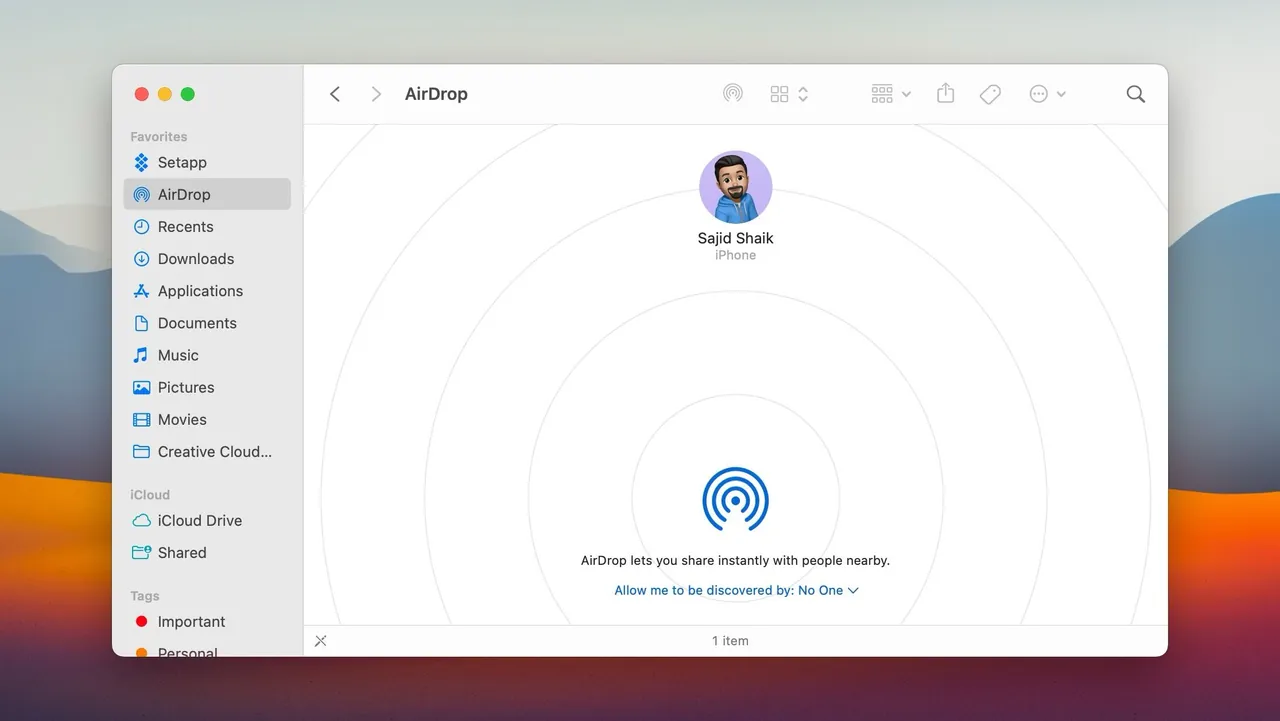
W przypadku, gdy jedno z urządzeń nie jest naszą własnością, ustawienie AirDrop na "Tylko kontakty" na iPhonie lub komputerze Mac oraz usunięcie z aplikacji "Kontakty" informacji o drugim urządzeniu powinno spowodować, że nie będzie ono widoczne w AirDrop.
4. Jak zatrzymać synchronizację iPhone'a z komputerem Mac za pomocą iCloud
Jeżeli chcemy, aby komputer Mac nie synchronizował danych, takich jak zdjęcia, kontakty czy wydarzenia z kalendarza z iPhonem i innymi urządzeniami Apple, wchodzimy w menu Apple, następnie wybieramy "Ustawienia systemowe" > "Apple ID" > "iCloud". W tym miejscu odznaczamy niepotrzebne usługi, takie jak "Zdjęcia", "Kontakty" i "Kalendarz", wyłączając "Synchronizuj tego Maca".
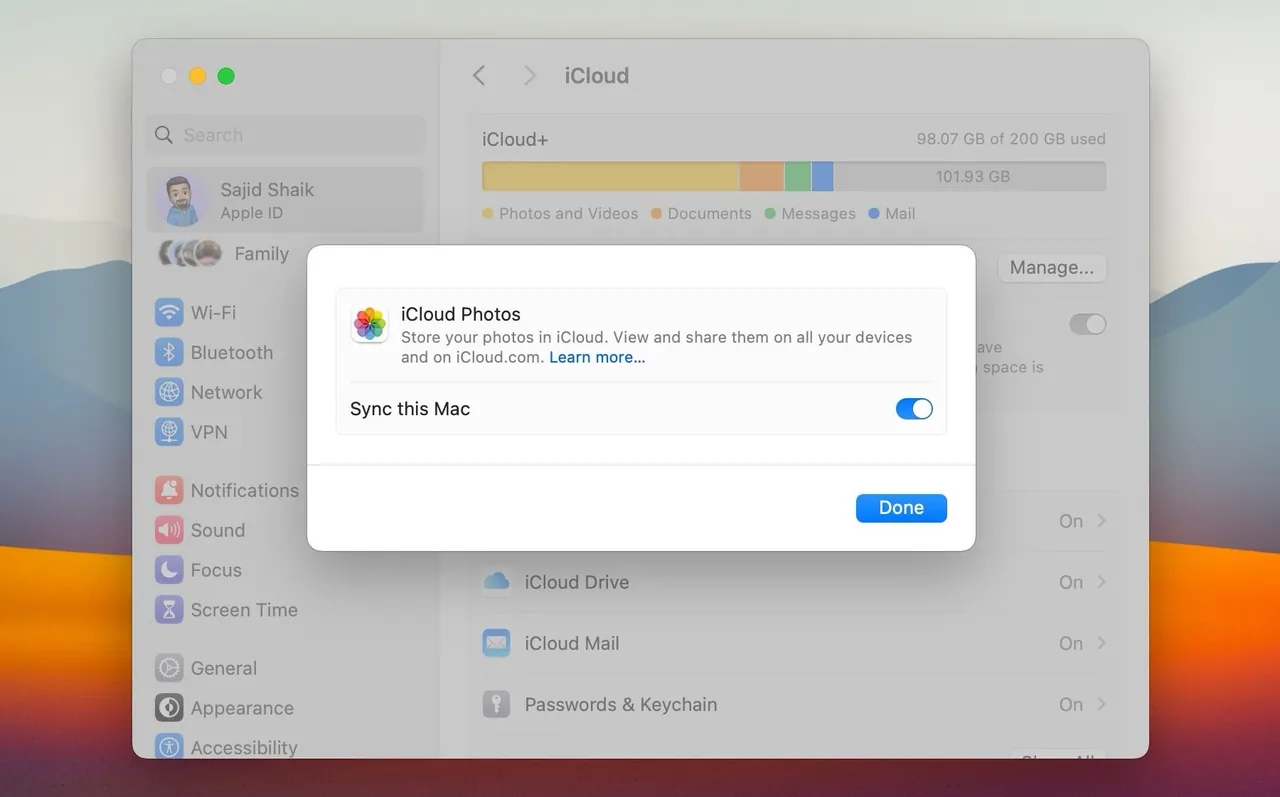
Możemy także uniemożliwić iPhone'owi synchronizowanie danych z komputerem Mac (i innymi urządzeniami połączonymi z naszym Apple ID). W tym celu otwieramy aplikację Ustawienia, przechodzimy do "Apple ID" > "iCloud", wybieramy usługę, którą chcemy wyłączyć, i wyłączamy opcję "Synchronizuj tego iPhone'a".
5. Jak rozłączyć Handoff pomiędzy iPhonem a komputerem Mac
Funkcja Handoff jest niezwykle pomocna, gdy chcemy kontynuować aktywność z iPhone'a na Maca i odwrotnie. Jednakże, stałe podpowiedzi w Docku mogą być rozpraszające.
Aby wyłączyć funkcję Handoff na komputerze Mac, wchodzimy w "Ustawienia systemowe" > "Ogólne" > "AirDrop i Handoff" i wyłączamy opcję "Zezwalaj na funkcję Handoff między tym komputerem Mac a urządzeniami iCloud". Należy pamiętać, że wyłączenie Handoff powoduje również wyłączenie uniwersalnego schowka pomiędzy iPhonem a komputerem Mac.
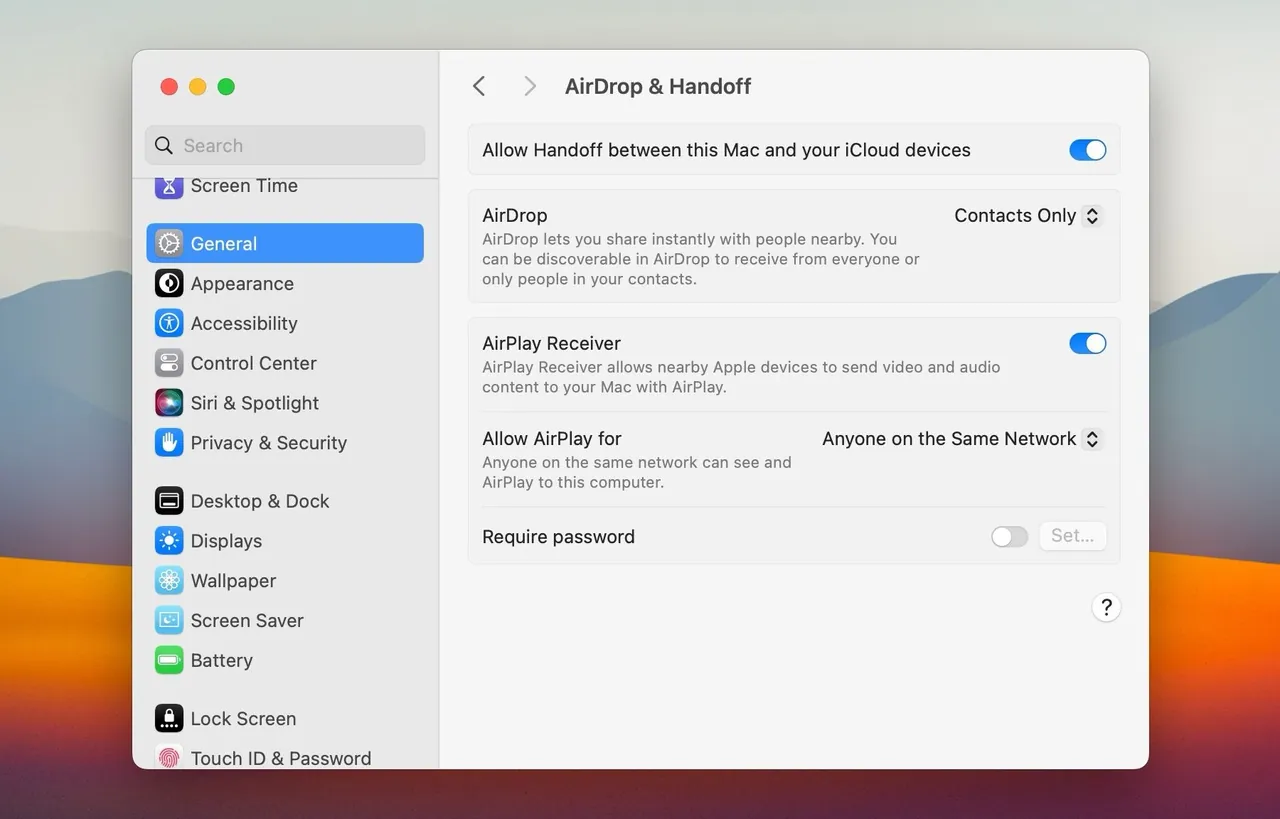
Jeżeli chcemy nadal korzystać z funkcji Handoff na Macu, ale nie chcemy otrzymywać powiadomień na iPhonie, otwieramy aplikację Ustawienia na urządzeniu z systemem iOS i wybieramy "Ogólne" > "AirPlay i Handoff". Następnie wyłączamy przełącznik obok opcji "Handoff".
6. Jak zatrzymać otrzymywanie wiadomości tekstowych z iPhone'a na komputerze Mac
Domyślnie komputer Mac odbiera wiadomości tekstowe i iMessage przeznaczone dla podłączonego iPhone'a. Jeżeli chcemy to zatrzymać, otwieramy aplikację "Wiadomości" na Macu, wybieramy "Ustawienia" > "Wiadomości" z paska menu, przechodzimy do zakładki "iMessage" i odznaczamy numery telefonów.
Możemy również wyłączyć adres e-mail, na przykład ten powiązany z naszym Apple ID.
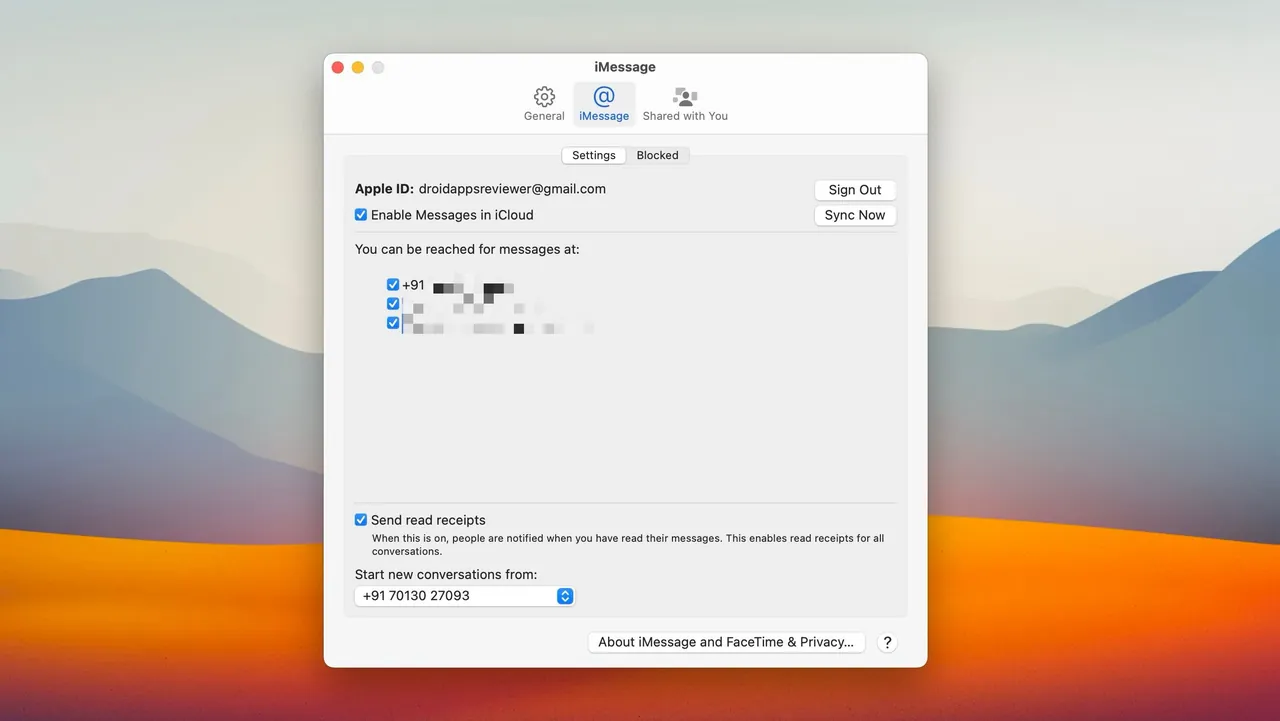
Możemy też uniemożliwić komputerowi Mac wysyłanie i odbieranie wiadomości tekstowych za pośrednictwem iPhone'a. W tym celu w Ustawieniach wybieramy "Wiadomości" > "Przekazywanie SMS-ów" i wyłączamy przełącznik obok nazwy komputera Mac.
7. Jak rozłączyć przychodzące połączenia z iPhone'a na komputerze Mac
Czy komputer Mac stale powiadamia nas o przychodzących połączeniach telefonicznych i FaceTime z iPhone'a? Aby temu zapobiec, otwieramy aplikację FaceTime, a następnie wybieramy "FaceTime" > "Ustawienia" z paska menu. Przechodzimy do zakładki "Ogólne" i odznaczamy opcję "Połączenia z iPhone'a".
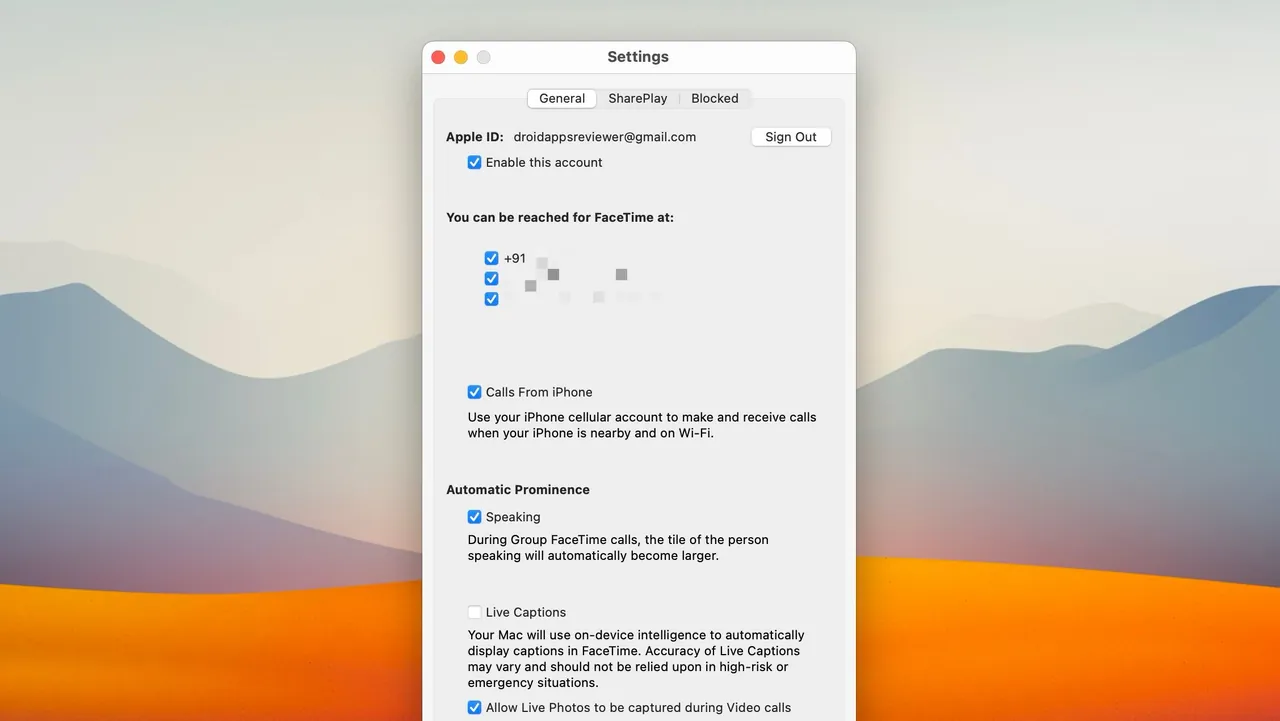
Możemy również skonfigurować iPhone'a tak, aby uniemożliwić przekazywanie połączeń przychodzących na komputer Mac. Otwieramy aplikację Ustawienia i wybieramy "Telefon" > "Połączenia na innych urządzeniach". Następnie wyłączamy przełącznik obok nazwy komputera Mac.
8. Jak usunąć iPhone'a z Apple ID na komputerze Mac
iPhone i Mac pozostaną połączone, jeżeli będą korzystać z tego samego Apple ID. Jeżeli chcemy całkowicie rozłączyć te urządzenia, musimy wylogować się z Apple ID przynajmniej na jednym z nich.
Opcję tę znajdziemy w "Ustawieniach systemowych" > "[Twoje Imię]" na komputerze Mac lub w "Ustawieniach" > "[Twoje Imię]" na iPhonie.
Jeżeli nie mamy w danym momencie przy sobie iPhone'a, możemy go odłączyć od Apple ID za pomocą komputera Mac. W "Ustawieniach systemowych" > "[Twoje Imię]" zjeżdżamy na dół, wybieramy nasz iPhone i klikamy "Usuń z konta".
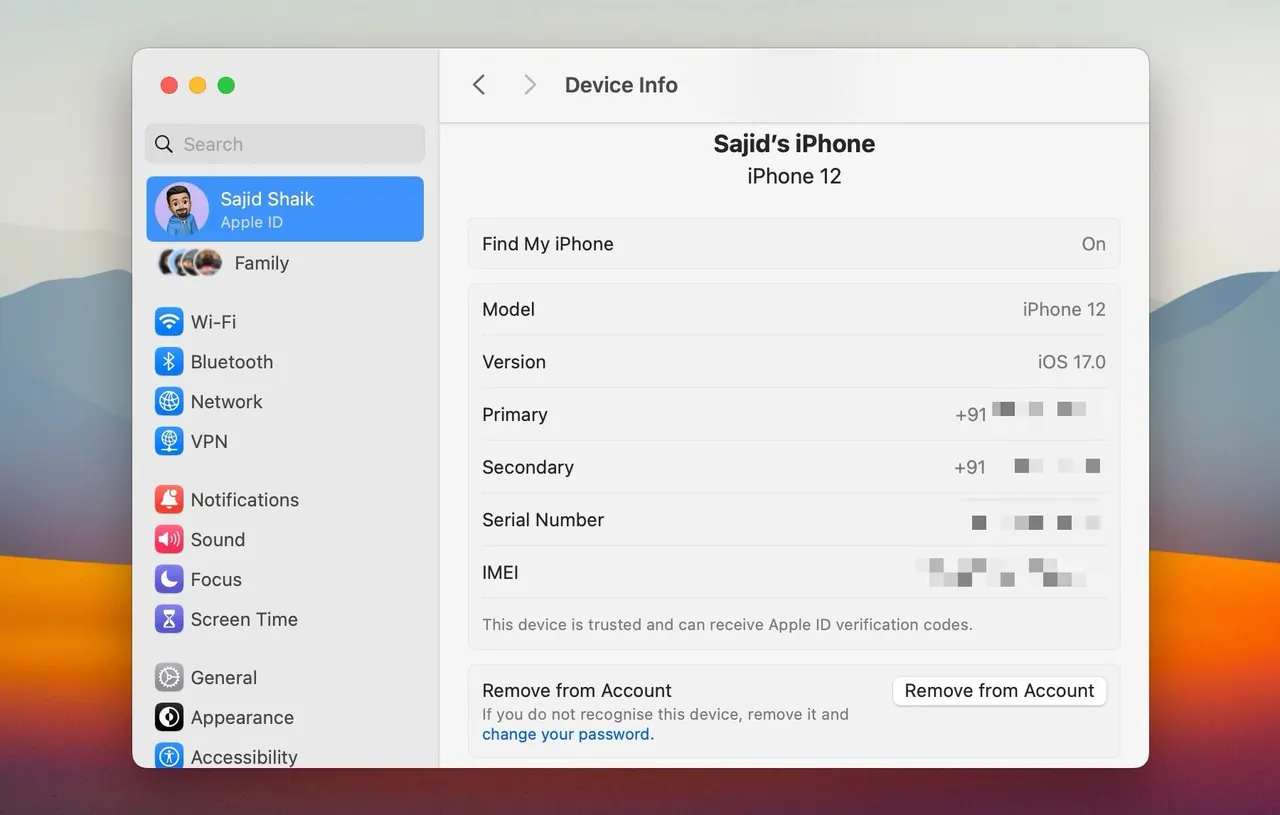
Analogicznie, możemy usunąć komputer Mac z poziomu iPhone'a, przechodząc do "Ustawień" > "[Twoje Imię]". Następnie wybieramy urządzenie z systemem macOS i klikamy "Usuń z konta".
Odłączyłeś iPhone'a od większości funkcji
Opisane powyżej metody pozwalają na rozłączenie iPhone'a z komputerem Mac. Jeżeli ostatecznie zdecydujemy się na usunięcie któregoś z urządzeń z naszego Apple ID, możemy skonfigurować je, używając nowego konta iCloud. W ten sposób uniemożliwimy synchronizację iPhone'a z komputerem Mac.
Jednakże, zalecamy pozostawienie iPhone'a połączonego z komputerem Mac i wyłączenie jedynie tych usług, które są dla nas uciążliwe, korzystając jednocześnie z zalet, jakie oferuje ekosystem Apple.
