Jak sprawdzić, który model Kindle posiadasz: 4 sposoby
W ostatnich latach firma Amazon wprowadziła na rynek kilka wariantów czytników Kindle. Każdy z nich oferuje nowe funkcje i usprawnienia, co może sprawiać trudności w orientacji w różnorodności modeli.
Rozpoznanie posiadanego modelu Kindle jest istotne z wielu względów. Ułatwia rozwiązywanie problemów, kontakt z działem obsługi klienta, dobór odpowiednich akcesoriów, takich jak etui czy pokrowce, a także pełne wykorzystanie możliwości urządzenia. Jednak przy tak szerokim wyborze dostępnych czytników, zapamiętanie konkretnego modelu może być kłopotliwe. Nie ma powodów do obaw, istnieje szereg metod, by to ustalić.
1. Sprawdzenie ustawień czytnika Kindle
Najprostszym i najszybszym sposobem na identyfikację modelu Kindle jest sprawdzenie informacji o urządzeniu w jego ustawieniach. Oto instrukcja krok po kroku:
- Na ekranie startowym czytnika Kindle dotknij ikony z trzema kropkami, znajdującej się w prawym górnym rogu.
- Z rozwijanego menu wybierz opcję "Ustawienia".
- Następnie przejdź do "Opcje urządzenia" i wybierz "Informacje o urządzeniu".
Pojawi się okno z danymi, w którym znajdziesz nazwę modelu, generację, numer seryjny, a także aktualną wersję oprogramowania.
2. Wyszukanie modelu Kindle na stronie Amazon
Jeżeli nie masz dostępu do czytnika Kindle lub nie możesz go włączyć, alternatywnym sposobem sprawdzenia modelu jest skorzystanie z witryny Amazon. Jeśli twój czytnik jest zarejestrowany na twoim koncie, możesz zarządzać nim oraz zawartością z niego pobraną. Postępuj zgodnie z poniższymi wskazówkami:
- Przejdź na stronę Amazon i zaloguj się na konto powiązane z twoim czytnikiem Kindle.
- Najedź kursorem myszy na opcję "Konta i listy", a następnie wybierz "Treść i urządzenia".
- Przejdź do zakładki "Urządzenia".
- W sekcji "Urządzenia Amazon" kliknij "Kindle", aby wyświetlić listę wszystkich zarejestrowanych czytników.
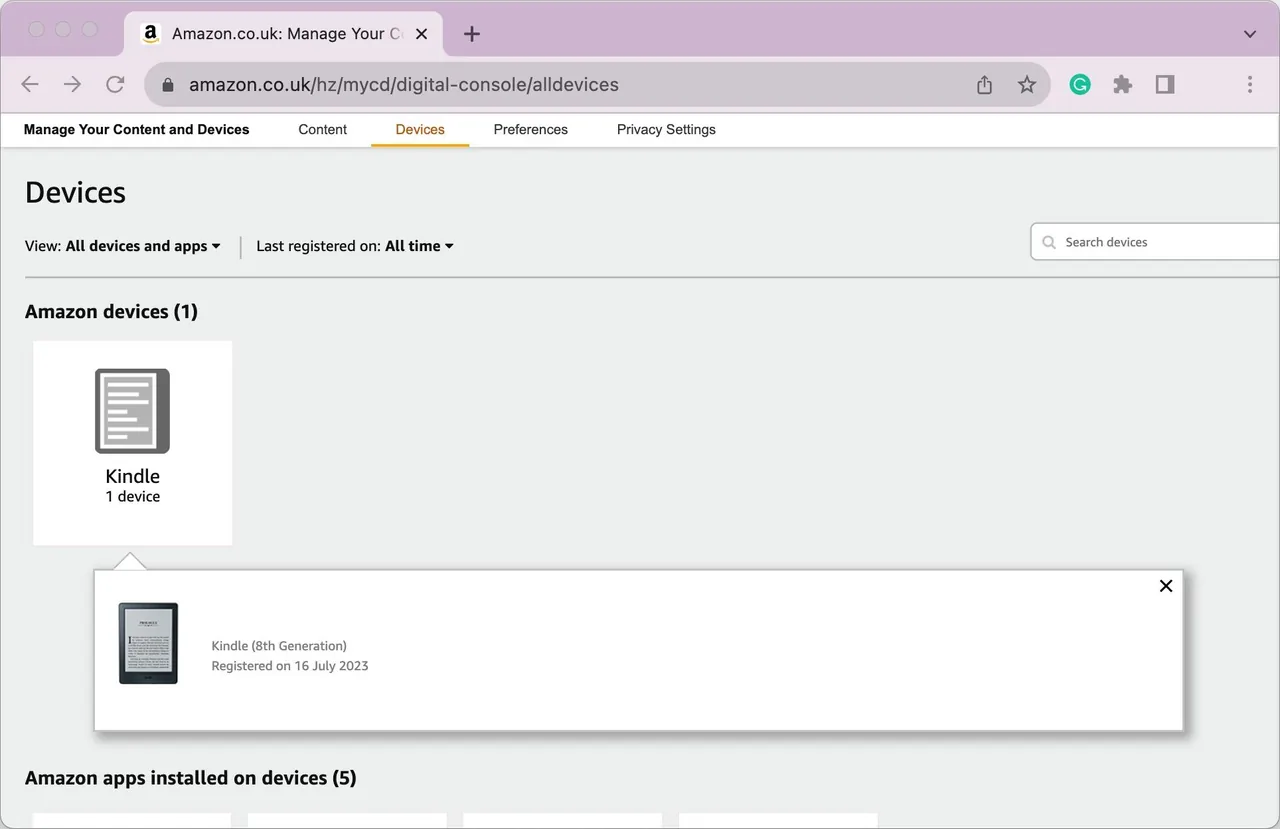
Klikając dowolne zarejestrowane urządzenie, zobaczysz jego nazwę, model oraz datę zarejestrowania go na koncie.
Aby poznać numer seryjny Kindle, wystarczy kliknąć nazwę urządzenia. Spowoduje to przejście do strony z informacjami, gdzie znajdziesz numer seryjny i będziesz mógł zarządzać czytnikiem.
Dodatkowo, możesz wykorzystać pewne cechy charakterystyczne urządzenia, aby pomóc w jego identyfikacji. Dostępny jest również przewodnik po modelach i funkcjach Kindle od Amazon, który może pomóc w wyborze nowego urządzenia, jeśli zajdzie taka potrzeba.
3. Wykorzystanie aplikacji mobilnej Amazon do identyfikacji Kindle
Mimo że w aplikacji mobilnej Amazon nie można już kupować książek Kindle, nadal możliwe jest zidentyfikowanie posiadanego modelu. Instrukcja:
- W aplikacji Amazon przejdź do zakładki "Profil" na pasku narzędzi i wybierz "Twoje konto".
- Przewiń ekran w dół do "Ustawienia konta" i wybierz "Treści i urządzenia".
- Przejdź do zakładki "Urządzenia". W sekcji "Urządzenia Amazon" kliknij "Kindle".
Wyświetli się lista twoich urządzeń Kindle. Aby zobaczyć więcej informacji o konkretnym czytniku, na przykład jego numer seryjny, wystarczy kliknąć jego nazwę, aby przejść do strony z podsumowaniem urządzenia.
4. Identyfikacja Kindle za pomocą numeru seryjnego
Możesz również sprawdzić model Kindle, korzystając z jego numeru seryjnego. Numer ten znajdziesz w ustawieniach urządzenia, przechodząc do "Ustawienia" > "Opcje urządzenia" > "Informacje o urządzeniu".
Jeśli jednak nie masz dostępu do czytnika lub urządzenie nie działa, numer seryjny znajdziesz również na stronie internetowej Amazon lub w aplikacji mobilnej, na koncie zarejestrowanym z twoim Kindle (korzystając z wyżej opisanych kroków).
Po uzyskaniu numeru seryjnego, możesz zidentyfikować swój model Kindle, porównując jego przedrostek z listą wszystkich modeli Kindle i ich numerów seryjnych.
Znajomość swojego modelu Kindle
Umiejętność rozpoznania posiadanego modelu Kindle jest ważna, ponieważ pozwala na pełne wykorzystanie jego funkcji. Dzięki temu dostosujesz sposób korzystania z czytnika do swoich indywidualnych potrzeb.
Jeśli po zapoznaniu się z tym poradnikiem nadal nie jesteś w stanie zidentyfikować swojego modelu Kindle, pamiętaj, że zawsze możesz skontaktować się z działem obsługi klienta Amazon w celu uzyskania dalszej pomocy.
