Jak uruchomić Chromium OS na Raspberry Pi
System operacyjny Chromium nie ma oficjalnej wersji dla Raspberry Pi, mimo że jest to urządzenie o architekturze ARM. Projekt koncentruje się głównie na Chromebookach i innych urządzeniach z systemem Chrome. Jednak istnieje nieoficjalna wersja systemu operacyjnego, która może działać na Raspberry Pi.
Obecnie nieoficjalna kompilacja Chromium OS dla Raspberry Pi jest w trybie „testowym” i obsługuje jedynie modele Pi 3, Pi 3B+ oraz Pi 4. Jako że jest to wersja testowa, niektóre funkcje mogą być niedostępne, mogą występować błędy, a system może działać niestabilnie. Mimo tych ograniczeń, jeśli posiadasz dodatkowy Raspberry Pi 3, 3B+ lub Pi 4 i potrzebujesz funkcjonalnego systemu operacyjnego, Chromium OS jest jedną z najlepszych opcji.
W tym przewodniku przedstawimy krok po kroku, jak uzyskać najnowszą wersję Chromium OS dla Raspberry Pi oraz jak skonfigurować system do działania.
Pobierz wersję Chromium OS dla Raspberry Pi 3 / 3B+ / Pi 4
Pobranie nieoficjalnej wersji Chromium OS dla Raspberry Pi jest proste, ponieważ projekt udostępnia cały kod źródłowy na GitHubie. Aby pobrać system operacyjny, otwórz terminal, naciskając Ctrl + Alt + T lub Ctrl + Shift + T. Następnie w terminalu użyj narzędzia wget, aby pobrać system operacyjny.
Uwaga: Jeśli nie korzystasz z systemu Linux, możesz pobrać obrazy systemu operacyjnego Pi 3 lub Pi 4 tutaj.
Pi 3 / 3B+
wget https://github.com/FydeOS/chromium_os_for_raspberry_pi/releases/download/r77-r2/chromiumos_test_image_r77r2-rpi3b.img.xz
Pi 4
wget https://github.com/FydeOS/chromium_os_for_raspberry_pi/releases/download/r77-r2/chromiumos_test_image_r77r2-rpi4b.img.xz
Po pobraniu nieoficjalnej wersji Chromium OS dla Pi 3 lub 4, nie rozpakowuj archiwum XZ! Pozostaw je w oryginalnej formie, ponieważ będzie trzeba sflashować je na kartę SD w następnej części przewodnika.
Instalowanie Chromium OS na Raspberry Pi
Instalacja obrazu Chromium OS na Raspberry Pi 3 lub 4 odbywa się analogicznie do instalacji innych systemów operacyjnych: poprzez flashowanie pliku IMG.XZ na karcie Micro SD.
W systemie Linux proces obrazowania karty SD można przeprowadzić na wiele sposobów (przy użyciu terminala z DD, programów takich jak Gnome Disks itp.). W tym przewodniku użyjemy narzędzia Etcher, które jest łatwe w obsłudze i dobrze działa z obrazami Raspberry Pi OS. Działa na różnych platformach: Mac, Linux i Windows.
Aby pobrać Etcher, odwiedź jego oficjalną stronę internetową. Kliknij przycisk „Pobierz”, aby otrzymać wersję odpowiednią dla twojego systemu operacyjnego. Zainstaluj Etcher i uruchom go.
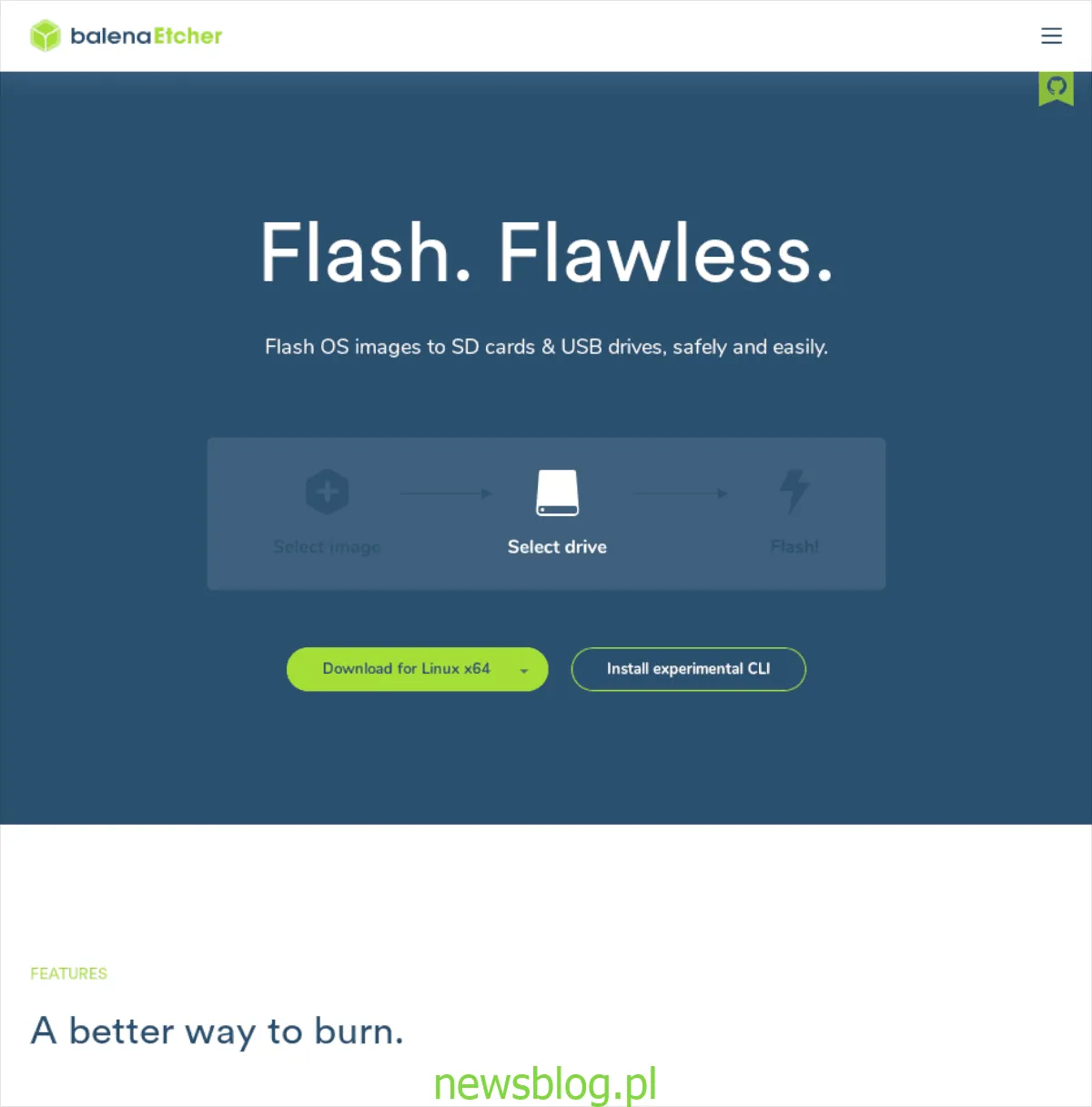
Po uruchomieniu aplikacji Etcher, kliknij niebieski przycisk „Wybierz obraz” i zlokalizuj plik „chromiumos_test_image_r77r2-rpi3b.img.xz” lub „chromiumos_test_image_r77r2-rpi4b.img.xz”, a następnie kliknij „Otwórz”.
Następnie podłącz kartę SD do komputera i kliknij przycisk „Wybierz dysk”, aby wybrać kartę SD jako miejsce docelowe dla flashowania systemu operacyjnego.
Kliknij przycisk „Flash!”, aby rozpocząć proces flashowania i bądź cierpliwy.
Uruchamianie Chromium OS na Raspberry Pi
Uruchomienie systemu operacyjnego Chromium na Raspberry Pi przypomina proces konfiguracji Chromebooka, a interfejs użytkownika jest podobny. Aby rozpocząć, podłącz Raspberry Pi do zasilania Micro USB oraz podłącz klawiaturę i mysz USB.
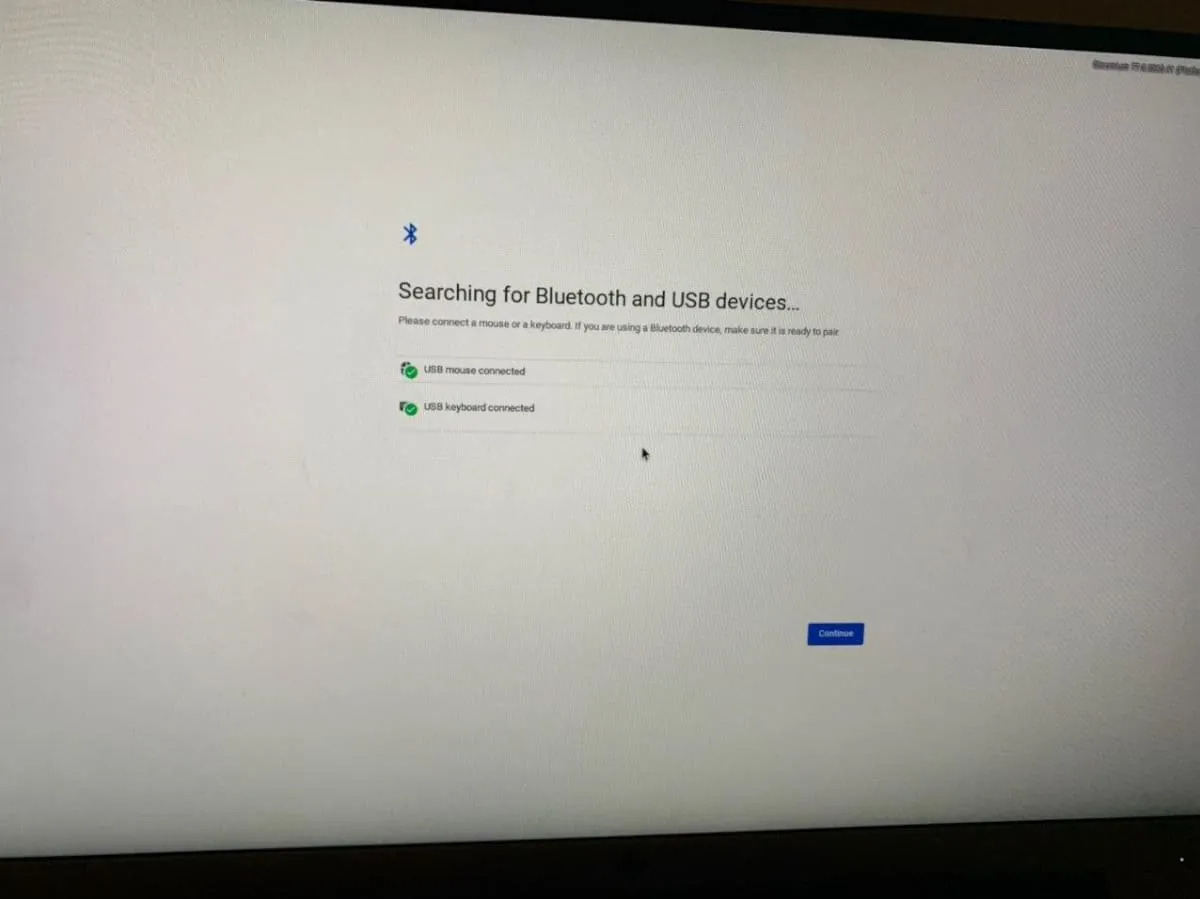
Podłącz przewód HDMI do portu HDMI Pi oraz do monitora komputerowego lub telewizora. Po podłączeniu HDMI powinno pojawić się okno „Wyszukiwanie urządzeń Bluetooth i USB…”. Kliknij przycisk „Kontynuuj”, aby przejść dalej.
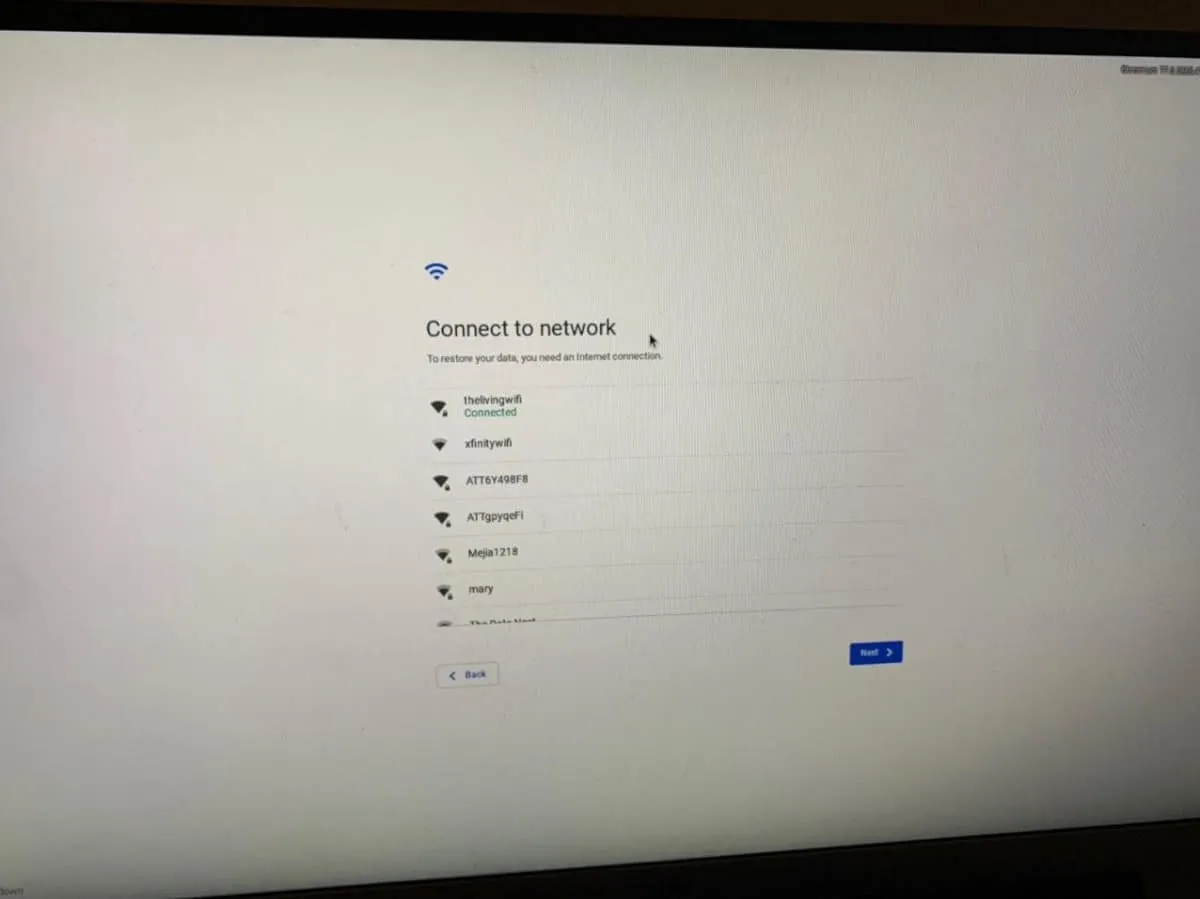
Na etapie „Wyszukiwanie urządzeń Bluetooth i USB…” musisz połączyć się z siecią Wi-Fi. Skorzystaj z interfejsu użytkownika, aby zalogować się do sieci bezprzewodowej, lub podłącz kabel Ethernet do Raspberry Pi. Po połączeniu kliknij „Dalej”, aby kontynuować.
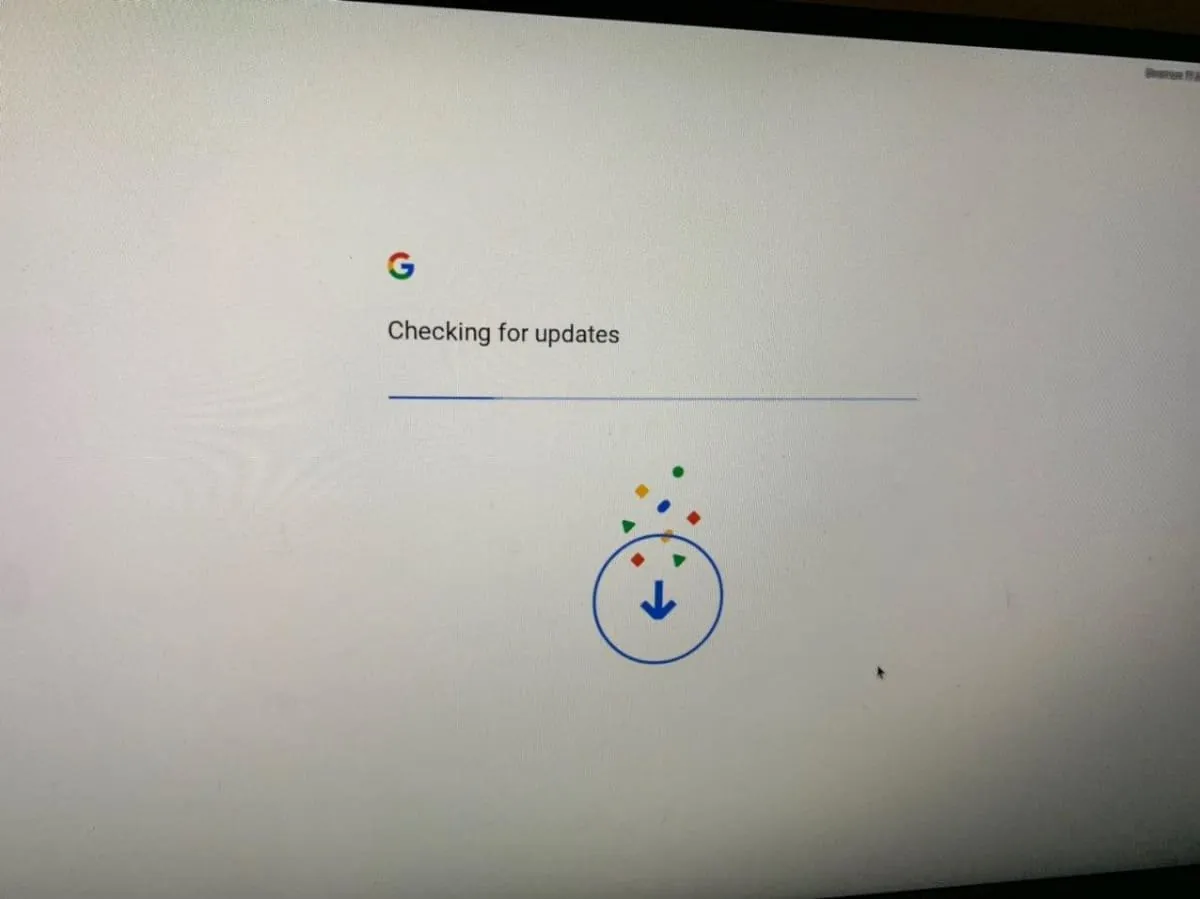
Gdy system operacyjny Chromium jest połączony z Internetem, sprawdzi dostępność aktualizacji. Usiądź wygodnie i poczekaj chwilę, proces ten zajmie tylko kilka sekund.
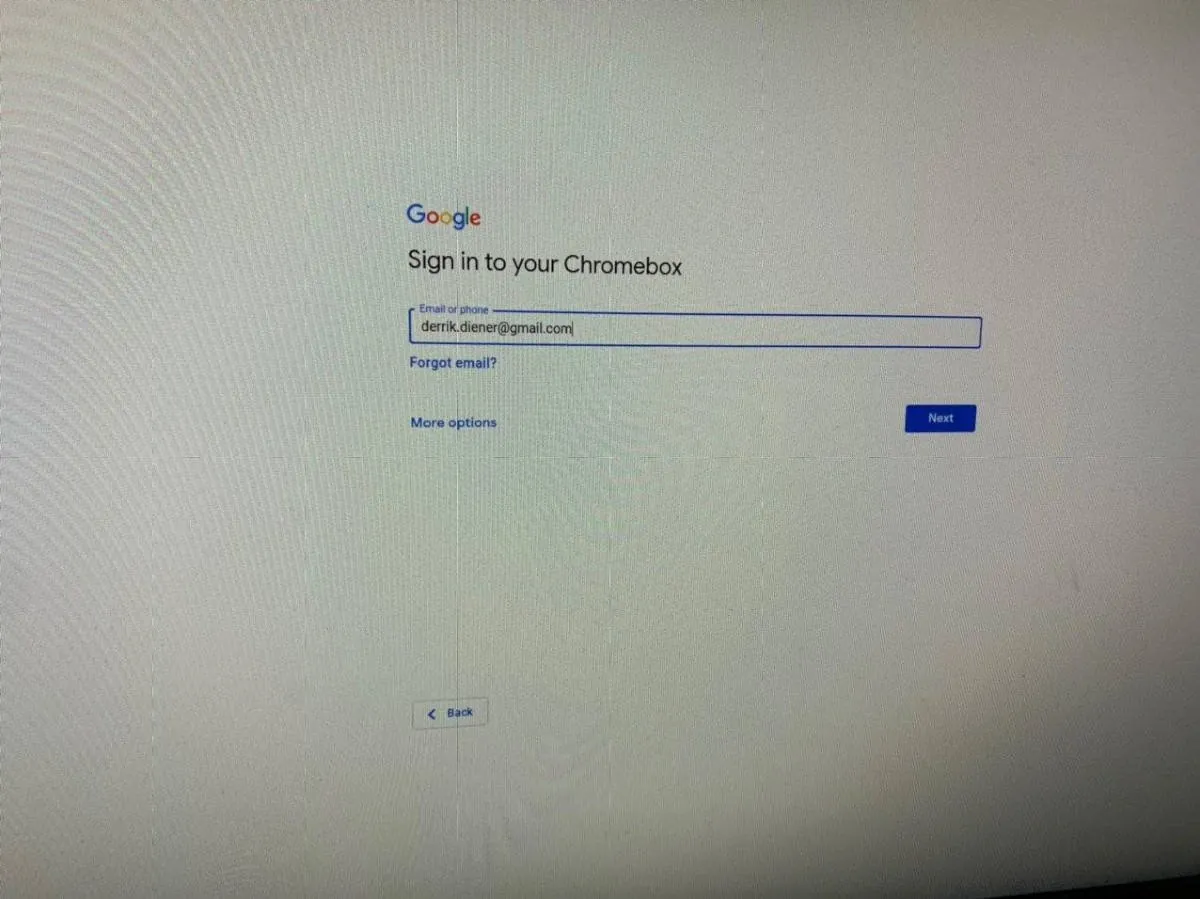
Po zakończeniu sprawdzania aktualizacji oprogramowanie poprosi o zalogowanie się na konto Google. Wpisz swój adres Gmail oraz hasło, aby się zalogować.
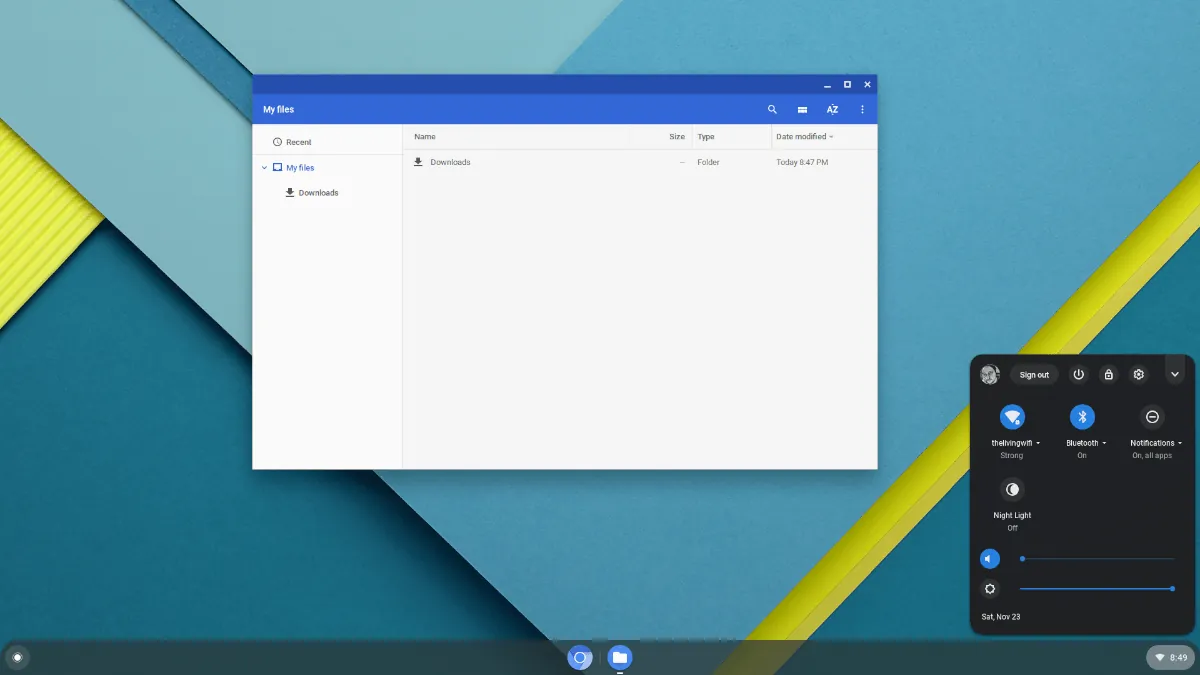
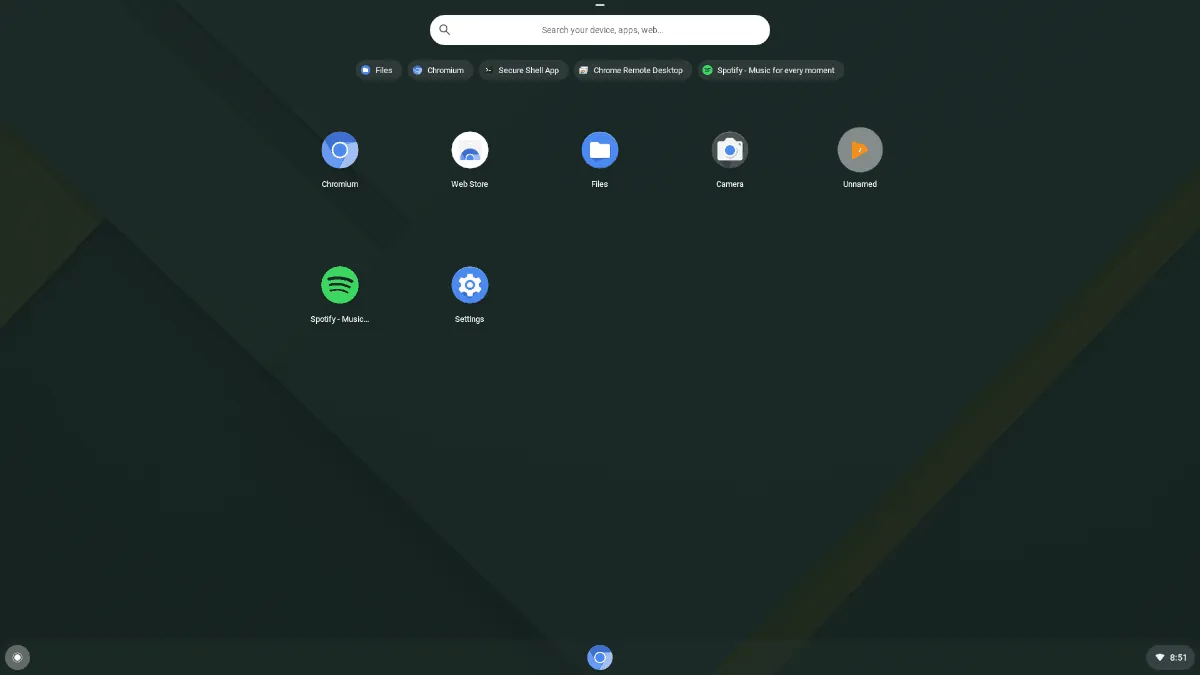
Po pomyślnym zalogowaniu się, system Chromium OS uruchomi się i wyświetli pulpit. Możesz teraz kliknąć ikonę „Chromium”, aby przeglądać Internet lub użyć ikony wyszukiwania, aby otworzyć inne aplikacje Chrome na Raspberry Pi.