Jak usunąć grupę w WhatsApp
Grupy na WhatsApp to świetny sposób na jednoczesne utrzymywanie kontaktu z bliskimi oraz efektywne dzielenie się informacjami, na przykład podczas organizacji wydarzeń.
Jednakże może nadejść moment, w którym zdecydujesz się opuścić grupę WhatsApp. Może to być spowodowane nudą lub rozpraszającymi rozmowami, a może wydarzenie, które organizowałeś, już się zakończyło, więc grupa stała się zbędna.
Bez względu na przyczynę, dla której chcesz opuścić grupę, mamy dobrą wiadomość – jest to naprawdę proste do zrealizowania. W tym artykule przyjrzymy się, jak usunąć grupy WhatsApp na różnych urządzeniach oraz jak pozbyć się wiadomości i multimediów z grupy. Przedstawimy również, jak ukryć grupę, nie rezygnując z niej całkowicie.
Jak usunąć grupę w WhatsApp na iPhone
Usunięcie grupy w WhatsApp jest dość proste. Możesz to zrobić zarówno jako administrator, jak i członek grupy. Oto jak to zrobić w obu rolach.
Usuwanie grupy jako administrator
- Uruchom czat grupy, którą chcesz usunąć.
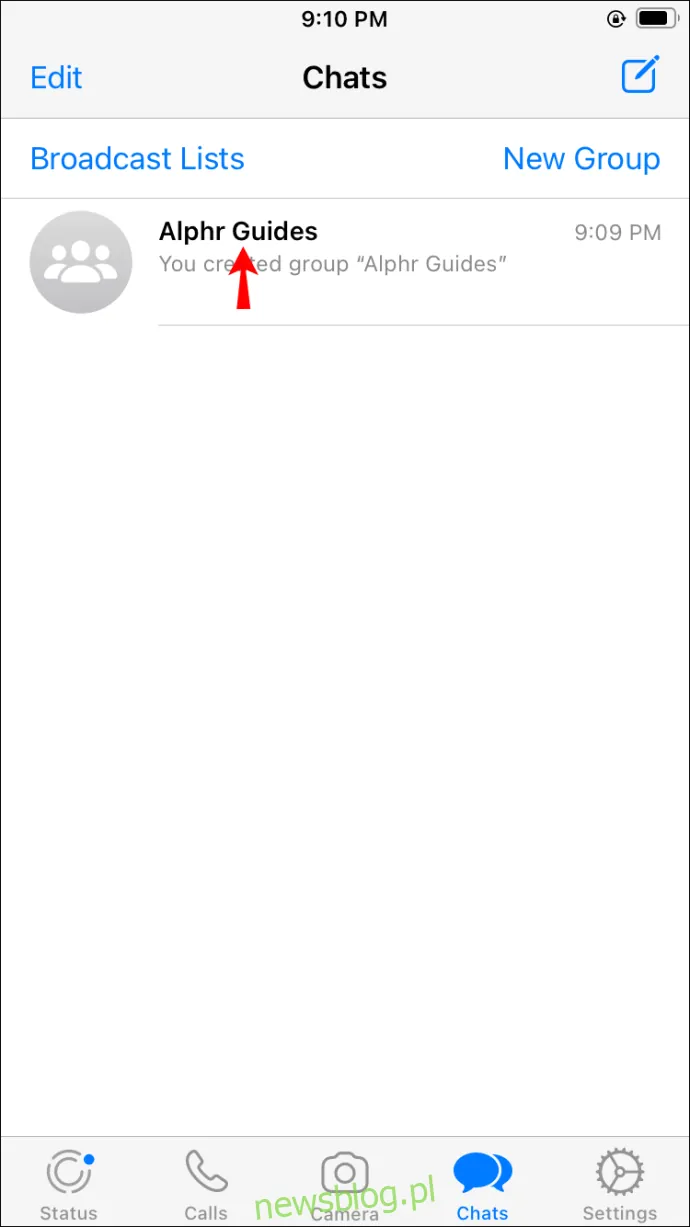
- Stuknij w nazwę grupy na górze ekranu.
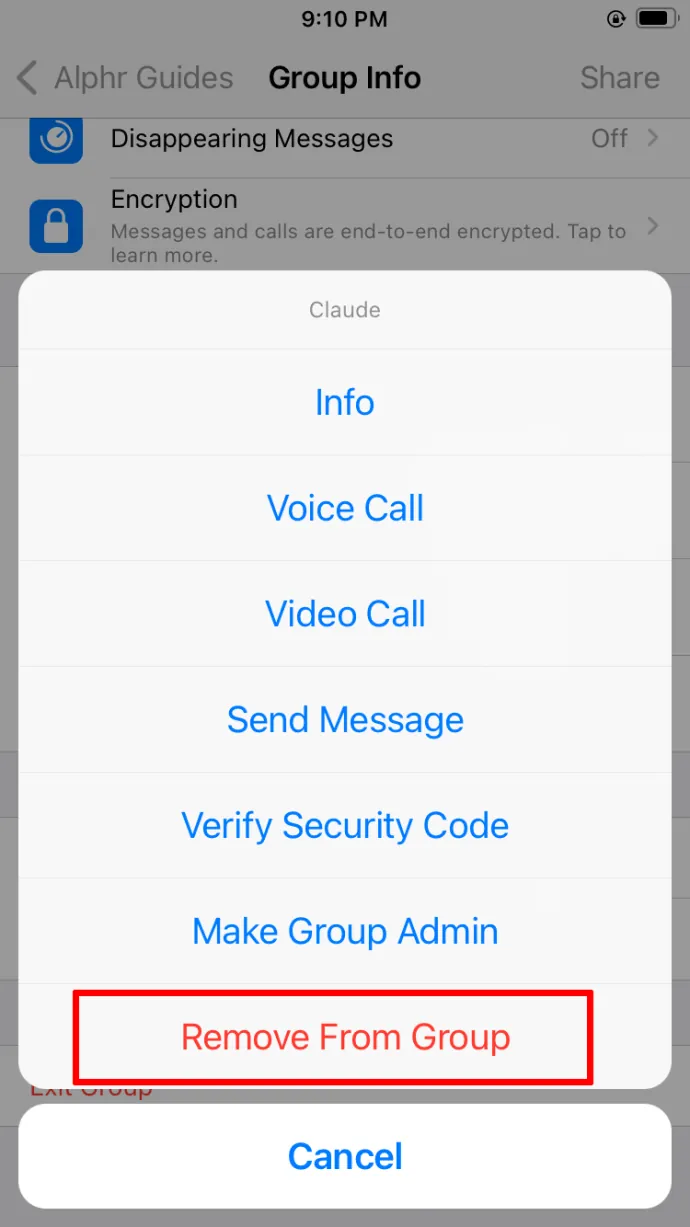
- Wybierz nazwiska członków, których chcesz usunąć, a następnie kliknij „Usuń z grupy” w wyskakującym menu.
- Na dole ekranu znajdziesz opcję „Wyjdź z grupy”. Kliknij ją.
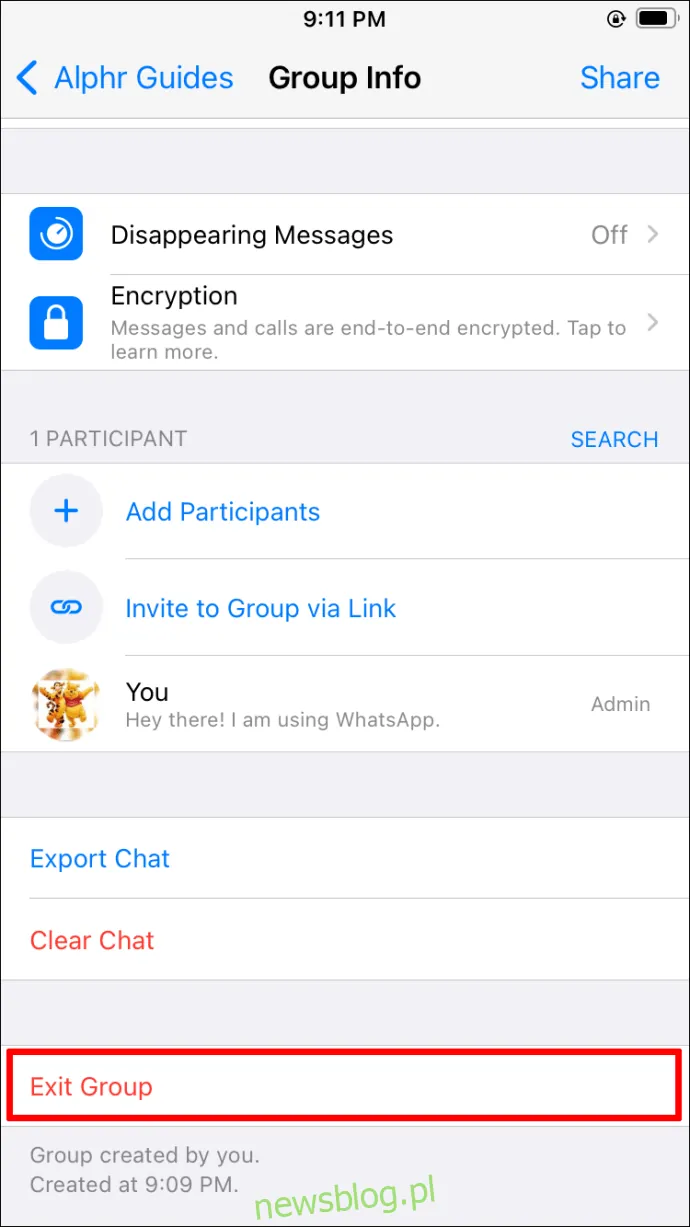
- Pojawi się opcja „Usuń grupę”. Potwierdź, klikając ją.
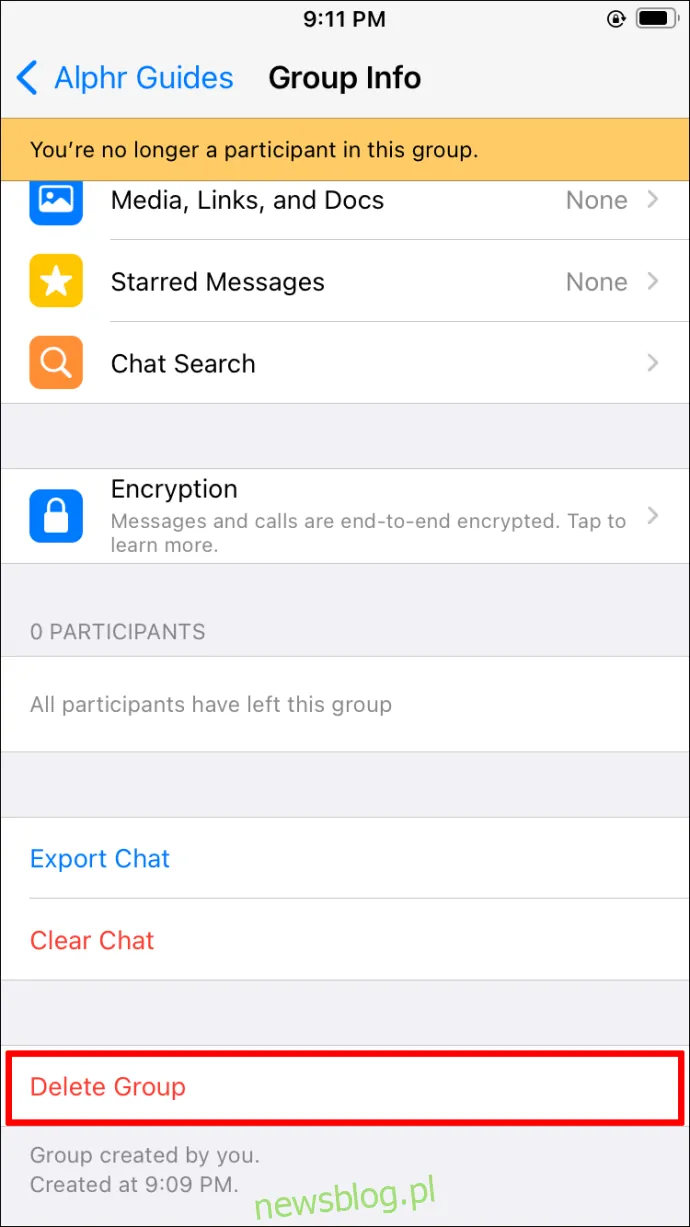
Usuwanie grupy jako członek
Aby usunąć grupę jako członek, postępuj zgodnie z poniższymi krokami:
- Wejdź do grupy WhatsApp, którą chcesz usunąć.
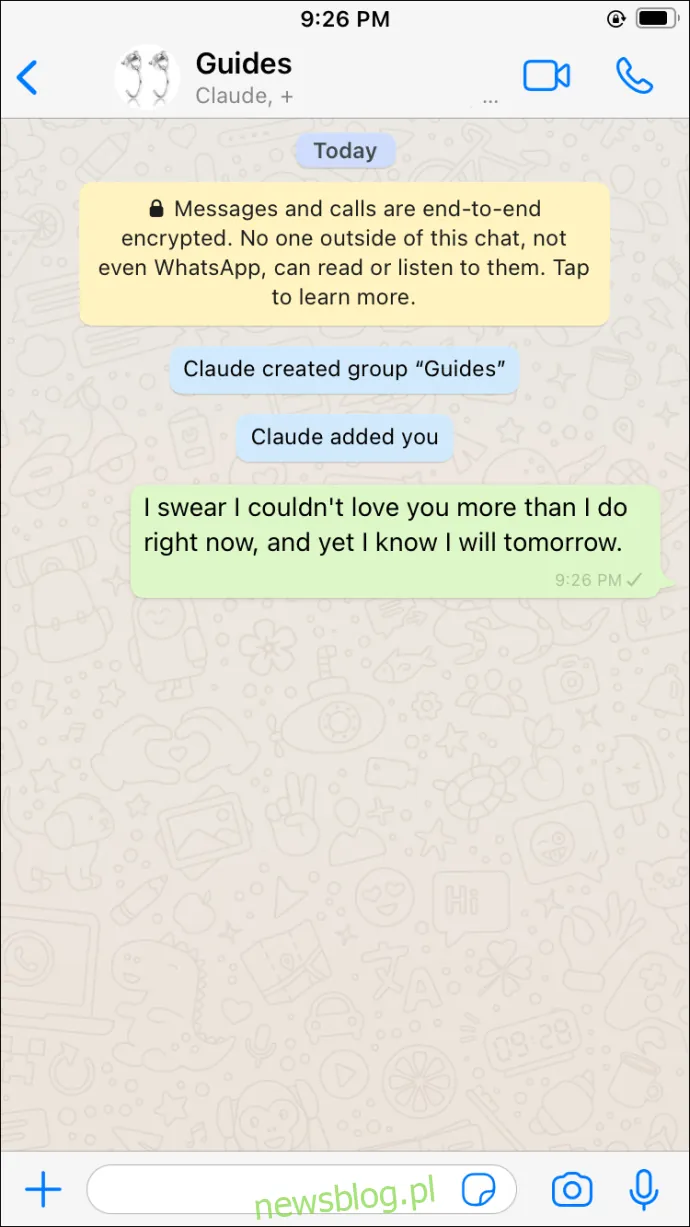
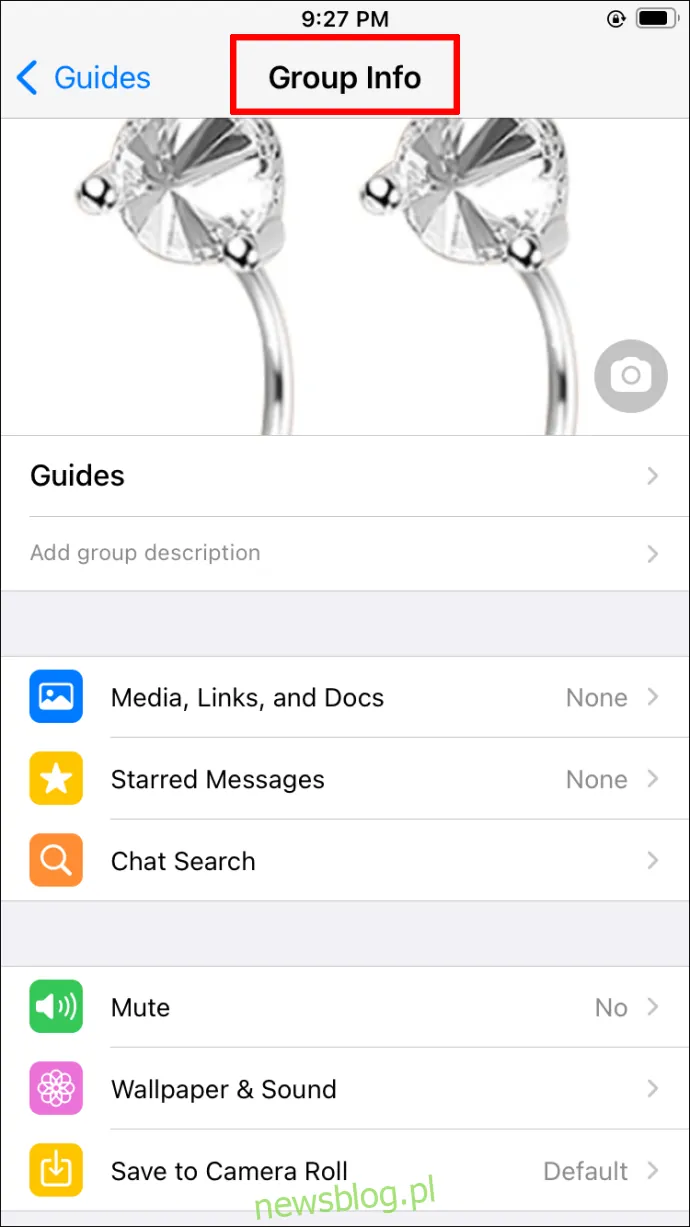
- Kliknij górny pasek z nazwą grupy, aby otworzyć menu „Informacje o grupie”.
- Stuknij „Wyjdź z grupy” na dole ekranu i potwierdź swoją decyzję, jeśli zostaniesz o to poproszony.
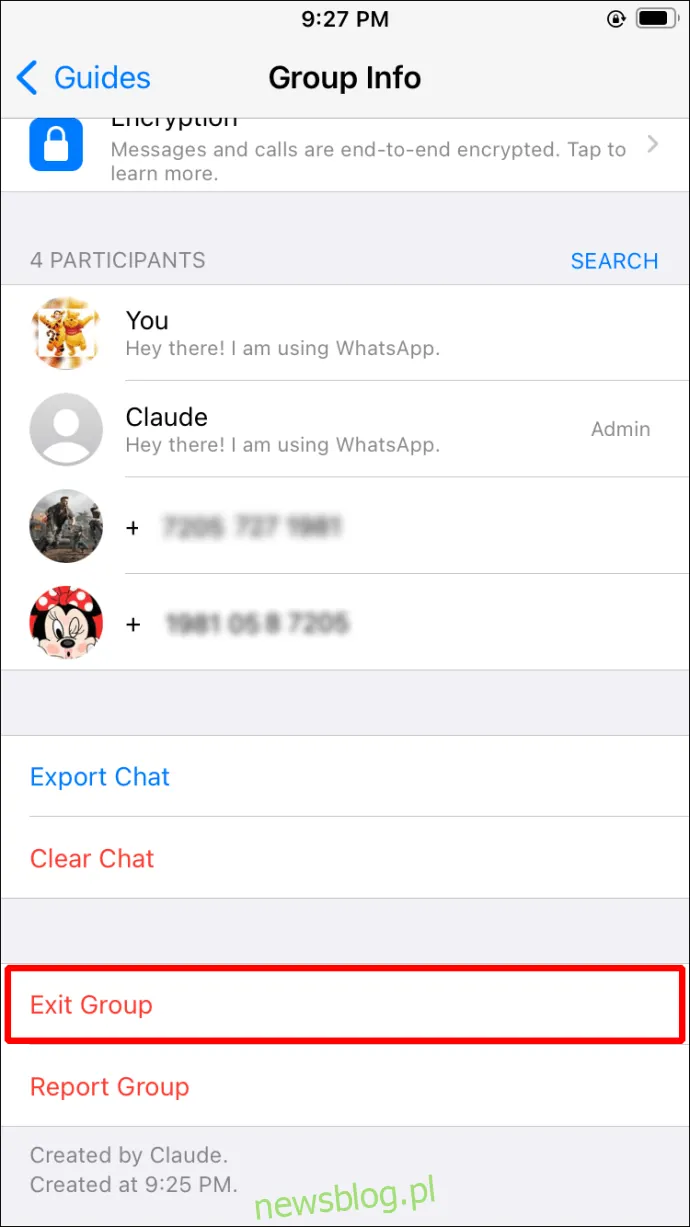
- Następnie wybierz „Usuń grupę”, aby na stałe usunąć grupę.
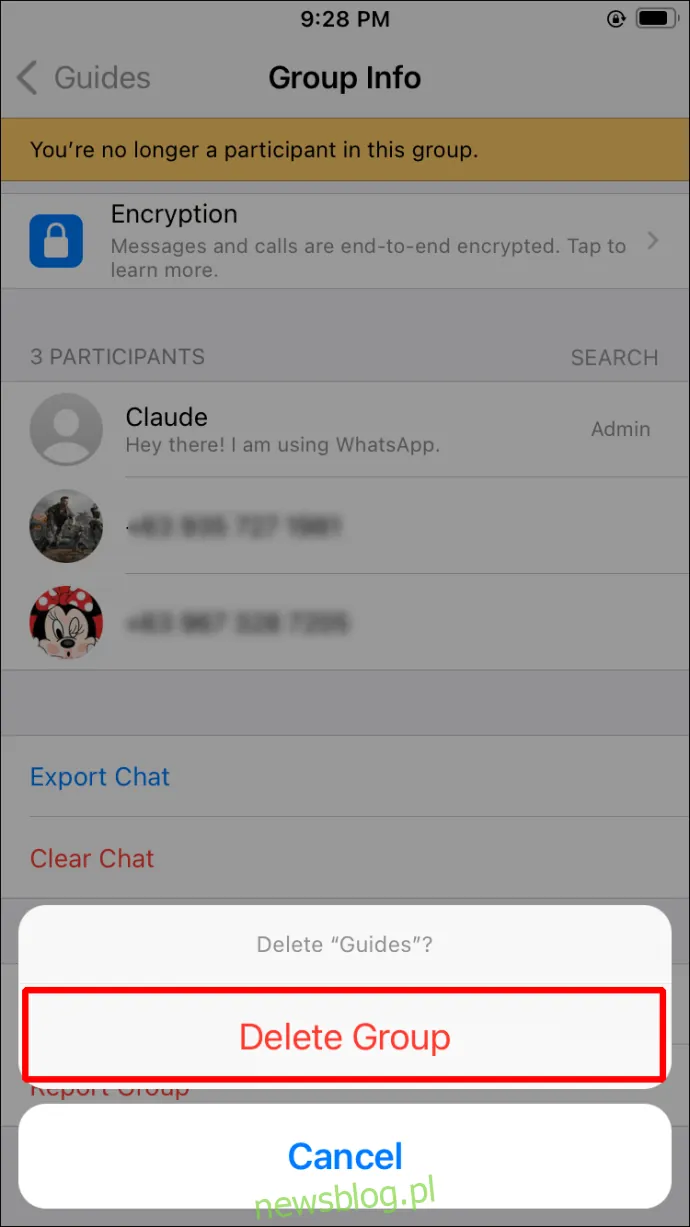
Usunięcie grupy jako członek nie wpłynie na innych uczestników, którzy nadal będą korzystali z grupy jak dotychczas.
Jak usunąć grupę w WhatsApp na Androidzie?
Aby zlikwidować grupę WhatsApp na urządzeniu z Androidem, wykonaj poniższe kroki:
Usuwanie grupy jako administrator:
- Otwórz grupę WhatsApp.
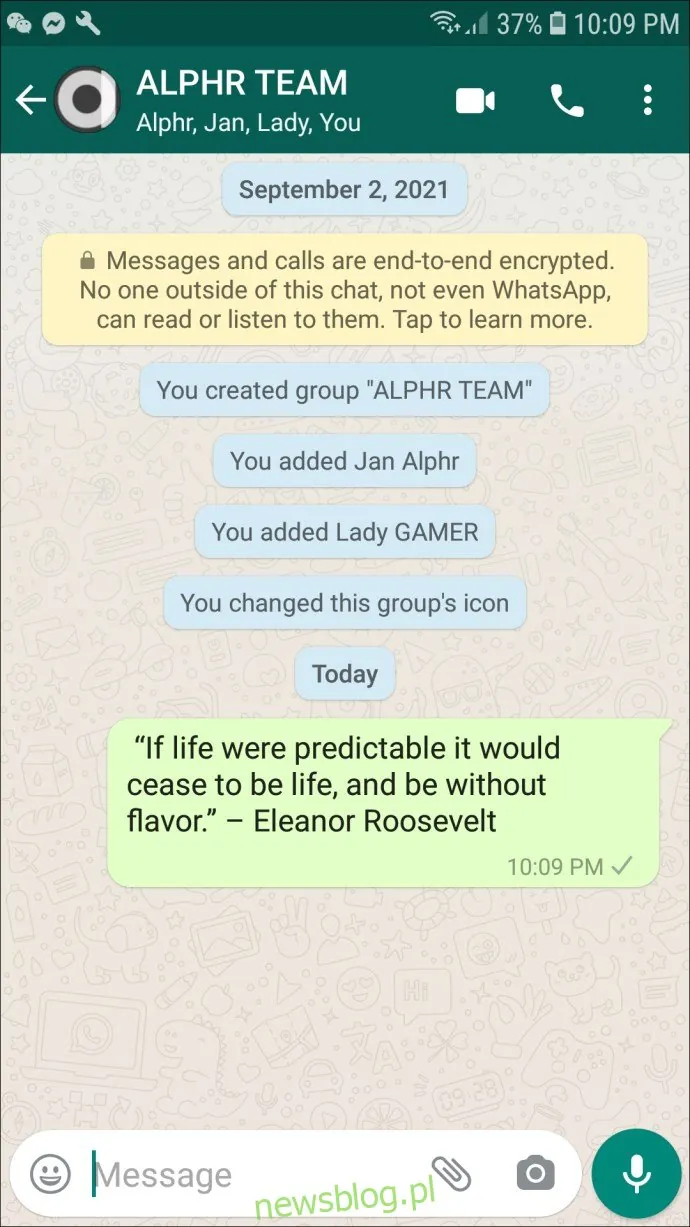
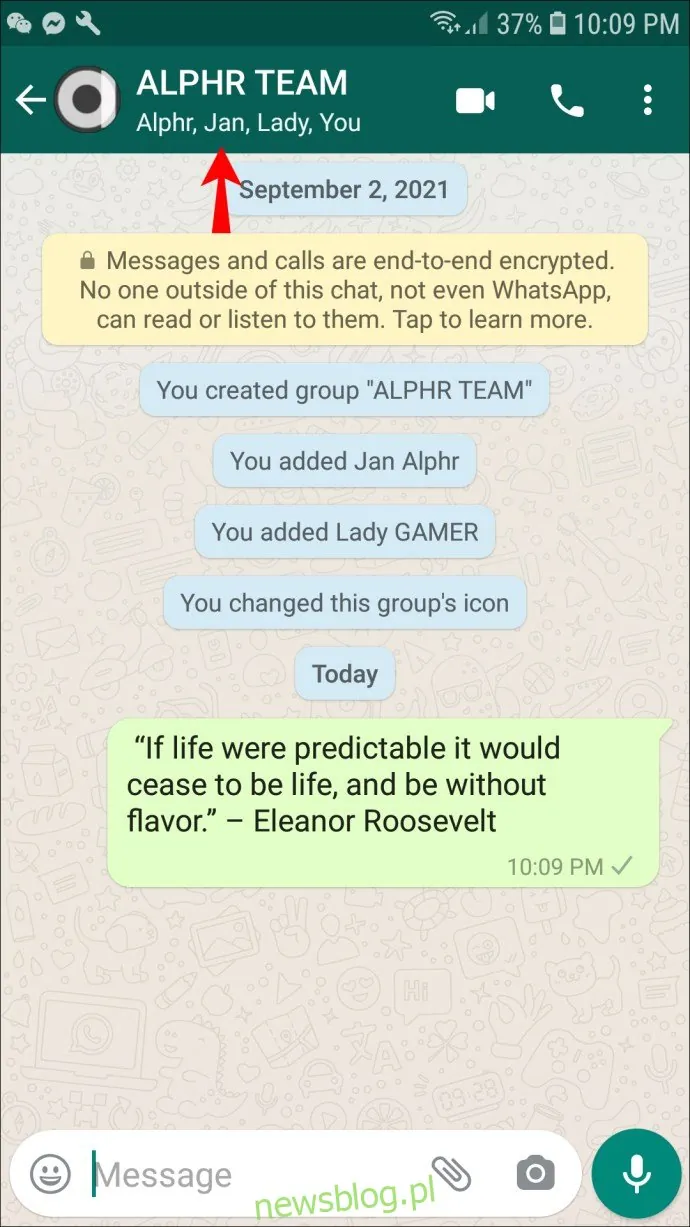
- Stuknij w nazwę grupy na górze ekranu.
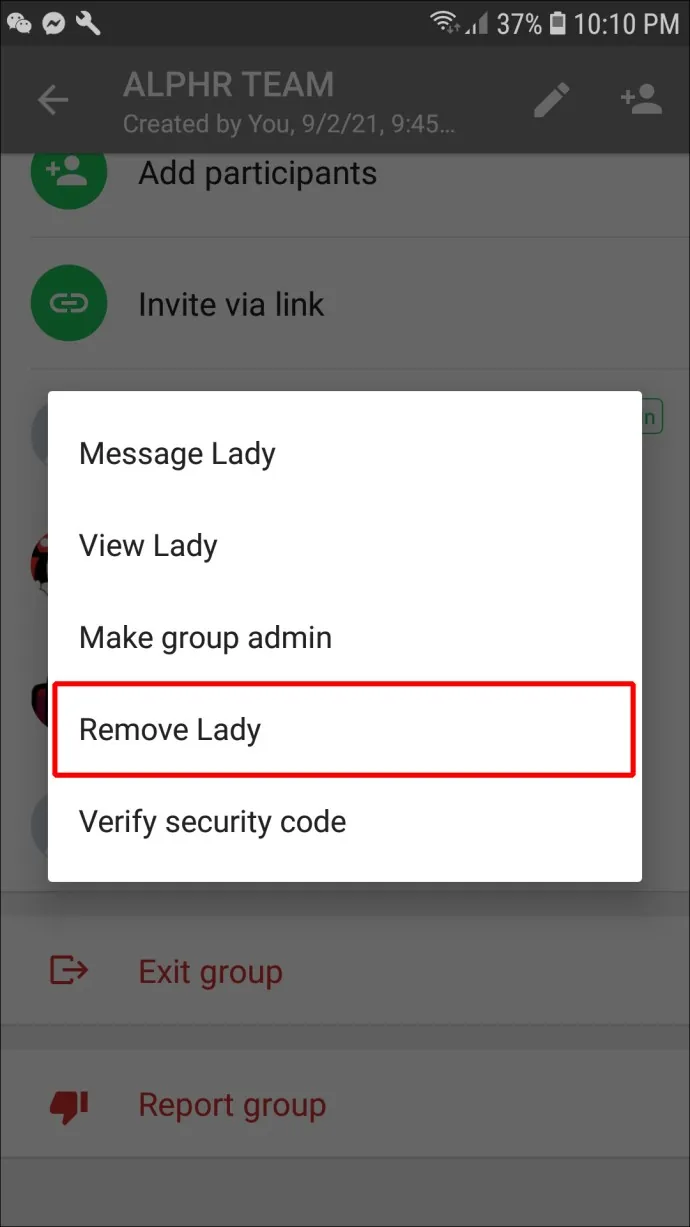
- Na liście uczestników wybierz osoby, które chcesz usunąć, a następnie kliknij „Usuń”.
- Przewiń w dół i kliknij „Wyjdź z grupy”.
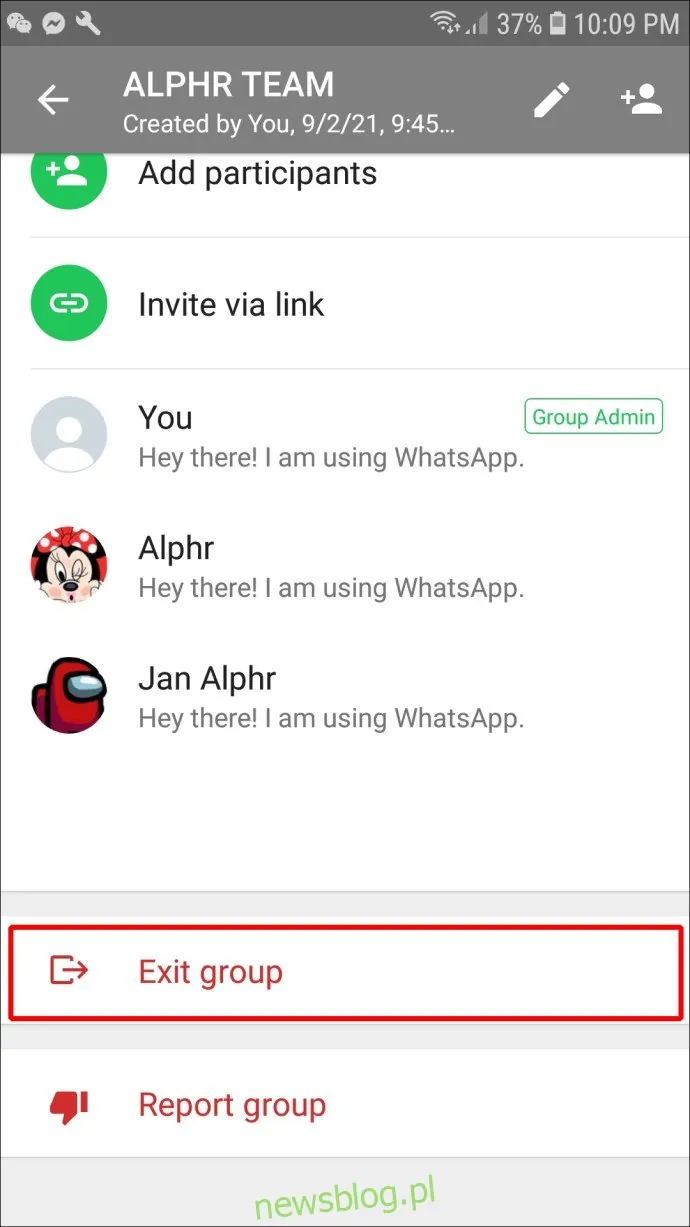
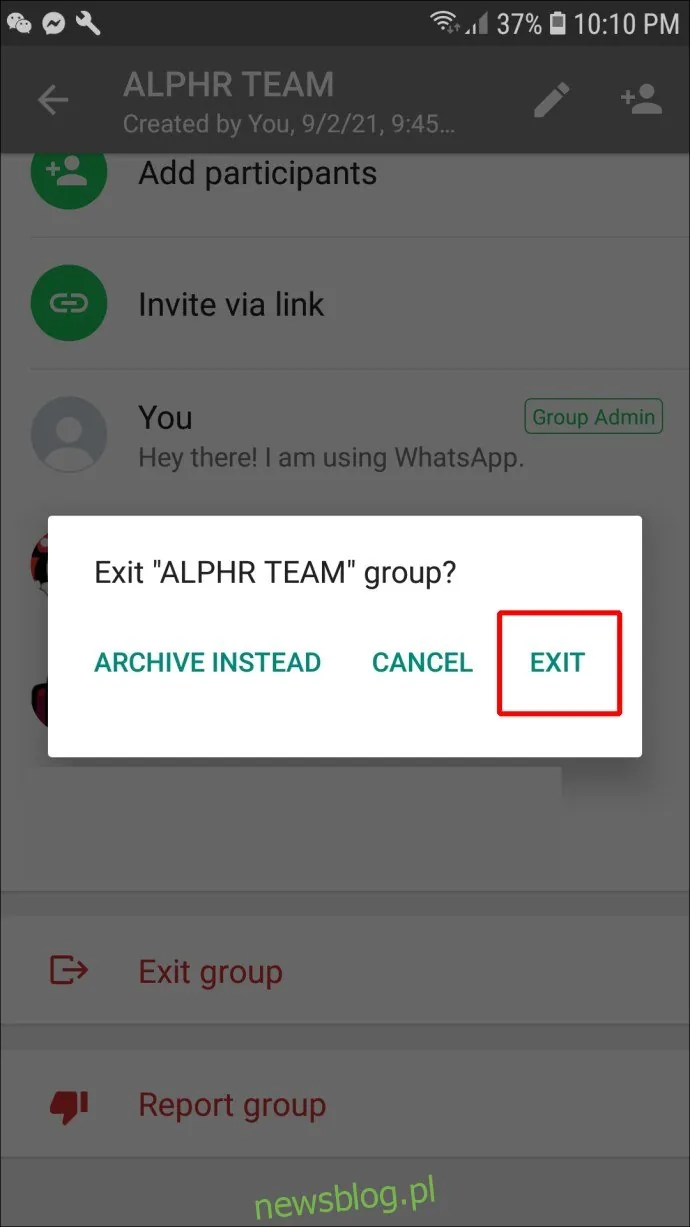
- Potwierdź klikając „Wyjdź”.
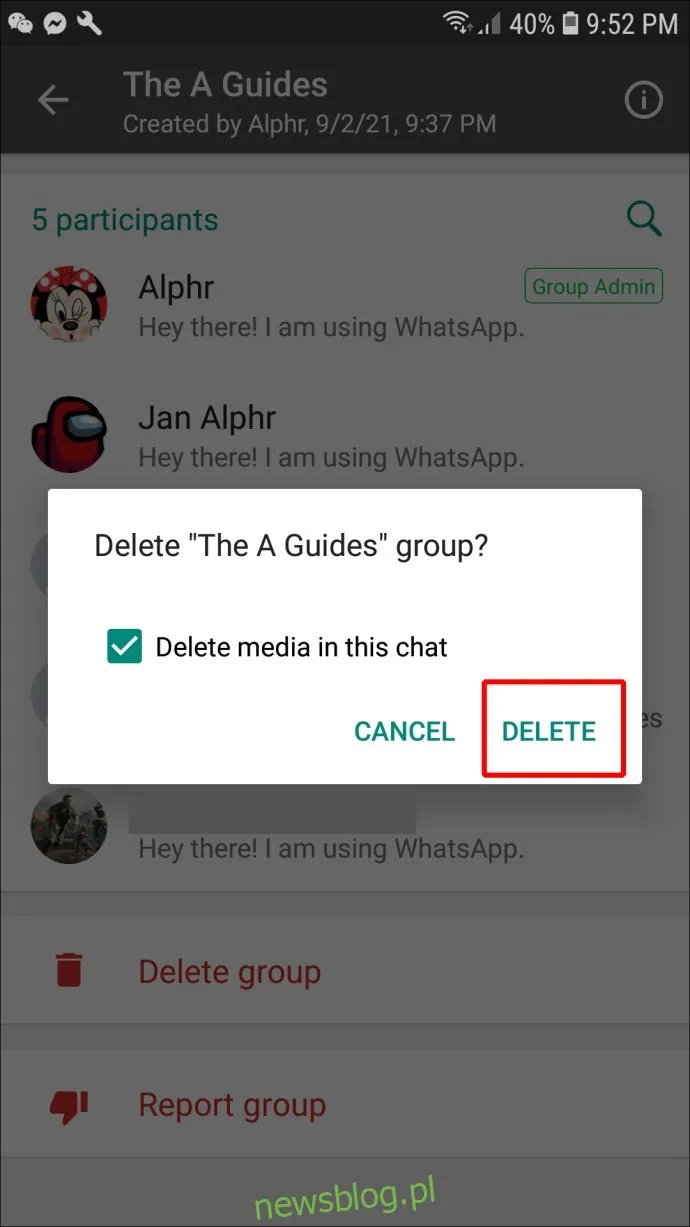
- Gdy pojawi się komunikat „Usuń grupę”, kliknij go i potwierdź wybór w oknie dialogowym.
Usuwanie grupy jako członek
- Uruchom WhatsApp i otwórz grupę, którą chcesz usunąć. Kliknij, aby otworzyć czat.
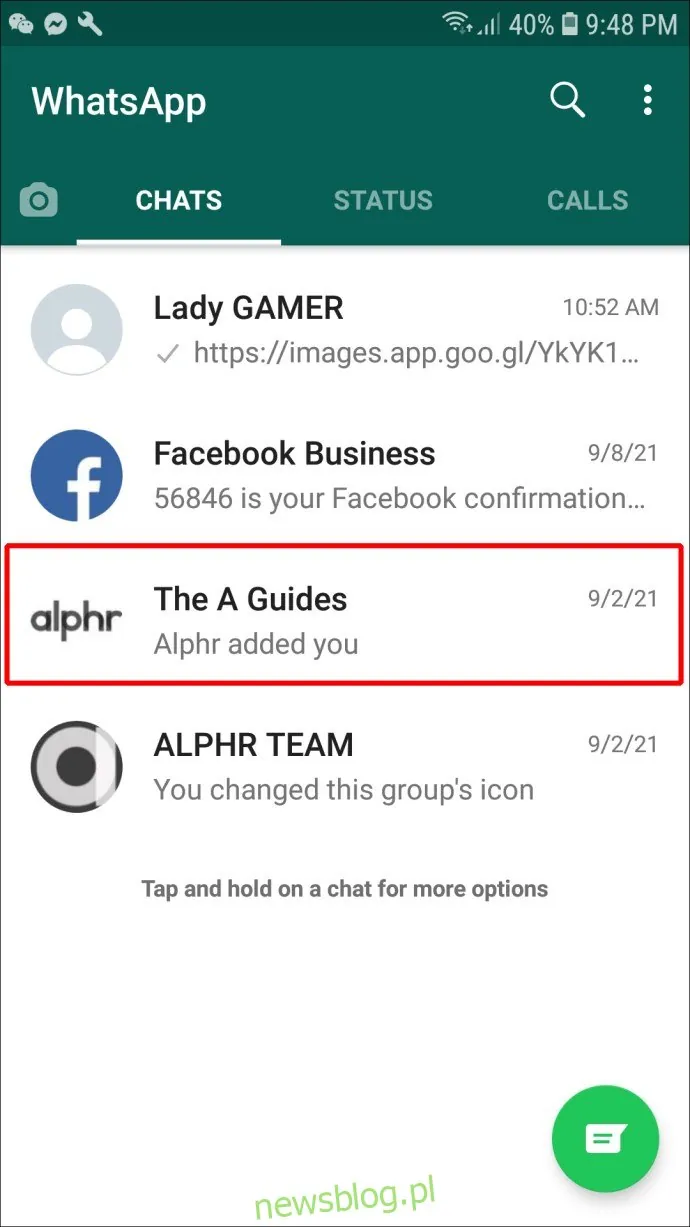
- Kliknij nazwę grupy na górze ekranu.
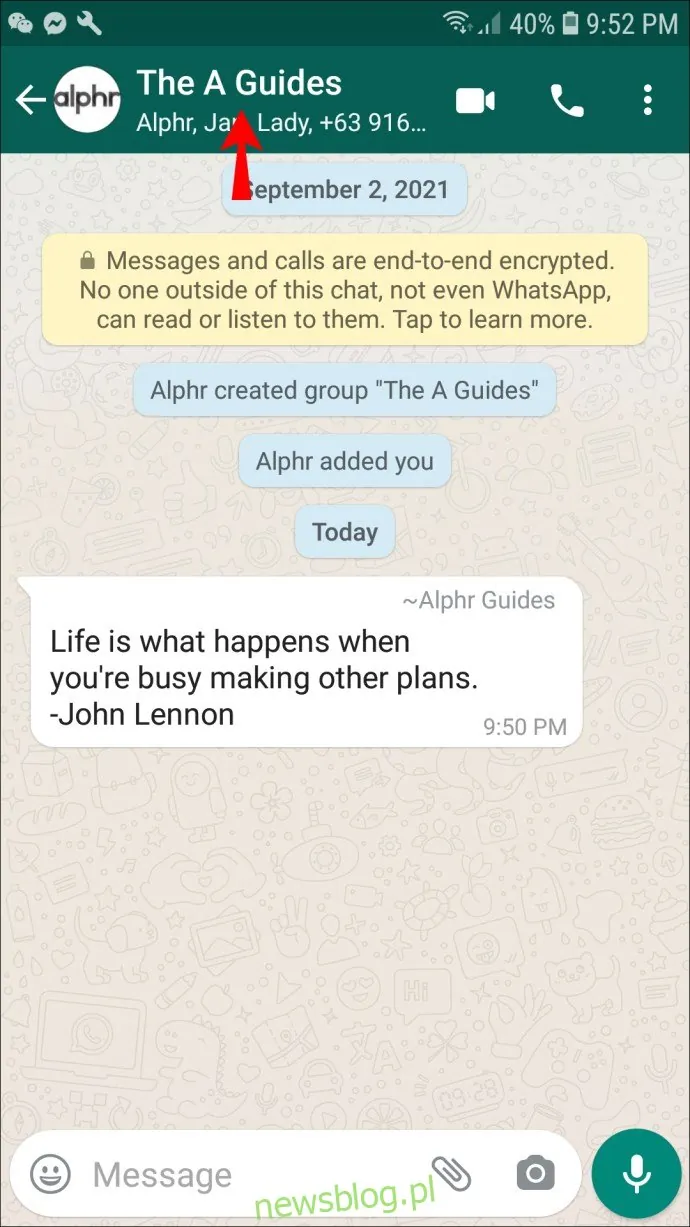
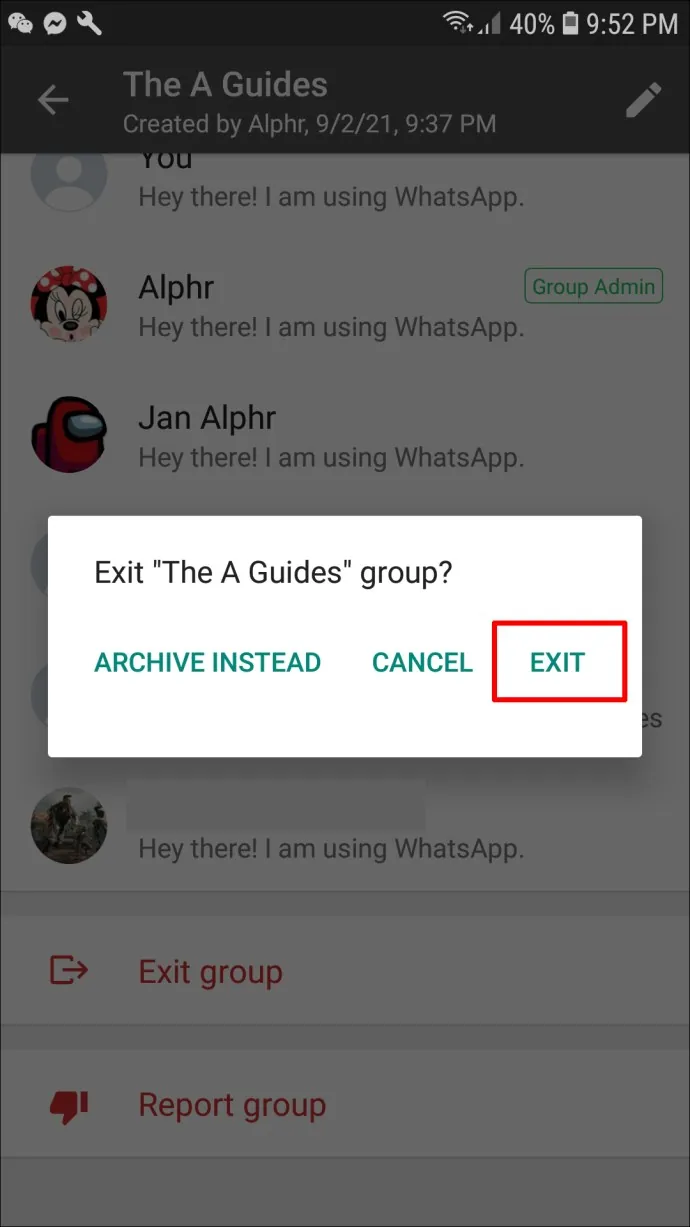
- Przewiń w dół i wybierz „Wyjdź z grupy”, a następnie potwierdź decyzję w oknie dialogowym.
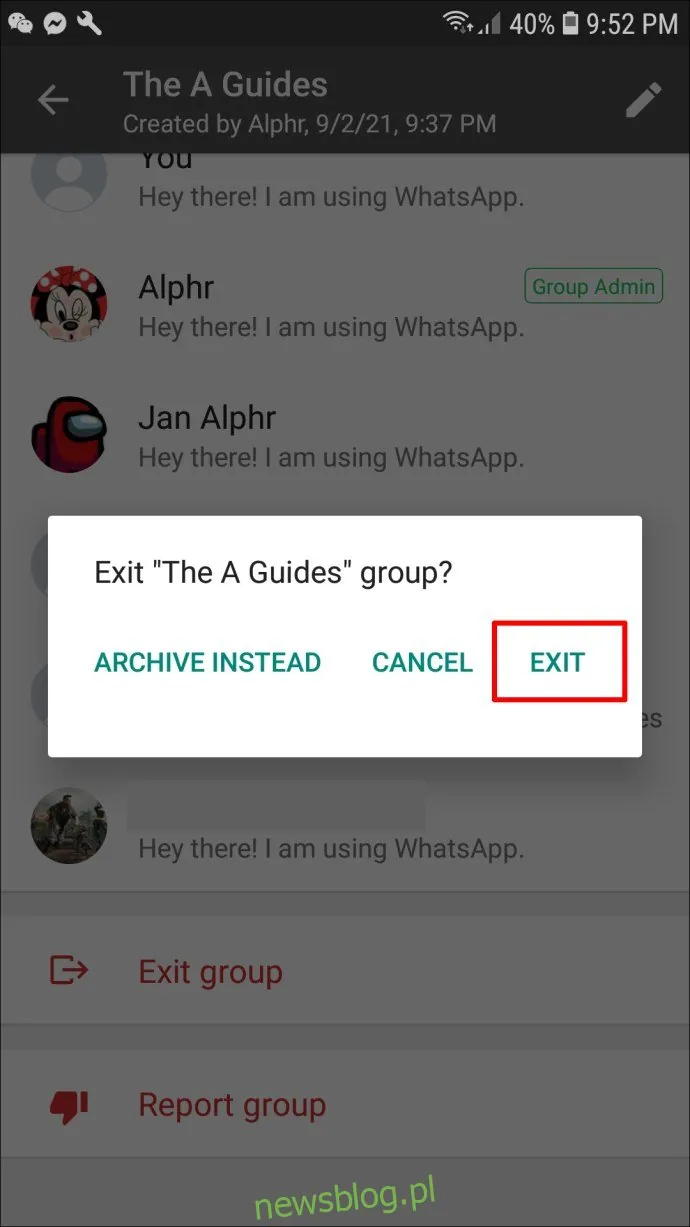
- Gdy pojawi się opcja „Usuń grupę”, kliknij ją i potwierdź, wybierając „Usuń”.
Jak usunąć grupę w WhatsApp na komputerze?
WhatsApp jest także dostępny na komputerach, co pozwala na wykonywanie tych samych czynności, co na telefonach. Aby usunąć grupę z komputera, wykonaj następujące kroki:
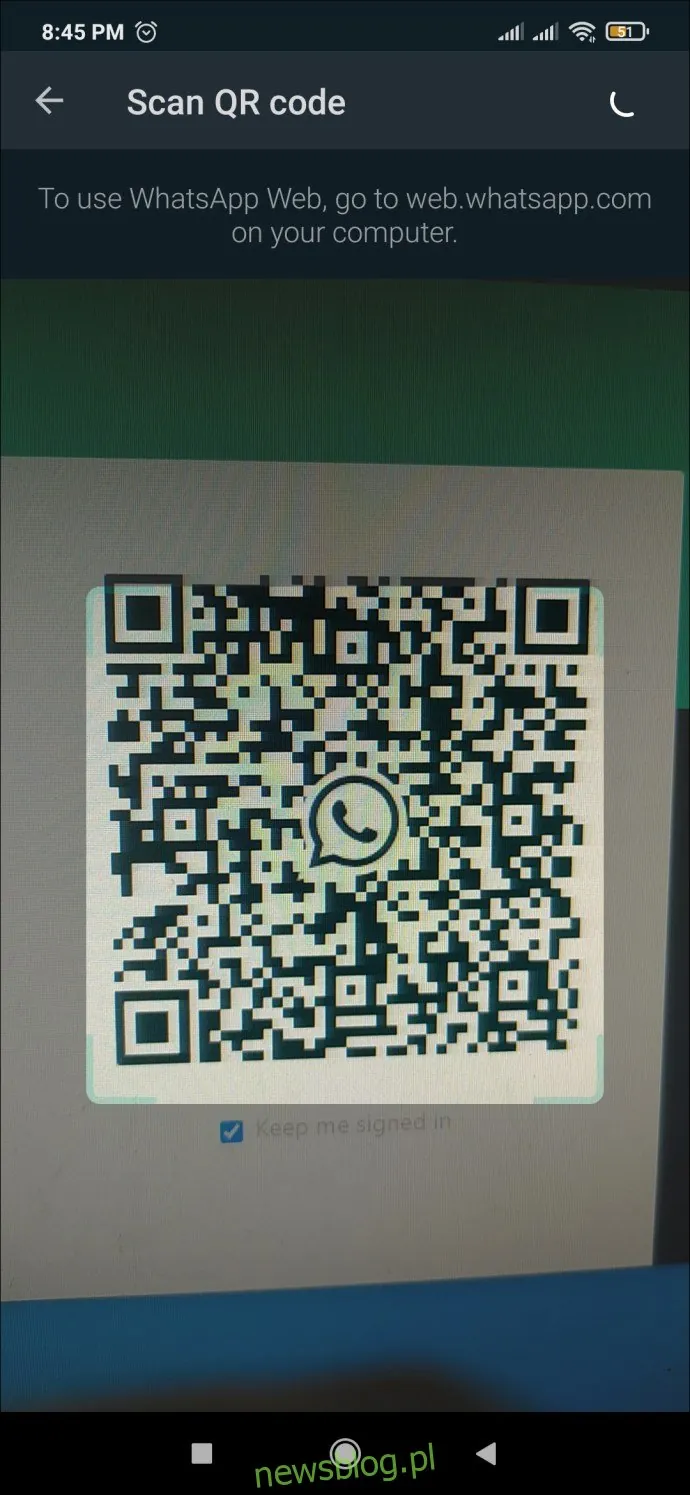
- Zaloguj się na stronie „web.whatsapp.com”.
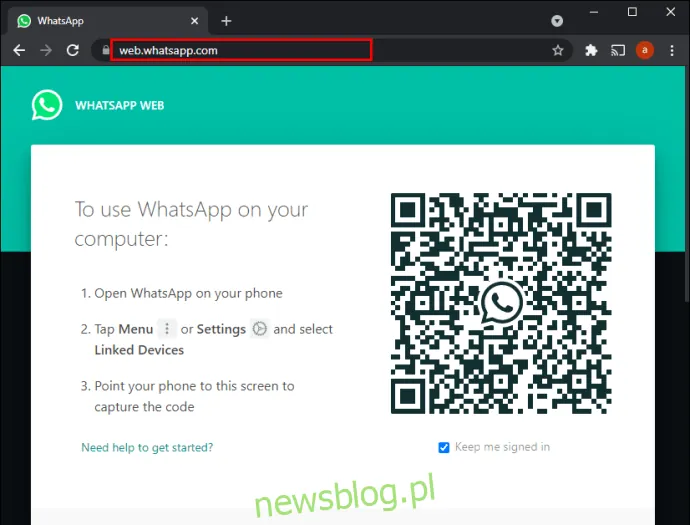
- Zeskanuj kod QR za pomocą telefonu.
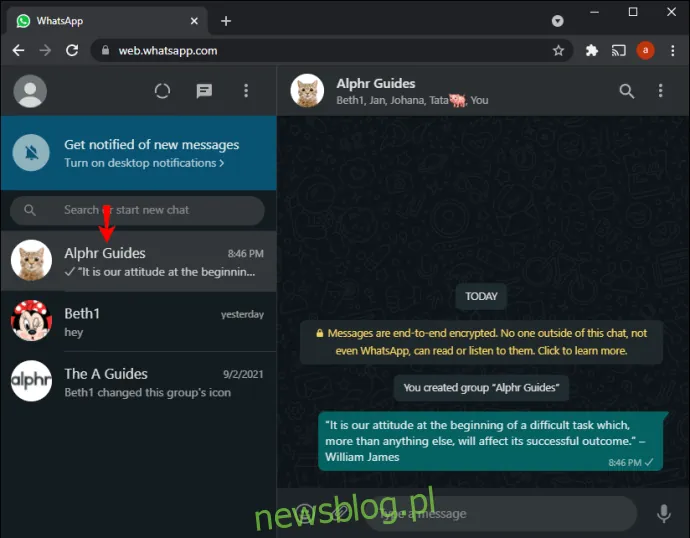
- Wybierz grupę, którą chcesz usunąć.
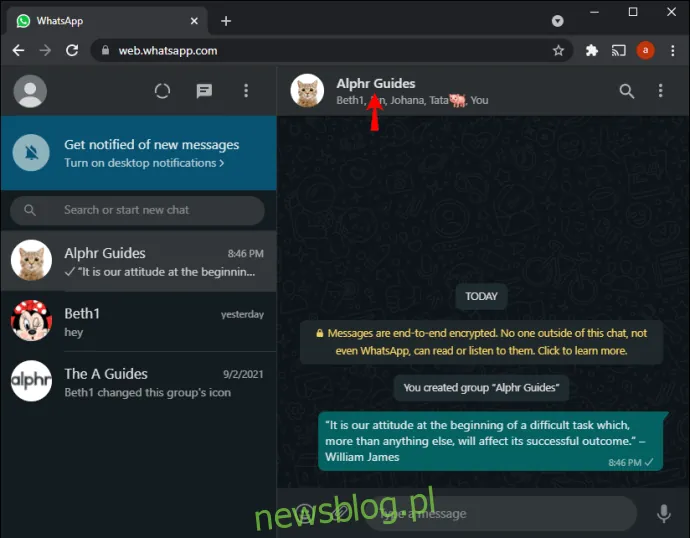
- Kliknij górny pasek czatu, gdzie widoczna jest nazwa grupy.
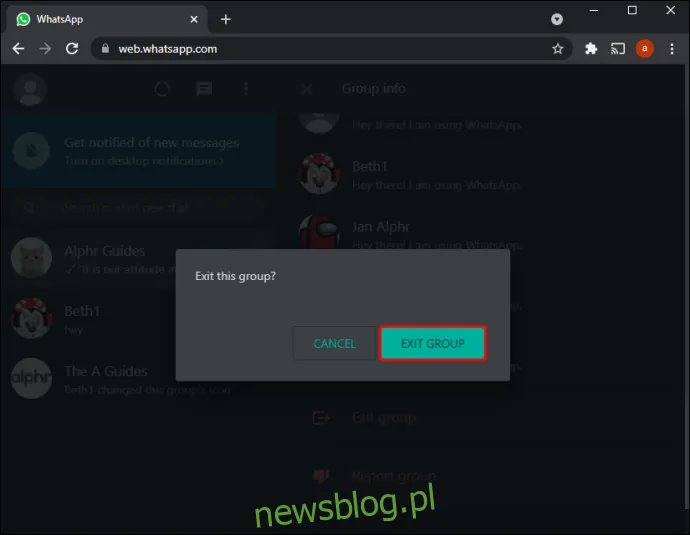
- W menu „Informacje o grupie” przewiń w dół i kliknij „Wyjdź z grupy”. Potwierdź, klikając „Wyjdź” w oknie dialogowym.
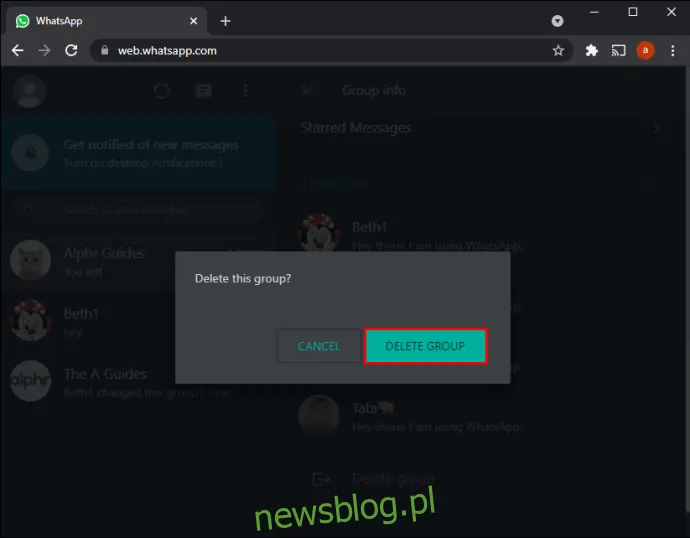
- Na dole menu „Informacje o grupie” kliknij „Usuń grupę” i potwierdź, wybierając „Usuń” w wyskakującym oknie.
Jak usunąć jedynie pliki multimedialne grupy
Innym problemem związanym z grupami WhatsApp może być nagromadzenie obrazów, GIF-ów i filmów, które zajmują sporo miejsca na urządzeniu. Jeśli nie chcesz usuwać grupy, ale pragniesz pozbyć się multimediów, oto jak to zrobić:
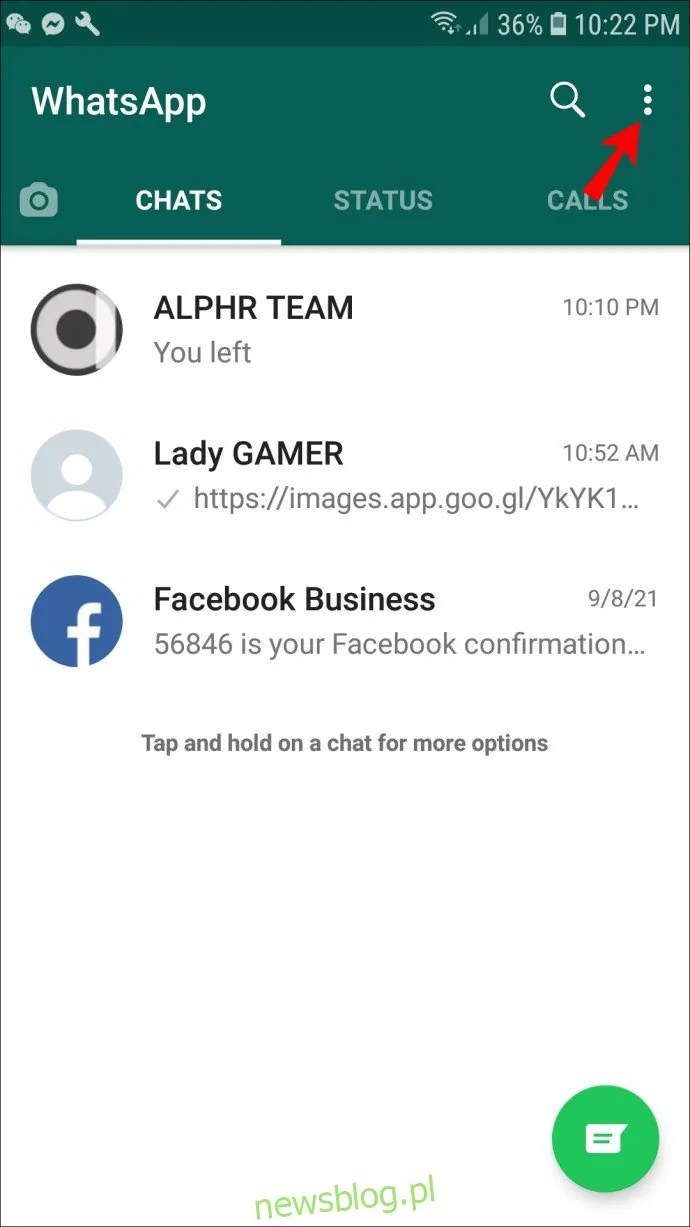
- Otwórz WhatsApp i kliknij trzy kropki w prawym górnym rogu.
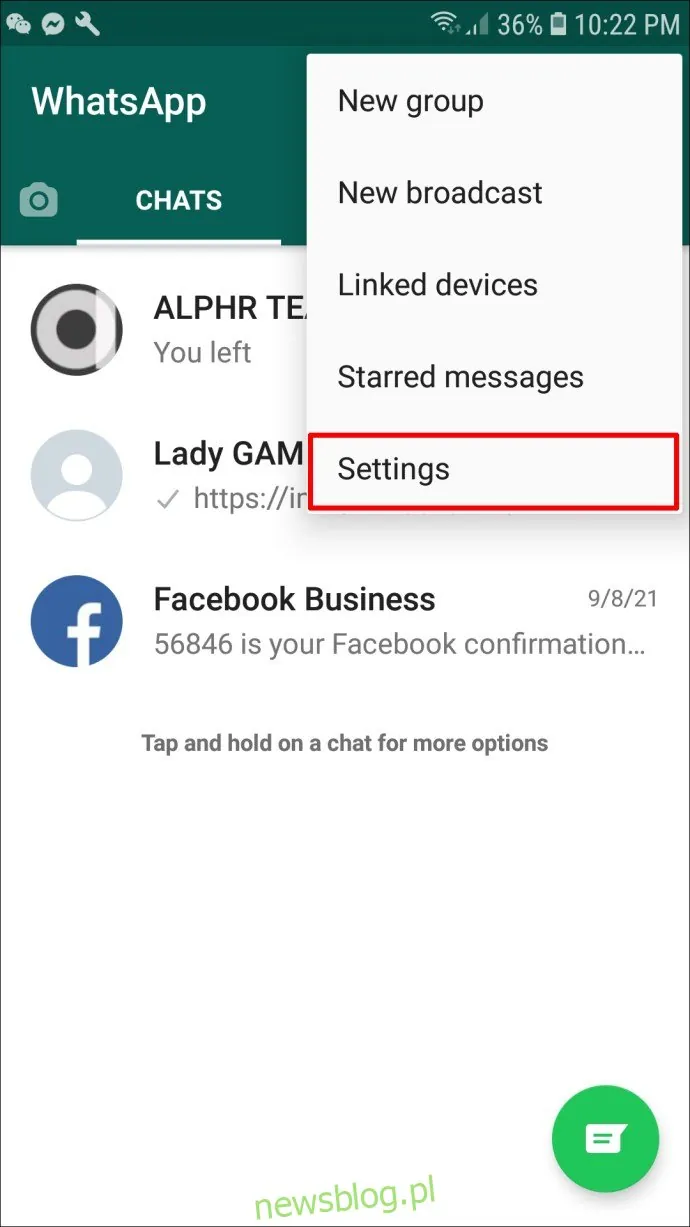
- Wybierz „Ustawienia” z menu.
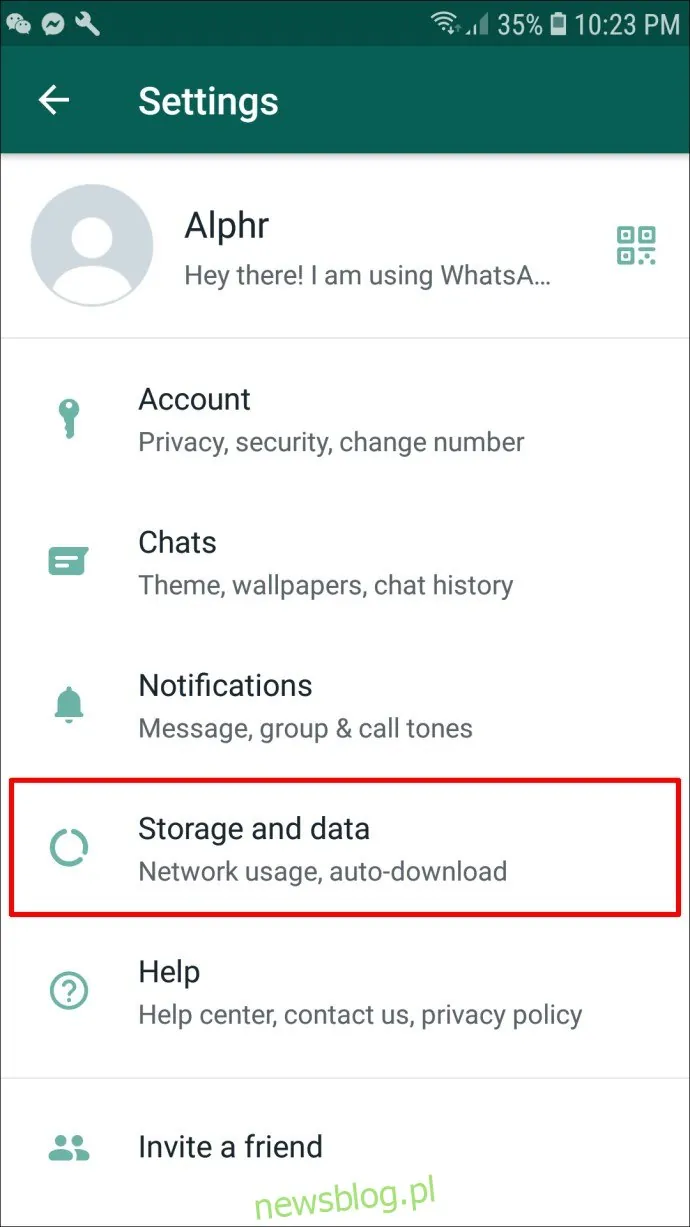
- Następnie kliknij „Przechowywanie i dane”.
- Kliknij „Zarządzaj pamięcią” i znajdź grupę, z której chcesz usunąć multimedia.
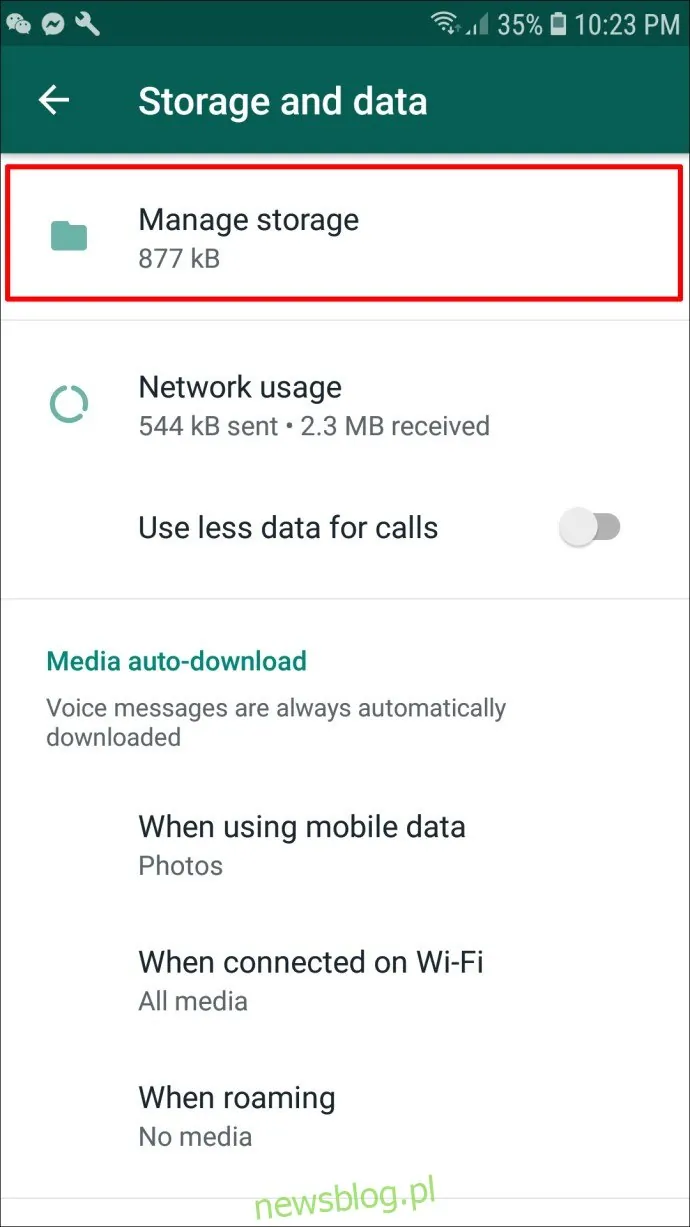
- Kliknij grupę, aby zobaczyć wszystkie multimedia. Możesz zaznaczyć pojedyncze elementy lub wybrać „Wybierz wszystko” w prawym górnym rogu.

- Po dokonaniu wyboru, kliknij ikonę kosza w prawym górnym rogu i potwierdź, wybierając „Usuń”.
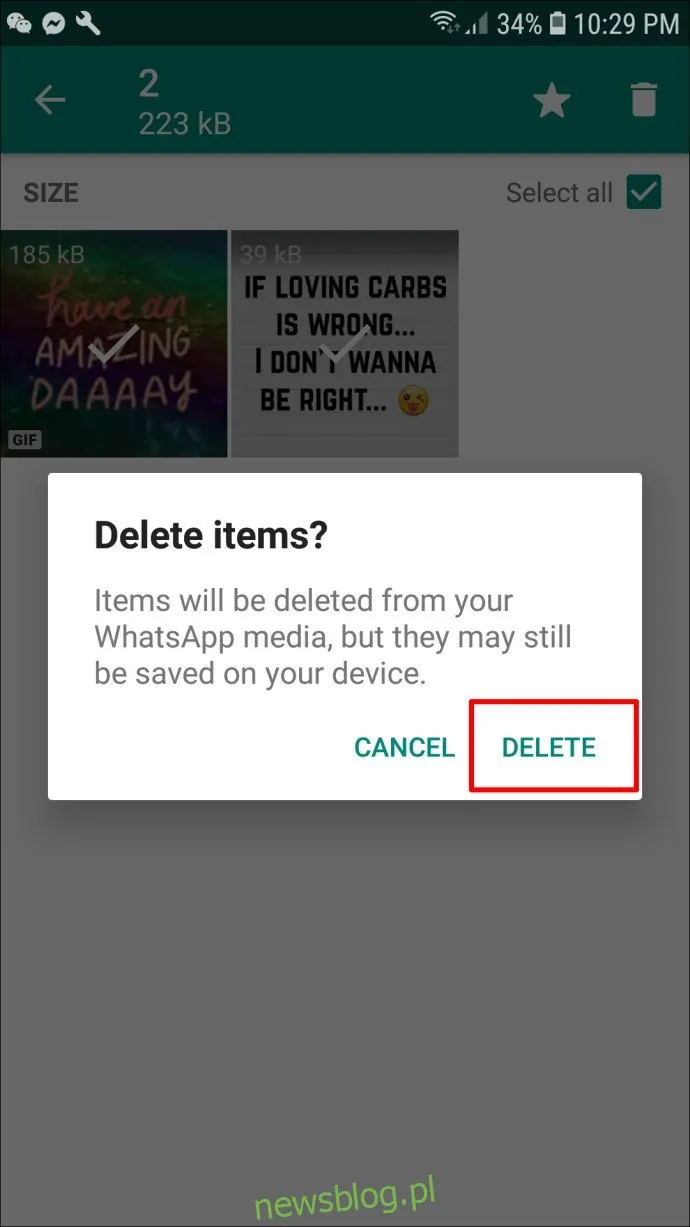
Usunięcie tych multimediów sprawi, że znikną one z Twojego czatu, ale pozostaną dostępne dla innych uczestników.
Jak usunąć wiadomości z grupy bez jej opuszczania?
Jeśli czat grupowy staje się zbyt długi i obciąża pamięć, możesz usunąć wiadomości, zwalniając miejsce bez opuszczania grupy. Oto jak to zrobić:
Usuwanie wiadomości na Androidzie
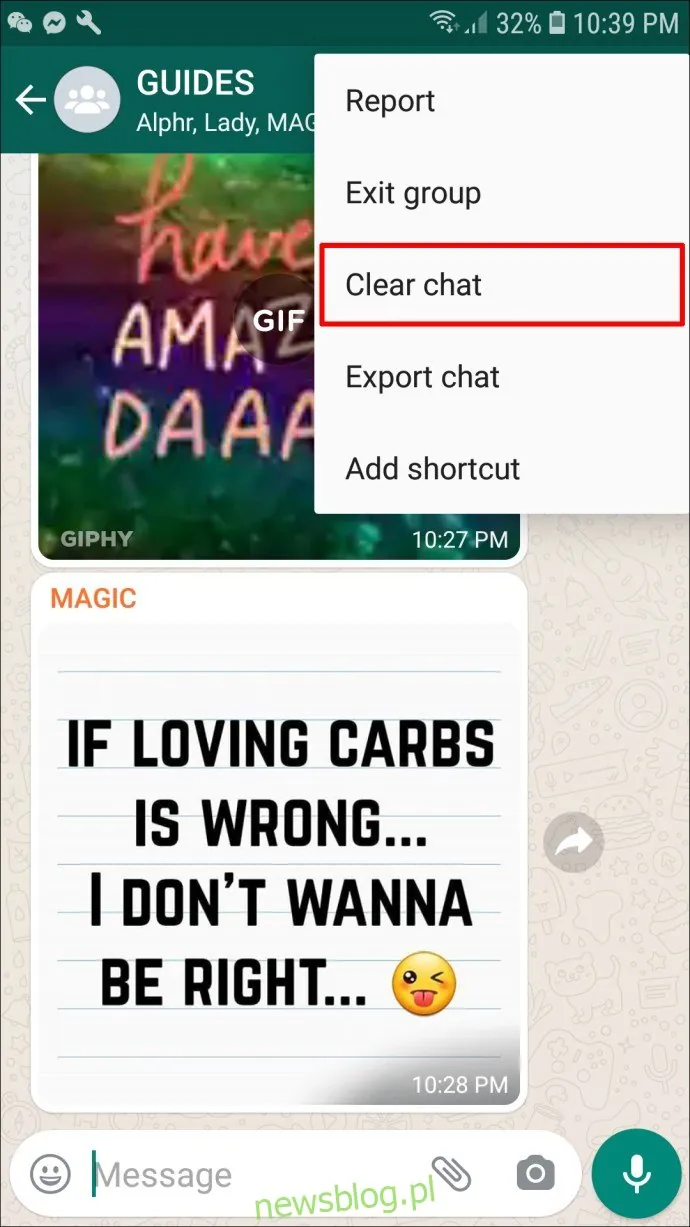
- Otwórz grupę, którą chcesz wyczyścić.

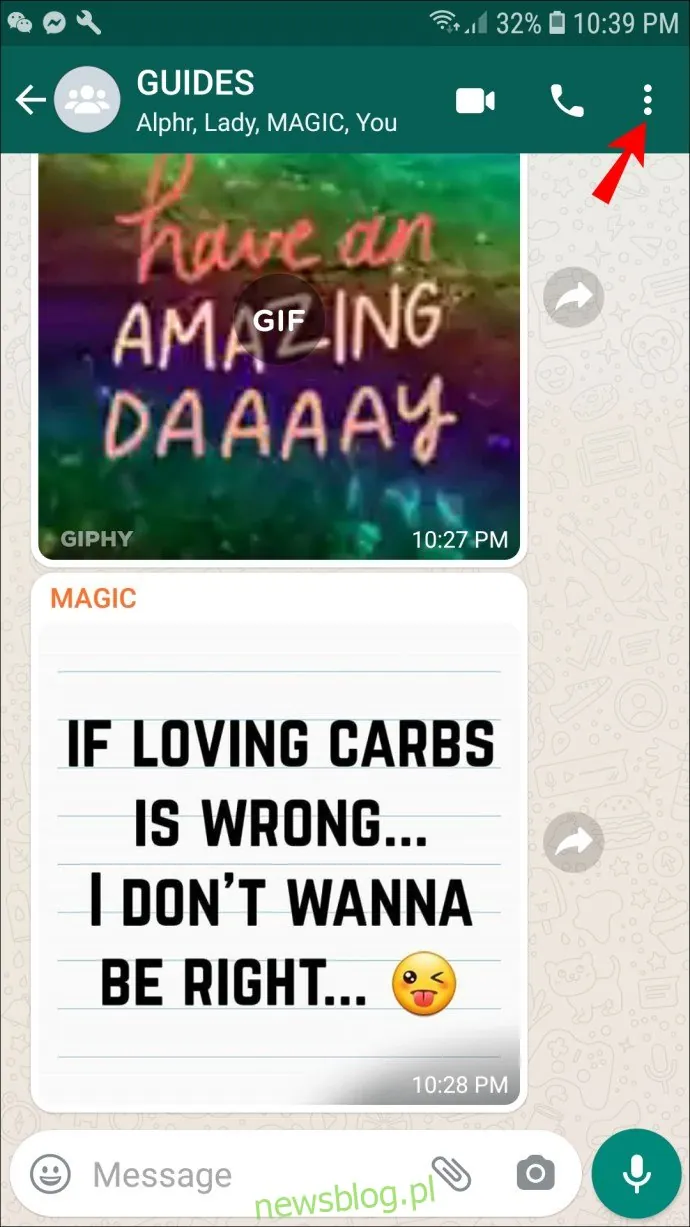
- Kliknij ikonę z trzema kropkami w prawym górnym rogu.
- Wybierz opcję „Więcej”.
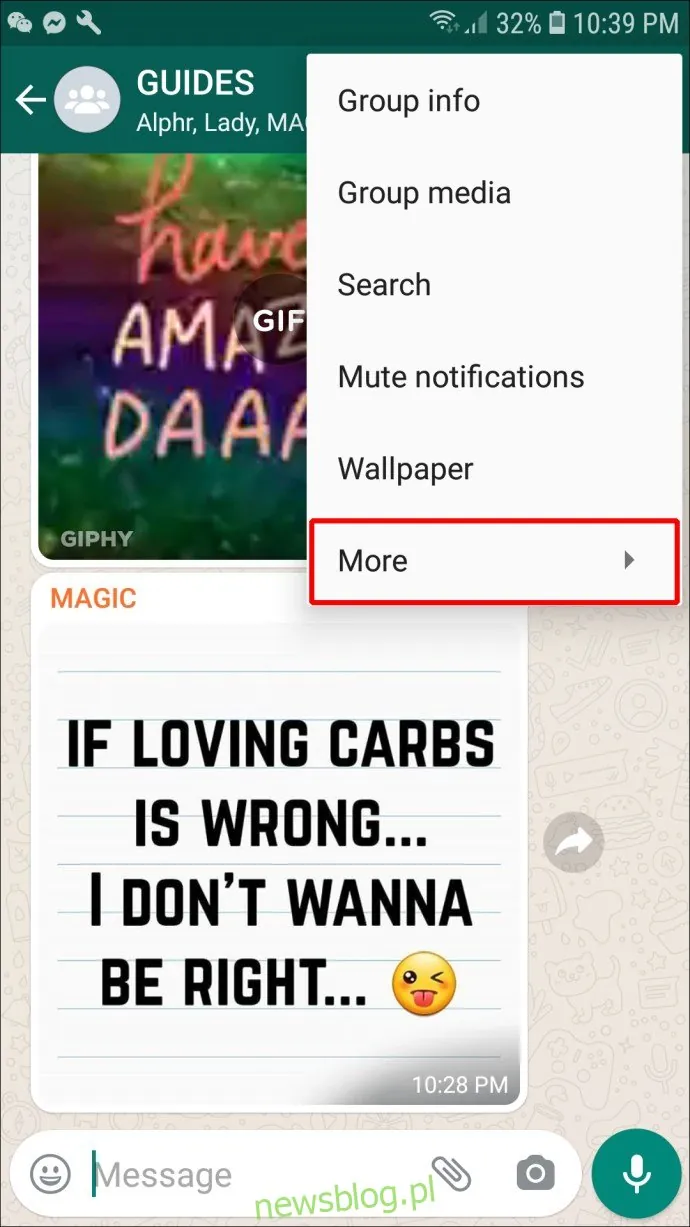
- Stuknij w „Wyczyść czat”.
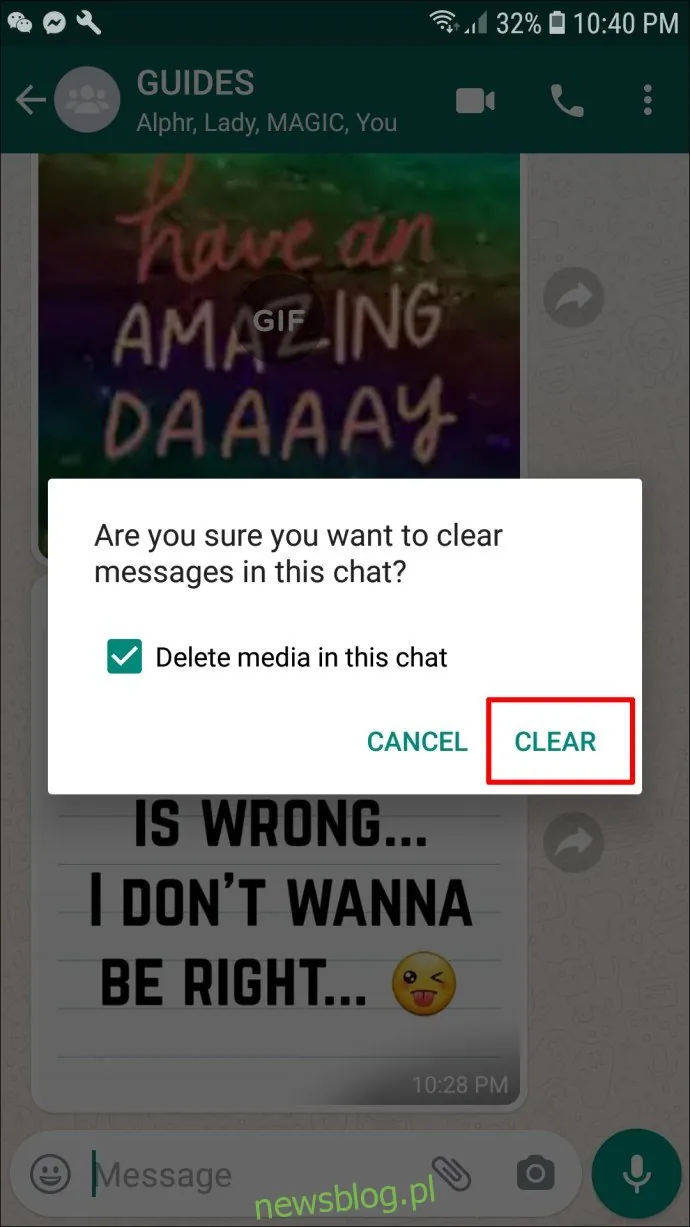
- Pojawi się okno potwierdzenia. Możesz zaznaczyć lub odznaczyć opcję „Usuń multimedia w tym czacie”, w zależności od preferencji. Kliknij „Wyczyść”, aby potwierdzić.
Usuwanie wiadomości na iPhonie
- Otwórz grupę, z której chcesz usunąć wiadomości.
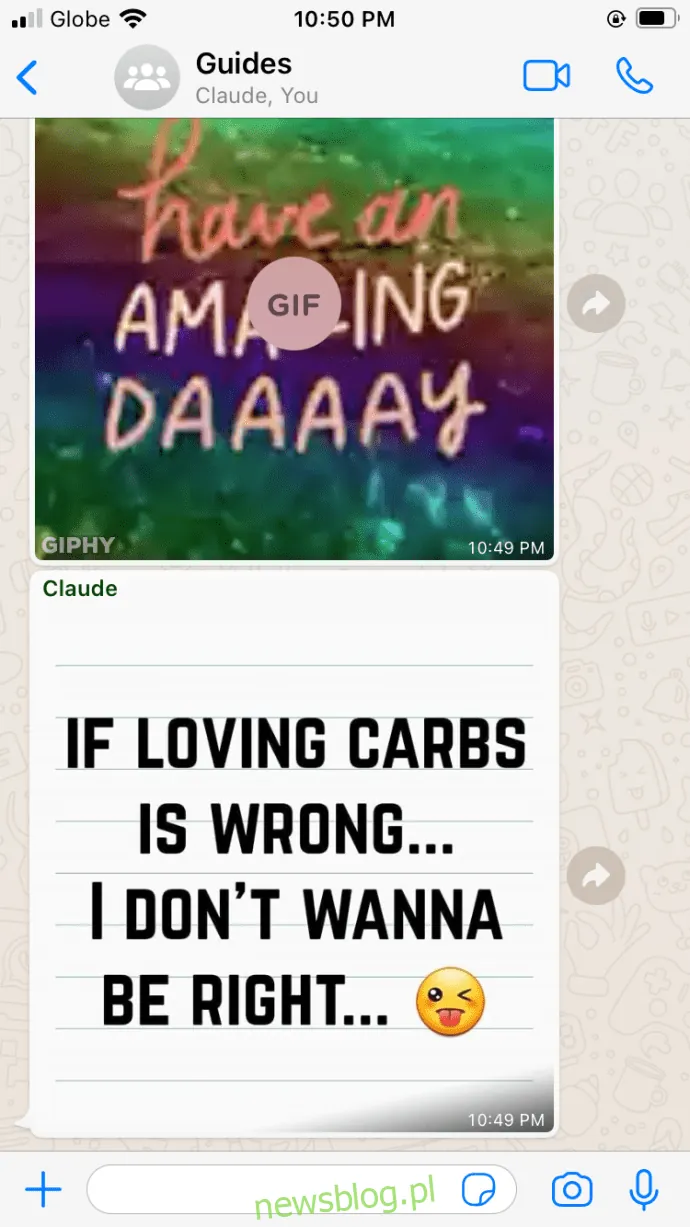
- Stuknij pasek z nazwą grupy na górze ekranu.
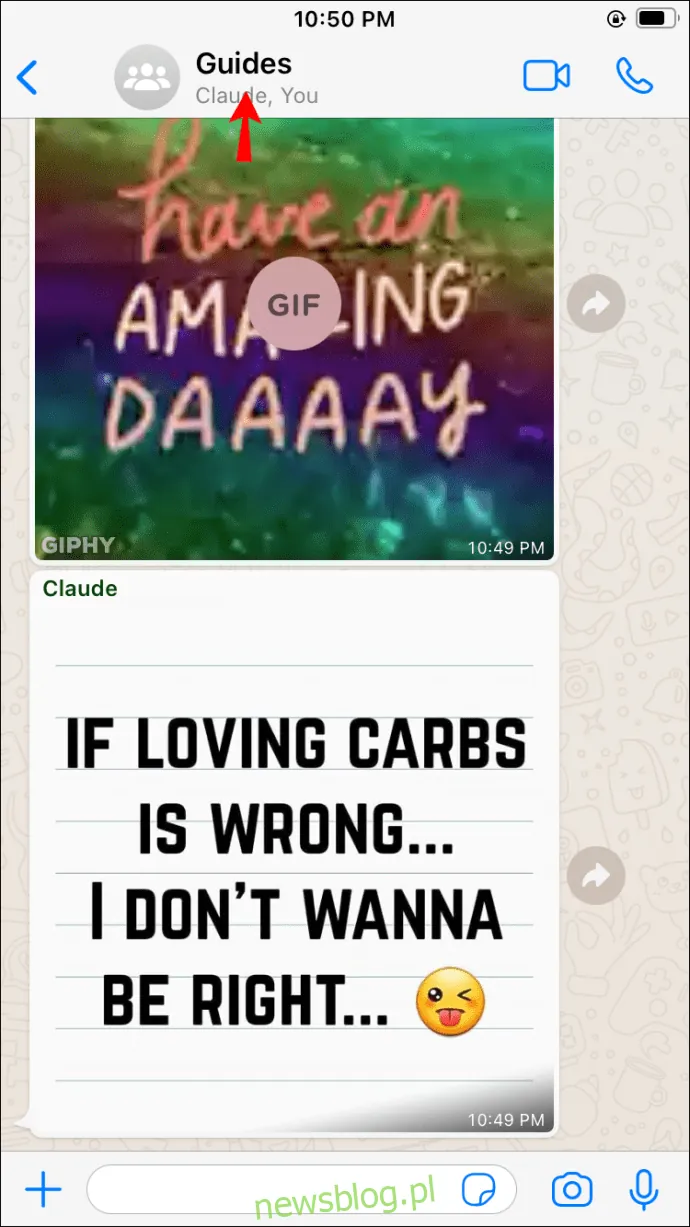
- Wybierz opcję „Wyczyść czat” na dole strony „Informacje o grupie”.
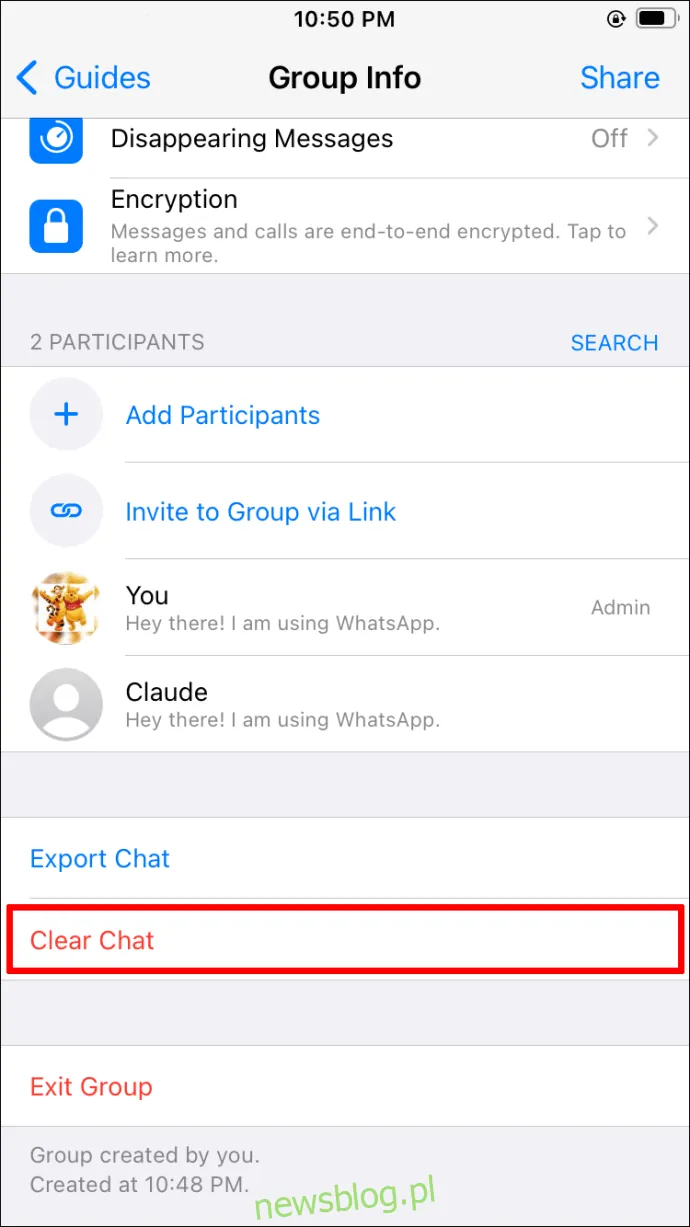
- Zaznacz lub odznacz pole dotyczące usunięcia multimediów z czatu w wyskakującym oknie.
- Kliknij „Wyczyść”, aby potwierdzić.
Jak usunąć grupę z widoku bez jej opuszczania?
Jeśli nie chcesz uczestniczyć w grupie, ale nie chcesz jej opuszczać, możesz ją wyciszyć i zarchiwizować. Te kroki pomogą Ci uniknąć powiadomień za każdym razem, gdy ktoś pisze w czacie, a jednocześnie usuną grupę z listy czatów. Oto jak to zrobić:
- Otwórz grupę WhatsApp.
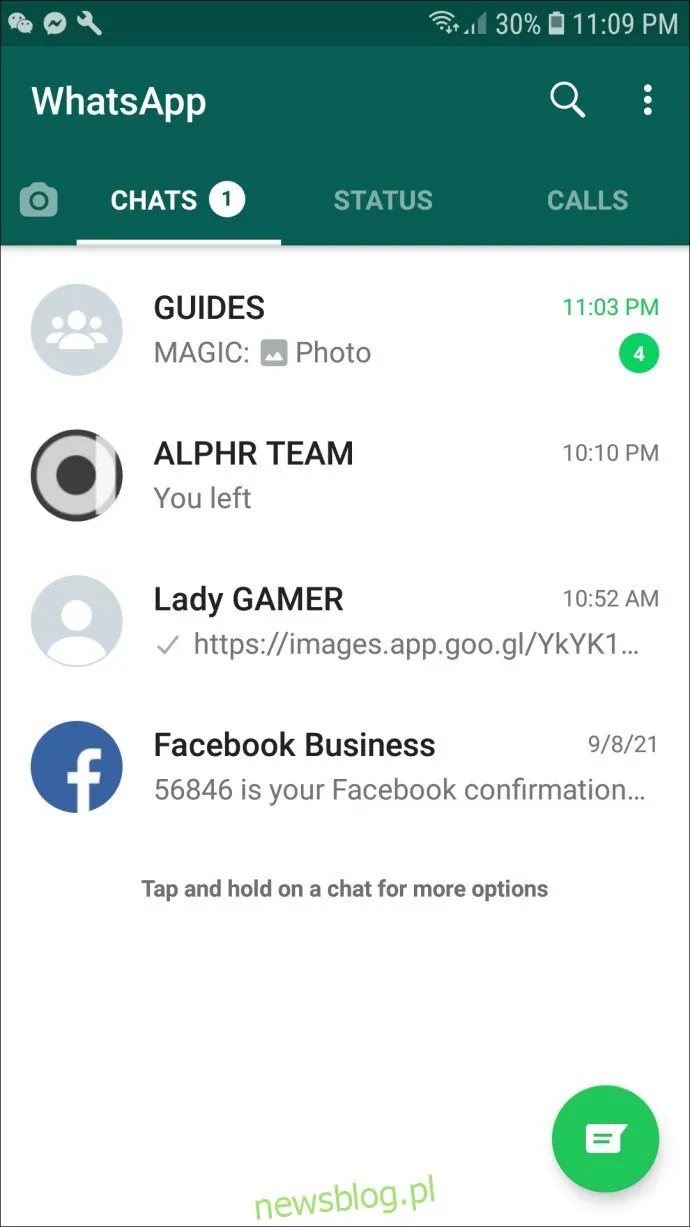
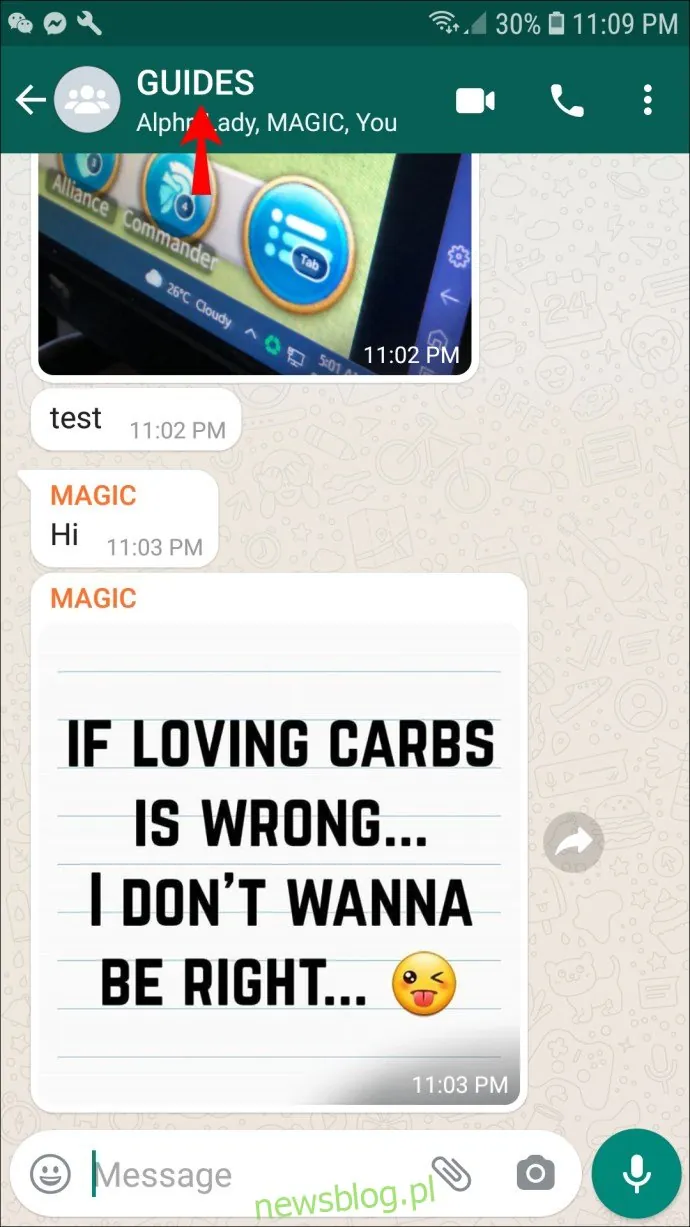
- Stuknij pasek z nazwą grupy na górze ekranu.
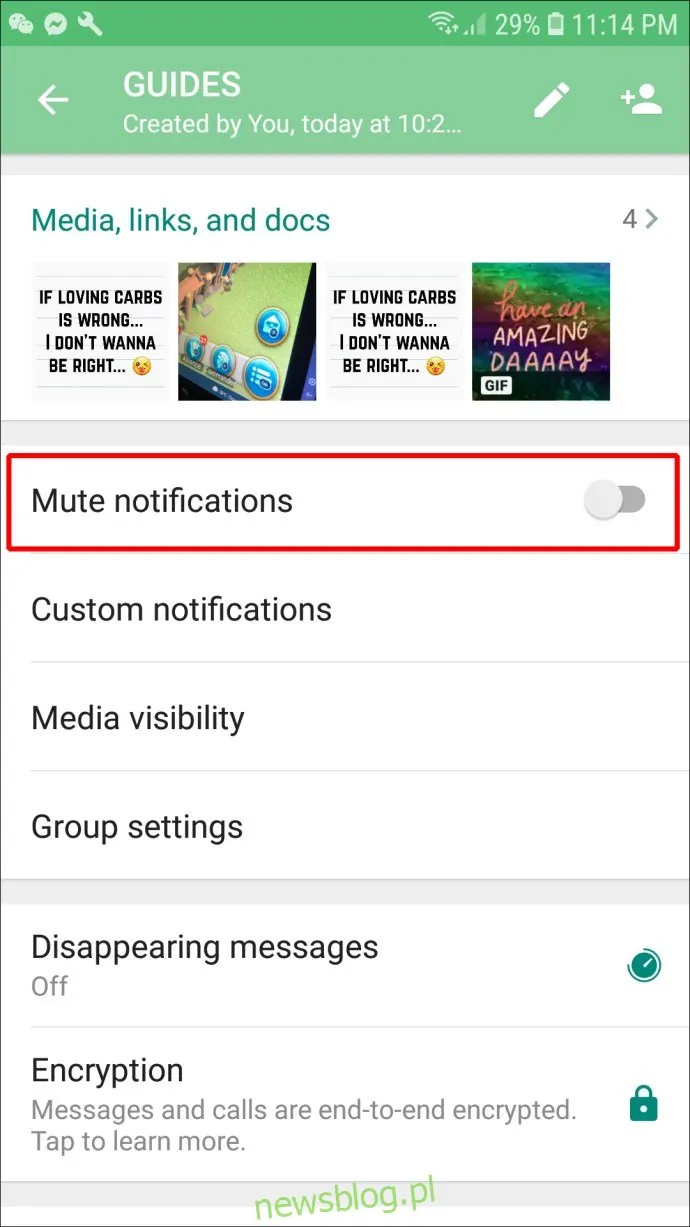
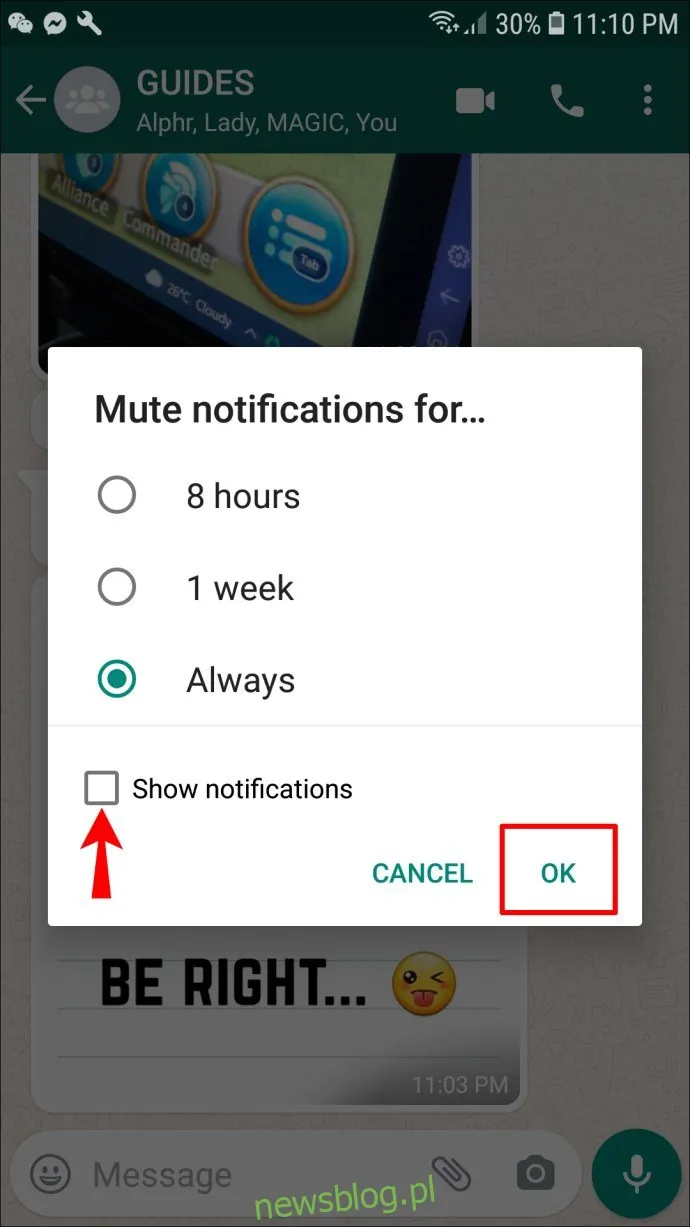
- W menu „Informacje o grupie” przewiń w dół do opcji „Wycisz” lub „Wycisz powiadomienia” i włącz tę opcję.
- Wybierz, na jak długo chcesz wyciszyć grupę, upewniając się, że pole „Pokaż powiadomienia” nie jest zaznaczone. Naciśnij „OK”.
Teraz, gdy grupa jest wyciszona, czas na jej zarchiwizowanie:
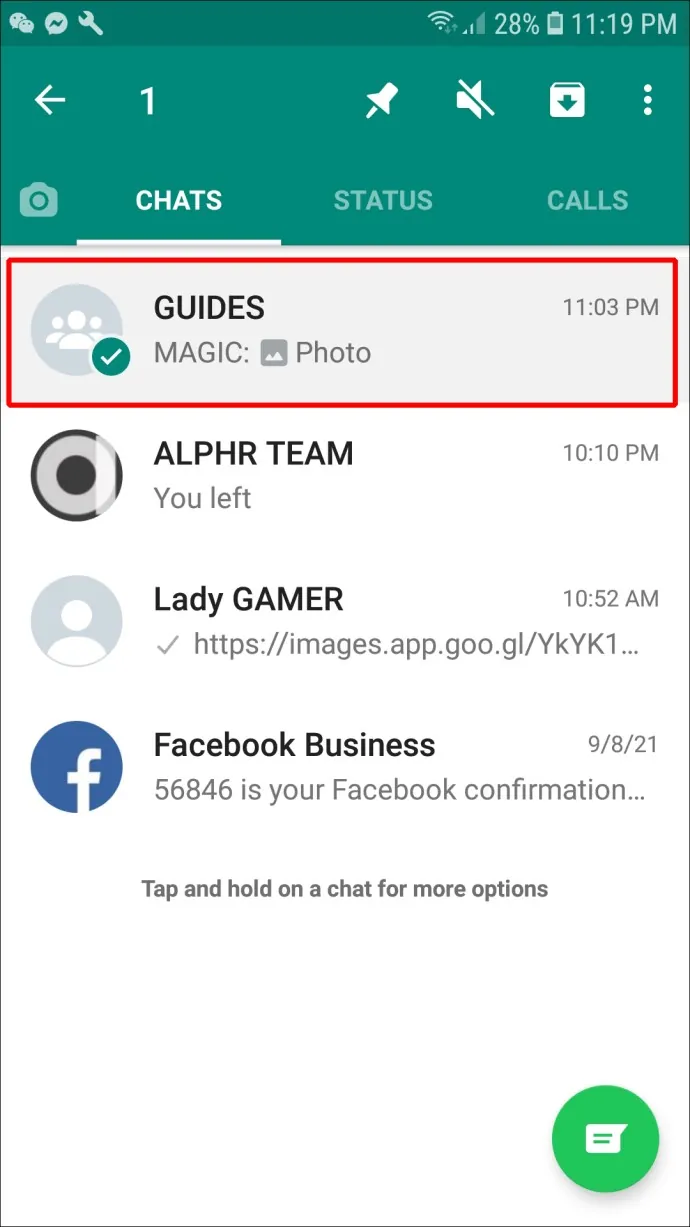
- Na liście czatów w WhatsApp znajdź grupę, którą chcesz zarchiwizować, a następnie naciśnij i przytrzymaj ten czat.
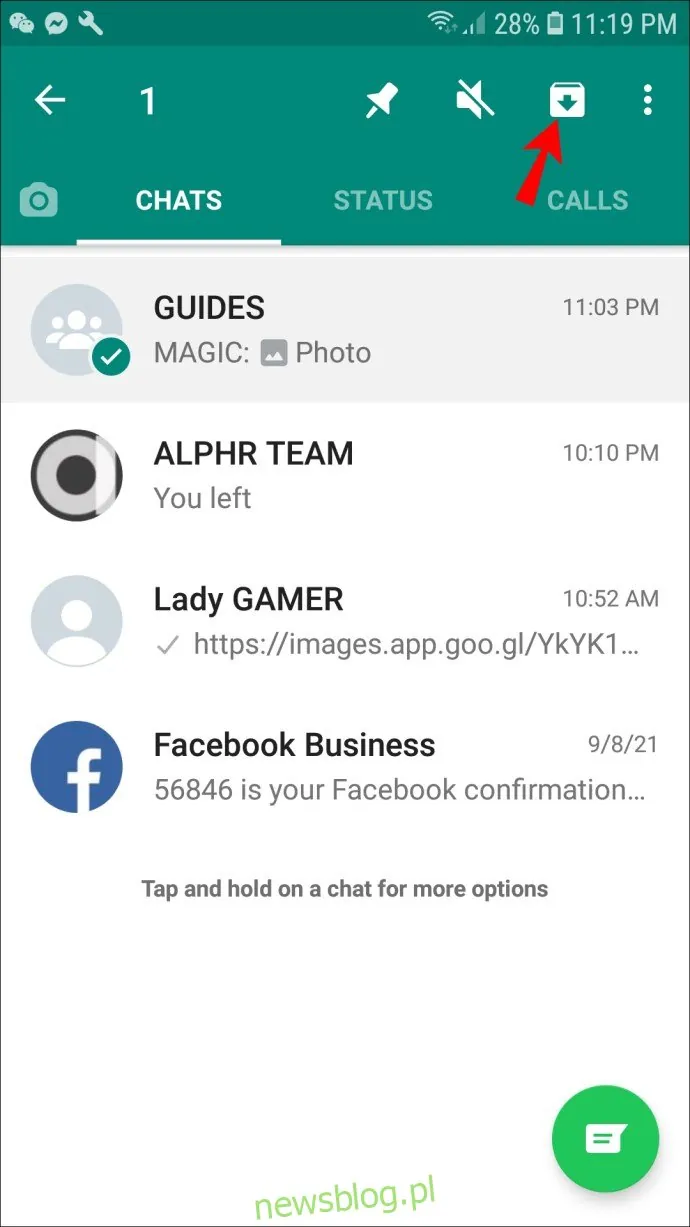
- U góry ekranu kliknij ikonę „Archiwum” (folder ze strzałką w dół).
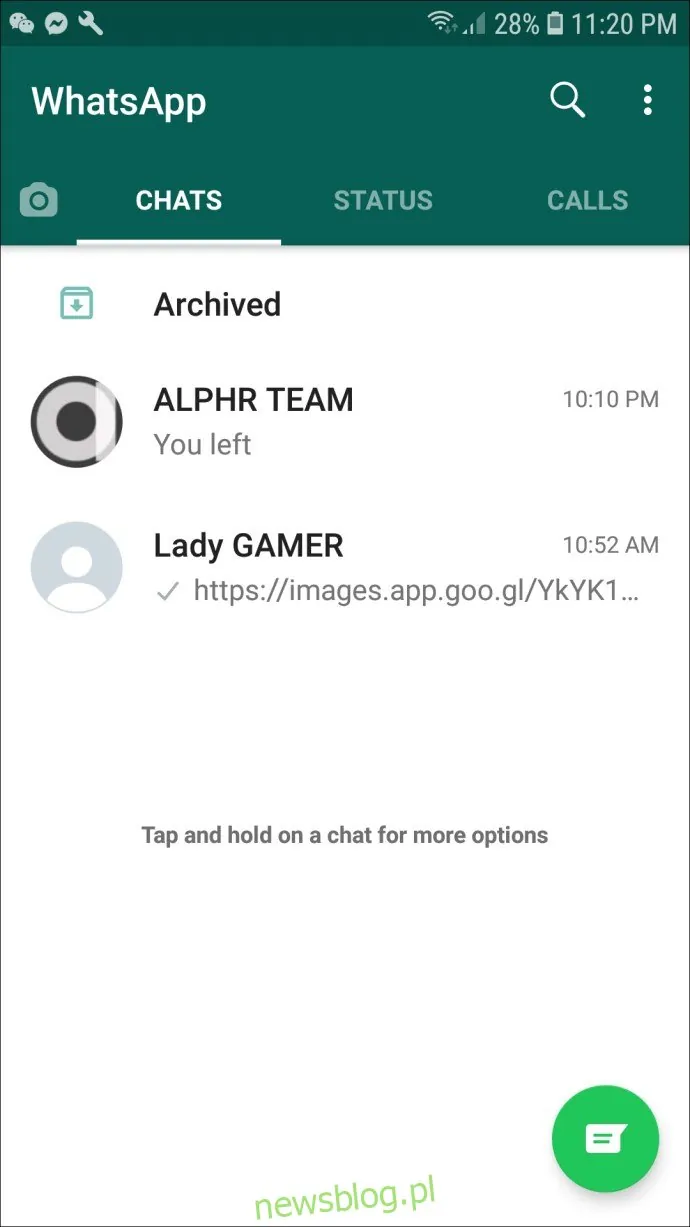
- Po zarchiwizowaniu grupa nie będzie już wyświetlana na liście czatów.
Podsumowanie usuwania grup
Usunięcie grupy, wiadomości lub multimediów w WhatsApp jest stosunkowo łatwe, gdy wiesz, jak to zrobić. Postępuj zgodnie z prostymi krokami przedstawionymi w tym artykule, a wkrótce będziesz mógł sprawnie zarządzać swoimi grupami WhatsApp.
Czy udało Ci się usunąć grupę w WhatsApp? Czy skorzystałeś z procesu opisanego w tym artykule? Jeśli tak, podziel się swoją opinią, zostawiając komentarz poniżej.
