Jak włączyć ciche powiadomienia dla aplikacji w systemie Android 7.0
Wersja Android 7.0 wprowadza szereg istotnych zmian w zakresie funkcji oraz interfejsu użytkownika w obszarze powiadomień. Powiadomienia są teraz zorganizowane w grupy według aplikacji, co znacznie redukuje długość listy powiadomień w panelu. Użytkownicy zyskali możliwość szybkiej odpowiedzi, co pozwala na reagowanie na wiadomości i e-maile bezpośrednio z powiadomień. Dodatkowo wprowadzono poziomy priorytetów, aby mniej istotne powiadomienia nie zakłócały komfortu korzystania z urządzenia. Funkcja ta jest na etapie eksperymentalnym, ale zdaje się działać efektywnie. Dla tych, którzy wolą nie korzystać z eksperymentalnych rozwiązań, dostępne są ciche powiadomienia, które można ustawić dla poszczególnych aplikacji. Ciche powiadomienia nie generują dźwięku ani wibracji, co pozwala na ich dyskretne odbieranie. Poniżej przedstawiamy, jak skonfigurować aplikację do wysyłania cichych powiadomień.
Istnieją dwa sposoby na ustawienie cichych powiadomień.
Ustawienia poprzez powiadomienie aplikacji
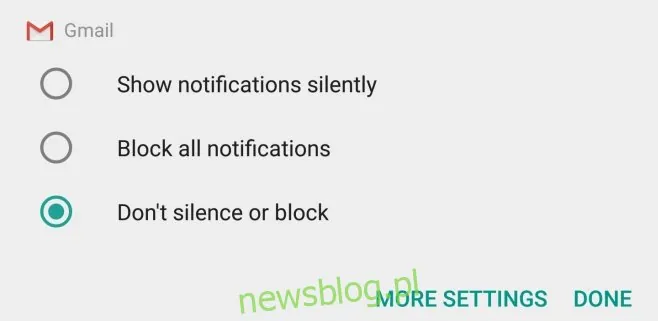
Kiedy aplikacja generuje powiadomienie, otwórz panel powiadomień i przytrzymaj na powiadomieniu, które chcesz zmienić. Zobaczysz dodatkowe opcje zarządzania powiadomieniem. Pojawią się trzy możliwości: wyświetlanie powiadomień po cichu, blokowanie wszystkich powiadomień oraz brak wyciszenia lub blokady.
Wybierz opcję „Pokazuj cicho powiadomienia”, aby wszystkie powiadomienia z danej aplikacji były wysyłane bez dźwięku i wibracji.
Konfiguracja w ustawieniach aplikacji
Przejdź do aplikacji Ustawienia i wybierz opcję Powiadomienia. Następnie przewiń do aplikacji, którą chcesz ustawić na ciche powiadomienia, i kliknij na nią. Na ekranie ustawień powiadomień pojawią się trzy opcje: blokowanie wszystkich powiadomień, wyświetlanie po cichu oraz wyłączenie trybu „Nie przeszkadzać”. Włącz opcję Pokazuj cicho, aby aplikacja mogła wysyłać powiadomienia bez dźwięku.
Jak wyglądają ciche powiadomienia?
Ciche powiadomienia będą wyświetlane na pasku stanu za pomocą ikony aplikacji i będą się pojawiać na ekranie blokady oraz w panelu powiadomień. Nie otrzymasz żadnych dodatkowych powiadomień, gdy pojawi się nowe powiadomienie.
Aktualizacja: 8 grudnia 2020 o 6:11
