Jak wyłączyć opcję Odpowiedz wszystkim w programie Outlook 365
Kiedy wysyłasz wiadomość e-mail za pomocą programu Outlook, adresat ma do dyspozycji szereg opcji interakcji z nią. Może on odpowiedzieć nadawcy, odpowiedzieć wszystkim, wydrukować wiadomość, przesłać ją dalej lub załączyć do innej wiadomości. Użytkownicy mają również możliwość pobierania, modyfikowania i przesyłania załączonych plików. Jeśli jednak chcesz ograniczyć dostęp do niektórych z tych funkcji, na przykład uniemożliwić korzystanie z opcji "Odpowiedz wszystkim" w programie Outlook 365, możesz to zrobić poprzez zmianę ustawień Zarządzania Prawami do Informacji (IRM). Dzięki temu opcja "Odpowiedz wszystkim" zostanie wyłączona, co może pomóc w uniknięciu otrzymywania niepotrzebnych odpowiedzi od dużej grupy osób.
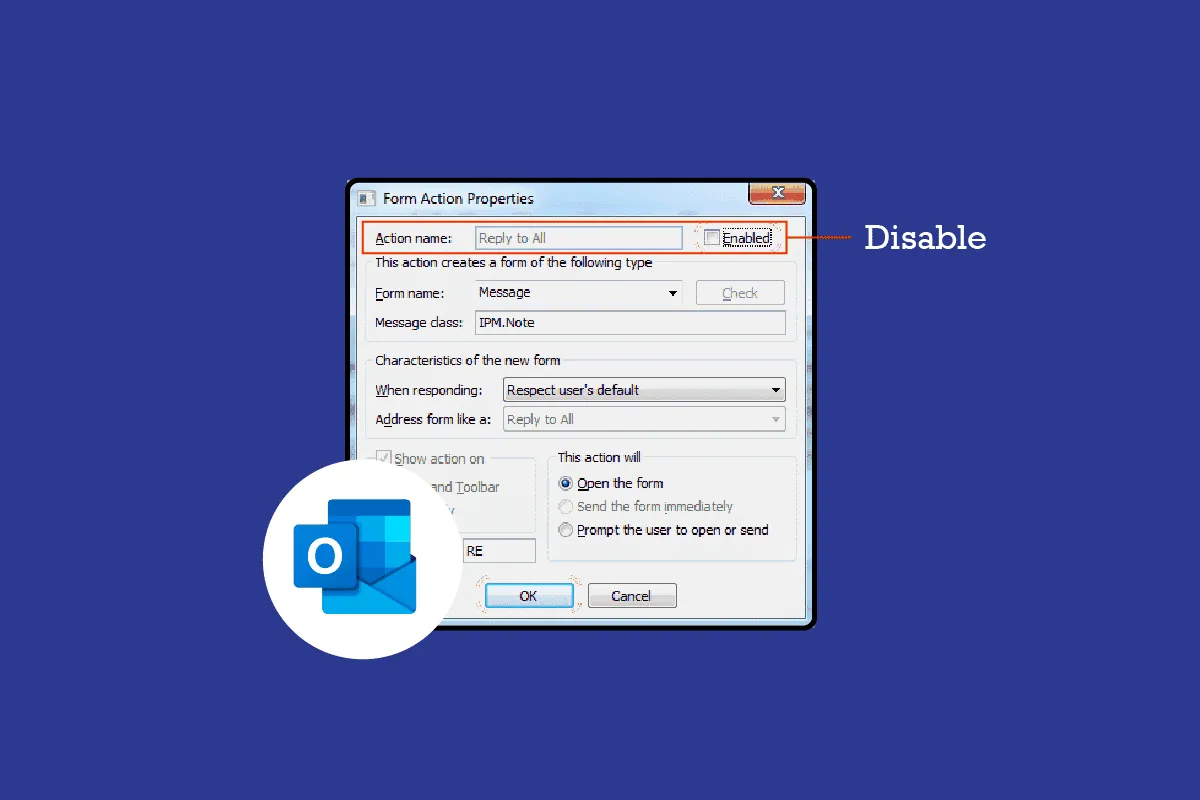
Jak wyłączyć funkcję "Odpowiedz wszystkim" w programie Outlook 365
Dostęp do większości funkcji programu Outlook jest intuicyjny, jednak szczegółowy przewodnik może być niezbędny, aby wyłączyć opcję "Odpowiedz wszystkim" w Outlook 365. W tym poradniku omówimy również, czym jest IRM i jak wykorzystać tę funkcję do zabezpieczenia wiadomości e-mail, wyłączając "Odpowiedz wszystkim". Aby zmodyfikować te ustawienia, wykonaj poniższe kroki w programie Outlook 365:
1. Uruchom Outlook 365 i przejdź do zakładki "Plik".
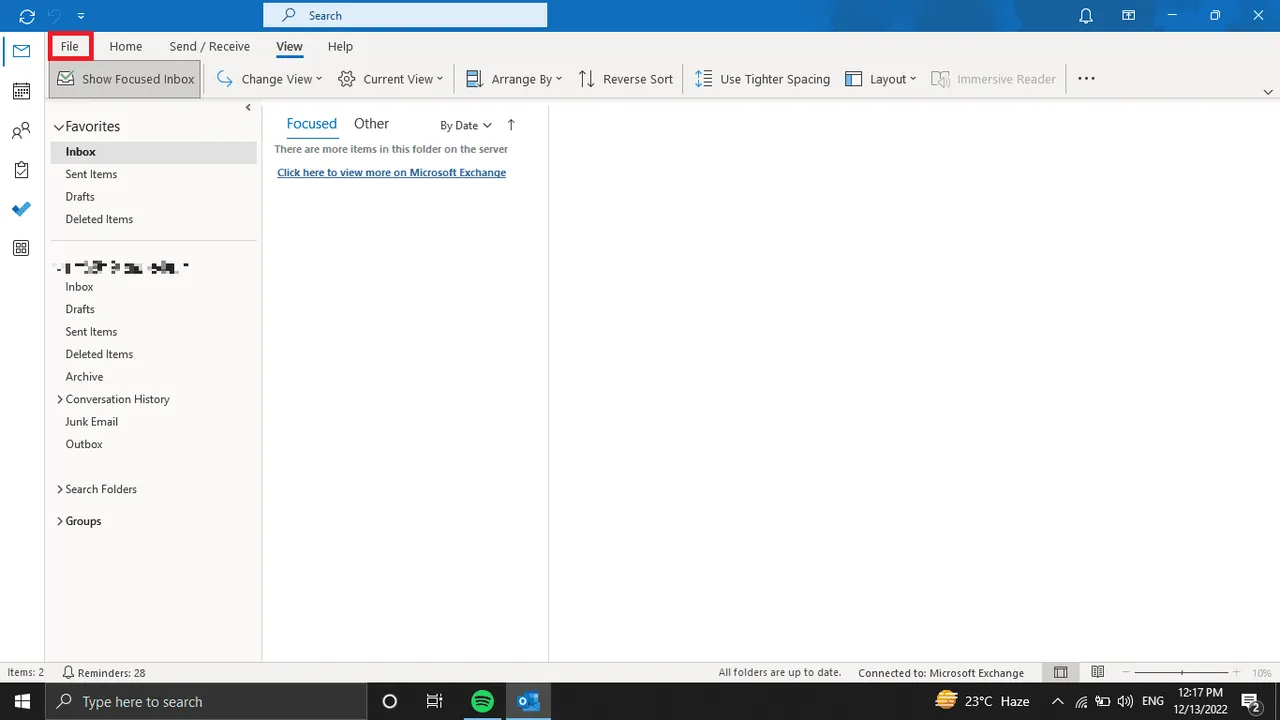
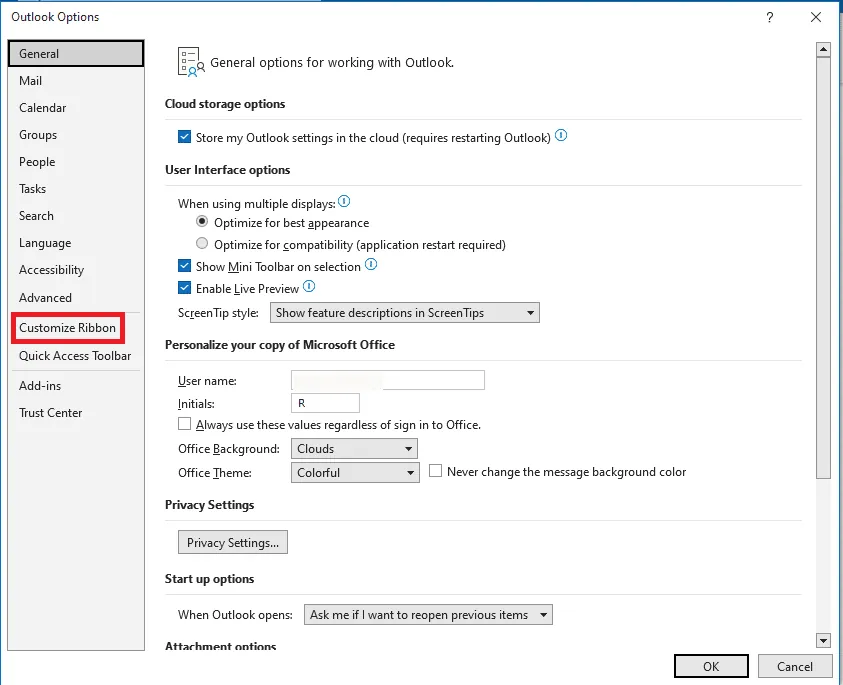
2. Następnie wybierz "Opcje", a potem "Dostosuj wstążkę".
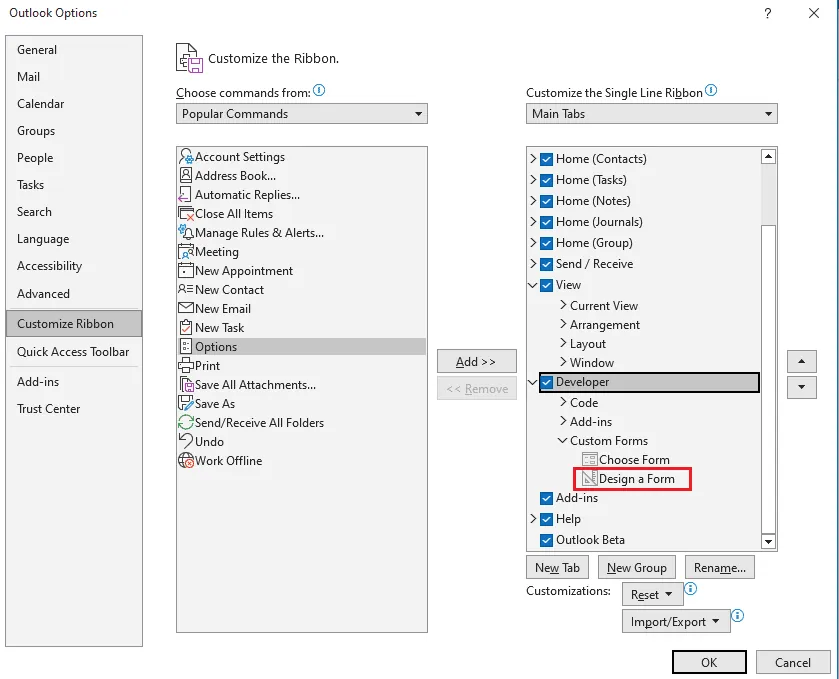
3. Przejdź do zakładki "Deweloper", a następnie kliknij "Zaprojektuj formularz".
4. Znajdź i kliknij "Wiadomość", a potem "Otwórz".
5. Przejdź do zakładki "Akcje", zaznacz "Odpowiedz wszystkim", a następnie kliknij "Właściwości".
6. Odznacz pole "Włączone" i zatwierdź, klikając "OK".
7. Przejdź do zakładki "Właściwości" i zaznacz opcję "Wyślij z definicji z elementem".
8. Potwierdź zmiany, klikając "OK".
9. Wybierz "Publikuj", a następnie "Publikuj formularz jako".
10. Z rozwijanej listy "Szukaj w:" wybierz miejsce zapisu i nadaj nazwę formularzowi.
11. Kliknij "Publikuj".
12. Na koniec wybierz "programistę Windows", aby wyłączyć "Odpowiedz wszystkim" w Outlook 365.
Jak wysłać wiadomość e-mail z wyłączoną opcją "Odpowiedz wszystkim"
Po skonfigurowaniu ustawień blokujących funkcję "Odpowiedz wszystkim" w programie Outlook 365, wyjaśnimy, jak wysłać wiadomość e-mail z tym ustawieniem. Wykonaj poniższe kroki, aby utworzyć wiadomość i usunąć z niej opcję "Odpowiedz wszystkim":
1. Uruchom Outlook 365 i przejdź do zakładki "Plik".
2. Następnie wybierz "Opcje", a potem "Dostosuj wstążkę".
3. W panelu po lewej stronie wybierz "Deweloper".
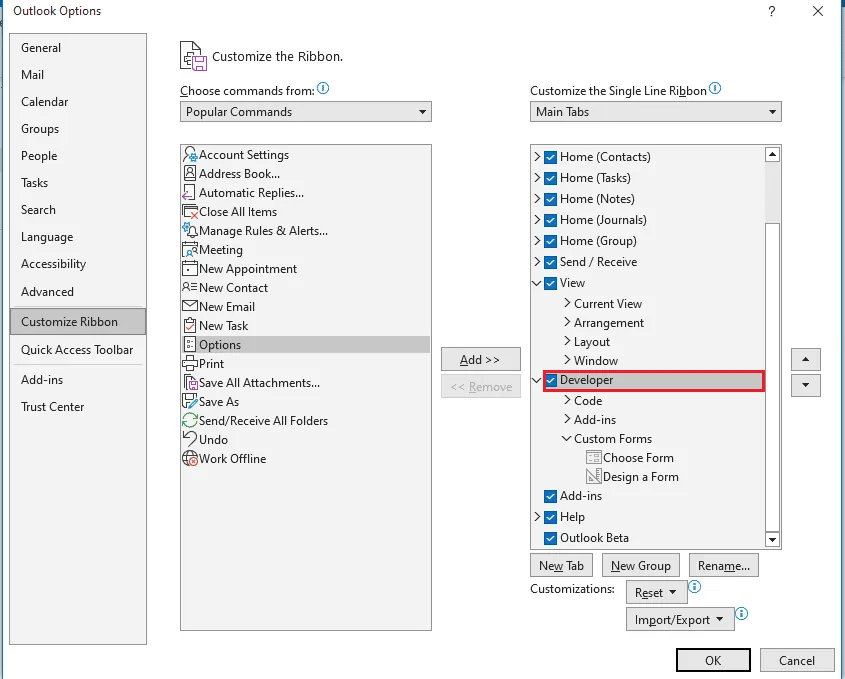
4. Kliknij "Wybierz formularz".
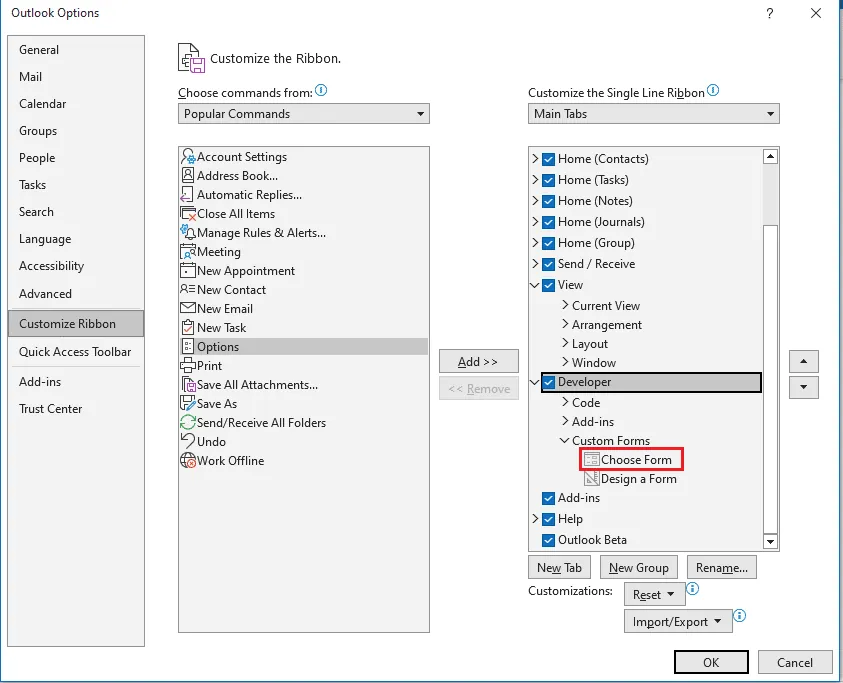
5. Przejdź do "Zajrzyj w: Biblioteka formularzy osobistych".
6. Wybierz utworzony wcześniej formularz.
7. Na koniec kliknij "Otwórz".
Jak znaleźć opcję "Zaprojektuj formularz" w programie Outlook 365
Podczas konfiguracji ustawień, które mają na celu wyłączenie opcji "Odpowiedz wszystkim" w Outlook 365, możesz mieć problem ze znalezieniem opcji "Zaprojektuj formularz". Możesz ją znaleźć, wykonując poniższe kroki:
1. Uruchom Outlook 365 i przejdź do zakładki "Plik".
2. Następnie wybierz "Opcje" i "Dostosuj Wstążkę".
3. W panelu po lewej stronie wybierz "Deweloper".
4. Kliknij "Nowa grupa", a następnie "Zmień nazwę".
5. Nadaj nazwę nowej grupie.
6. Z rozwijanego menu "Wybierz polecenie z:" wybierz "Wszystkie polecenia".
7. Dodaj opcję "Zaprojektuj formularz" do nowej grupy.
8. Na koniec kliknij "OK", aby zapisać zmiany.
Czym jest Zarządzanie Prawami do Informacji (IRM) w programie Outlook 365
Zarządzanie Prawami do Informacji (IRM) to technologia zabezpieczeń IT, która chroni poufne dokumenty i pliki. Wykorzystuje ona różne metody, w tym wyłączenie opcji "Odpowiedz wszystkim" w Outlook 365. IRM chroni dokumenty, arkusze kalkulacyjne i prezentacje udostępniane przez e-mail, zapobiegając nieautoryzowanej edycji, kopiowaniu, drukowaniu i przekazywaniu. Ustawienia IRM są kluczowe, jeśli chcesz wyłączyć funkcję "Odpowiedz wszystkim" w Outlook 365. W kolejnej sekcji omówimy metody wyłączania "Odpowiedz wszystkim" w Outlook 365.
Jak zabezpieczyć wiadomości e-mail przy użyciu IRM w programie Outlook 365
Administrator programu Outlook 365 decyduje o tym, jakie uprawnienia ma odbiorca. Oto niektóre typowe uprawnienia, którymi zarządza administrator:
- Nie przekazuj dalej
- Nie odpowiadaj wszystkim
- Wszystkie prawa
- Wszystkie prawa z wyjątkiem kopiowania i drukowania
- Tylko czytaj i drukuj
- Tylko czytaj
IRM działa jedynie w przypadku wiadomości przesyłanych do innych użytkowników programu Outlook lub osób z tej samej organizacji. W przypadku przesyłania wiadomości na zewnętrzny adres e-mail, IRM nie ma kontroli nad takimi uprawnieniami jak usunięcie opcji "Odpowiedz wszystkim". Poniżej przedstawiono kroki, które pozwolą zabezpieczyć wiadomość za pomocą IRM i wyłączyć opcję "Odpowiedz wszystkim" w Outlook 365 dla wysyłanych wiadomości:
1. Uruchom Outlook 365 na komputerze i przejdź do zakładki "Opcje".
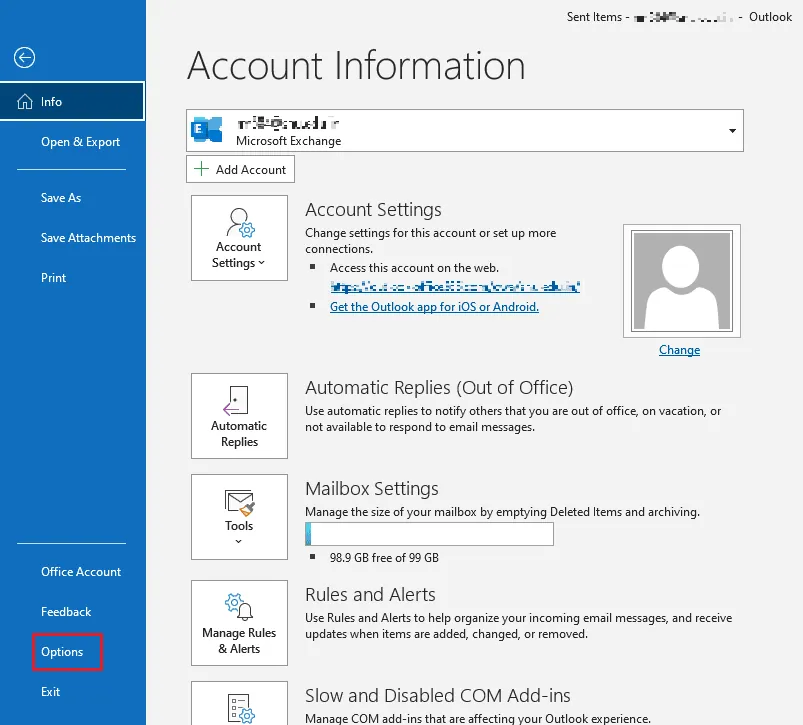
2. Kliknij "Pozwolenie".
3. Wybierz uprawnienia, które chcesz nadać wiadomości.
4. Na koniec napisz i wyślij wiadomość jak zwykle.
Często zadawane pytania (FAQ)
P1. Co oznacza "Odpowiedz wszystkim" w Outlooku?
Odp. Opcja "Odpowiedz wszystkim" umożliwia odbiorcy wiadomości e-mail odpowiedzenie na nią. Jednak w tym przypadku, odpowiedź trafi nie tylko do nadawcy, ale do wszystkich osób umieszczonych w polu DW.
P2. Jak wyłączyć opcję "Odpowiedz wszystkim" w Outlook 365?
Odp. Możesz to zrobić, zmieniając ustawienia usługi IRM w Outlook 365 dla wysyłanych wiadomości.
P3. Czy mogę wyłączyć inne akcje związane z wychodzącą wiadomością e-mail?
Odp. Administrator programu Outlook kontroluje uprawnienia odbiorców. Możesz je zmienić, modyfikując ustawienia IRM.
P4. Co to jest IRM?
Odp. IRM to technologia zabezpieczająca dokumenty i poufne pliki poprzez ograniczanie uprawnień odbiorców.
P5. Co kontroluje Zarządzanie Prawami do Informacji?
Odp. Zarządzanie Prawami do Informacji decyduje o tym, jakie działania odbiorca może podjąć w związku z daną wiadomością e-mail.
***
Mamy nadzieję, że ten przewodnik pomógł ci wyłączyć opcję "Odpowiedz wszystkim" w Outlook 365. Daj nam znać, która metoda okazała się dla ciebie skuteczna. Jeśli masz jakieś pytania lub sugestie, zostaw komentarz.
